トラックポイントキーボード徹底解説!マウス不要で作業効率が爆上がり
パソコン作業中にキーボードとマウスの間を何度も往復する動作は、一見わずかな手間に見えて、1日の累計では大きなタイムロスと手首への負担を生み出しています。その課題を根本から解消するデバイスとして、長年熱狂的な支持を集め続けているのが、キーボード中央に配置された赤いポインターを指先で操る「トラックポイントキーボード」です。
なぜ一度この操作感に馴染むと通常のマウス環境に戻れなくなるのか。本稿では、レノボ純正の定番機からこだわりのメカニカルモデルまで、実際の評判や使い勝手、選び方のポイントを徹底取材の視点から分かりやすく解き明かします。
📌 【この記事の重要ポイントまとめ】
- 要点1:ホームポジションから手を離さずにポインタ操作ができるため、長時間の入力作業における集中力の維持と疲労軽減に直結する。
- 要点2:王道の「ThinkPad トラックポイント キーボード II」や本格派「TEX Shinobi」など、薄型シザー式からメカニカルまで選択肢が充実している。
- 要点3:センターボタンのスクロール設定やドームキャップの交換カスタマイズを行うことで、自分好みの極上な操作環境を構築できる。
【なぜ手放せない?】赤ぽちの基本とトラックポイントキーボードによる作業効率化の秘密
キーボードの「G」「H」「B」キーの交差点に位置する小さな赤い突起、通称「赤ぽち」。このトラックポイントの赤ぽちの使い方は極めて直感的で、指先を添えて動かしたい方向へ軽く圧力をかけるだけで画面上のカーソルがスムーズに移動します。静止型センサーを採用しているため、指を大きくスライドさせる必要がありません。
最大の強みは、文字入力時のホームポジションを1ミリも崩さずにマウス操作へ移行できる点です。一般的なデスクワークでは、入力とカーソル移動の切り替えが1日に数千回発生します。この腕の往復運動がゼロになることで、トラックポイントキーボードによる作業効率化は劇的なレベルに達します。手首や肩の移動負荷が大幅に抑えられるため、長時間の執筆やプログラミングに携わるプロフェッショナルの間で腱鞘炎予防としても重宝されています。
【リアルな評価】レノボ トラックポイント キーボードの評判とユーザーが感じるメリット・デメリット
実際の愛用者によるレノボのトラックポイントキーボードの評判を検証すると、「タイピング速度が落ちない」「狭いカフェや新幹線の座席でもマウススペースが不要で快適」といった絶賛の声が目立ちます。特に膝の上や限られたデスクスペースでもフル機能を発揮できる機動性は、他の入力デバイスにはない強烈なアドバンテージです。
一方で、トラックポイントキーボードのメリット・デメリットを客観的に比較すると、いくつかの留意点も浮かび上がります。
最大のデメリットは「操作の習熟に数日〜1週間程度の慣れが必要」である点です。微細な指の力加減で速度をコントロールするため、初めて触るユーザーはカーソルを行き過ぎてしまう傾向があります。また、精密な写真編集や素早いドラッグ&ドロップを多用するデザイン作業、FPSなどのPCゲーム用途においては、一般的な高精度マウスに軍配が上がるケースが少なくありません。テキスト入力やデータ処理、コーディングが中心の作業で真価を発揮する仕様です。
【有線 vs 無線】Bluetooth接続と2.4GHzワイヤレス・USB接続の使い勝手を比較検証
外付けモデルを導入する際に重要となるのが、トラックポイント外付けキーボードの有線・無線という接続インターフェースの選択です。
現在の主流であるワイヤレスモデルでは、トラックポイントキーボードのBluetooth接続と付属のUSBレシーバーによる2.4GHzワイヤレス通信の両方に対応したハイブリッド型が人気を集めています。PCだけでなくタブレットやスマートフォンへワンタッチで接続先を切り替えられるため、マルチデバイス環境での取り回しは抜群です。バッテリー駆動時間も数ヶ月単位で持続する設計が定着しており、充電の手間は最小限に抑えられています。
一方、有線USB接続のモデルは、遅延や電波干渉のリスクが完全になく、BIOS画面の操作時にも確実に認識する安定性が魅力です。自席の定位置でデスクトップPCに繋ぎっぱなしにするなら有線、フリーアドレスや外出先への持ち出しを想定するなら無線対応機を選ぶのが堅実なアプローチとなります。
【2026年最新】トラックポイント キーボードおすすめ人気モデル徹底比較
現在市場で入手可能な選択肢の中から、トラックポイントキーボードのおすすめ(2026年版)として評価の高い2大系統を紹介します。
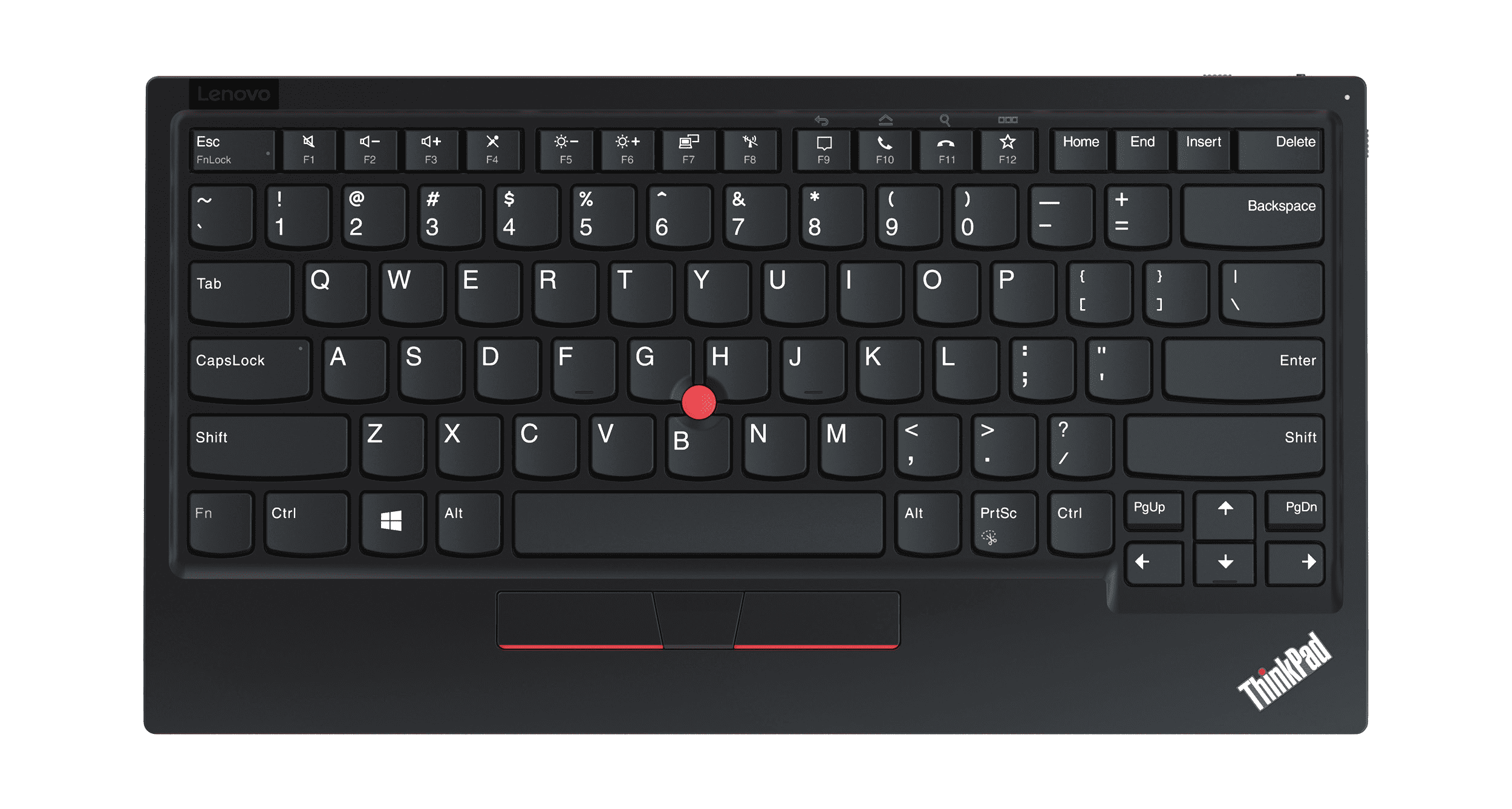
まず筆頭に挙げられるのが、レノボ純正のThinkPad トラックポイント キーボード IIです。ノートPCのThinkPadと同等のシザー構造(パンタグラフ式)スイッチを採用しており、軽快かつしっかりとしたクリック感のある打鍵感を誇ります。薄型軽量設計でカバンにも収まりやすく、Bluetoothと2.4GHz無線の両対応で隙のない完成度に仕上がっています。
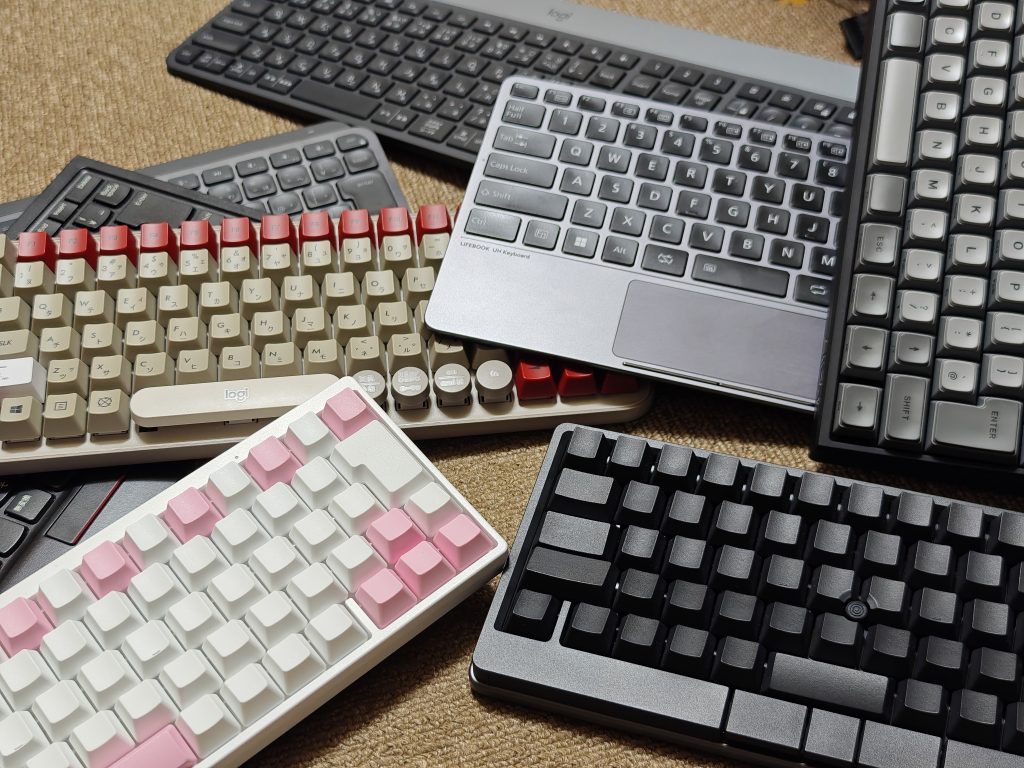
打鍵感にとことんこだわりたいユーザーから熱狂的な支持を集めているのが、台湾TEX社が手掛けるTEX Shinobi トラックポイントです。往年の名機「ThinkPad 701C」をオマージュした7段配列デザインに、Cherry MX系メカニカルスイッチを融合させた重量級キーボードです。心地よい打鍵音と剛性感の高いアルミ筐体、自由度の高いキーリマップ機能を備え、デスク据え置きのメイン機として至高のタイピング体験を提供します。
【操作性向上の秘訣】センターボタンのスクロール設定とキーボード配列へのこだわり
トラックポイントの利便性を何倍にも引き上げる機能が、独立した3つの物理クリックボタンの中央にある「センターボタン」です。専用ユーティリティを利用してトラックポイントのセンターボタンのスクロール設定を有効にすると、ボタンを押しながら赤ぽちを上下左右に傾けるだけで、Webページや縦長のドキュメントを極めて高速かつ滑らかにスクロールできます。
また、購入前に確認しておきたいのが配列の特徴です。一般的なThinkPadのキーボード配列に対する感想としてよく語られるのが、最下段左端の「Fnキー」と「Ctrlキー」の位置関係です。一般的なキーボードとは左右逆に配置されている場合がありますが、専用ドライバやBIOS設定から機能を入れ替えることが可能となっており、他社製キーボードから乗り換える際も違和感なく順応できます。
【メンテ&拡張】ドームキャップ交換で変わる操作感と長く愛用するためのコツ
赤ぽちの頂点に装着されているゴム製パーツは消耗品であり、取り外して簡単に交換が可能です。ThinkPadトラックポイントのドームキャップ交換は、経年劣化によるベタつきや滑りを解消するだけでなく、指先のフィーリングを大きく変化させるカスタマイズ要素としても機能します。
現行標準の「ロープロファイル・ソフトドーム」は、表面に細かい突起があり確実なグリップ力を発揮します。サードパーティ製を含めると、中央が窪んだ「ソフトリム」型や、かつてのクラシックな「ざらざらドーム」型など多彩な形状が存在します。特に皿状のソフトリム型は、軽い力でテコの原理のように操作できるため、長時間のタイピングで指先への負担を極限まで減らしたいユーザーに高く推奨されています。
【トラックポイントキーボード】に関するよくある質問(FAQ)
Q1:トラックポイントの操作に慣れるまでどれくらいの期間がかかりますか?
A1:個人差はありますが、普段からタイピングを行っている方であれば、2〜3日程度で基本操作に慣れ、1週間ほどでマウスと変わらない速度でカーソルを操れるようになるケースが一般的です。初期設定でカーソル速度を少し遅めに調整しておくと、スムーズに馴染みやすくなります。
Q2:MacやiPadでもトラックポイントキーボードは正常に使えますか?
A2:BluetoothやUSB接続を通じて通常の文字入力およびポインタ操作は問題なく動作します。ただし、センターボタンによる高速スクロール動作や一部のファンクションキーの挙動については、OS側の仕様によりWindows環境と完全に一致しない場合があるため、サードパーティ製キーリマップアプリ等の併用が推奨されます。
Q3:ドームキャップの寿命と交換時期の目安はどのくらいですか?
A3:使用頻度にもよりますが、毎日数時間作業する場合で半年から1年程度が交換の目安です。表面の凹凸がすり減って滑りやすくなったり、ゴムの弾力が失われてきたと感じたタイミングで新品に交換すると、初期状態の快適な操作感が蘇ります。
まとめ:自分に最適な1台で快適なデスク環境を手に入れよう
手首の移動を最小限に抑え、キーボードから手を離さずにすべてを完結させるトラックポイントキーボード。単なる入力機器の枠を超えて、日々のデスクワークにおける集中力と作業効率を根本から底上げしてくれる頼もしい相棒となります。
持ち運びやすさと実用性を両立した「ThinkPad トラックポイント キーボード II」を選ぶか、極上の打鍵感とカスタマイズ性を追求したメカニカルの「TEX Shinobi」を選ぶか。自身の作業スタイルとデスク環境に合わせて最適な1台を導入し、無駄のない快適なタイピング環境を体感してみてください。 (出典: トラック ポイント キーボード(Yahoo!ニュース))

テクノロジーやライフスタイル領域を中心に執筆活動を行っています。趣味は写真撮影と旅行です。
