Win10終了で焦る前に!Win11無料移行の手順と非対応PC対策
2025年10月にマイクロソフトによる公式サポート終了を迎えたWindows 10。セキュリティ更新プログラムの提供が打ち切られたことで、マルウェア感染や不正アクセスの危険性が急速に高まっており、日々の業務やプライベートで利用しているパソコンの移行対応が待ったなしの状況を迎えています。
「まだ無料で移行できるのか」「古いパソコンでも動かせるのか」と疑問を抱くユーザーも少なくありません。安全かつスムーズに最新OSへ移行するための具体的な手順や、要件を満たさない端末の取り扱い、事前に把握しておくべき注意点を詳しく整理しました。
📌 【この記事の重要ポイントまとめ】
- 要点1:Windows 10から11へのアップグレードは2026年現在も対象PCであれば無償で実行可能
- 要点2:TPM 2.0やCPU世代など厳格なシステム要件があり、事前の互換性チェックが必須
- 要点3:非対応PCの強制移行にはリスクが伴うため、データの完全バックアップと慎重な判断が必要
【2026年最新】Windows11への無償アップグレードは今も無料?期限と料金の真相
買い替えや移行を検討する際、最も多く寄せられるのが「無償アップグレードの期限は切れていないのか」という懸念です。結論から言えば、Windows 11の無償アップグレード期限は設定されておらず、現在も追加料金なしで移行可能です。
Windows 10の正規ライセンスを保持している端末であれば、別途Windows 11アップグレード料金を支払う必要はありません。マイクロソフトはOSの移行促進を最優先としており、対象デバイスであればいつでも無料で最新環境へアップデートできます。ただし、Windows 10サポート終了の期日を過ぎた現在、サポート対象外の環境を放置し続けること自体が重大なセキュリティリスクに直結するため、早急な決断が求められます。
お使いのPCは対象?互換性チェックツールと「システム要件非対応」の壁
移行作業を始める前にクリアしなければならないのが、ハードウェアの互換性問題です。Windows 11ではセキュリティ強化を理由に動作条件が大幅に引き上げられました。
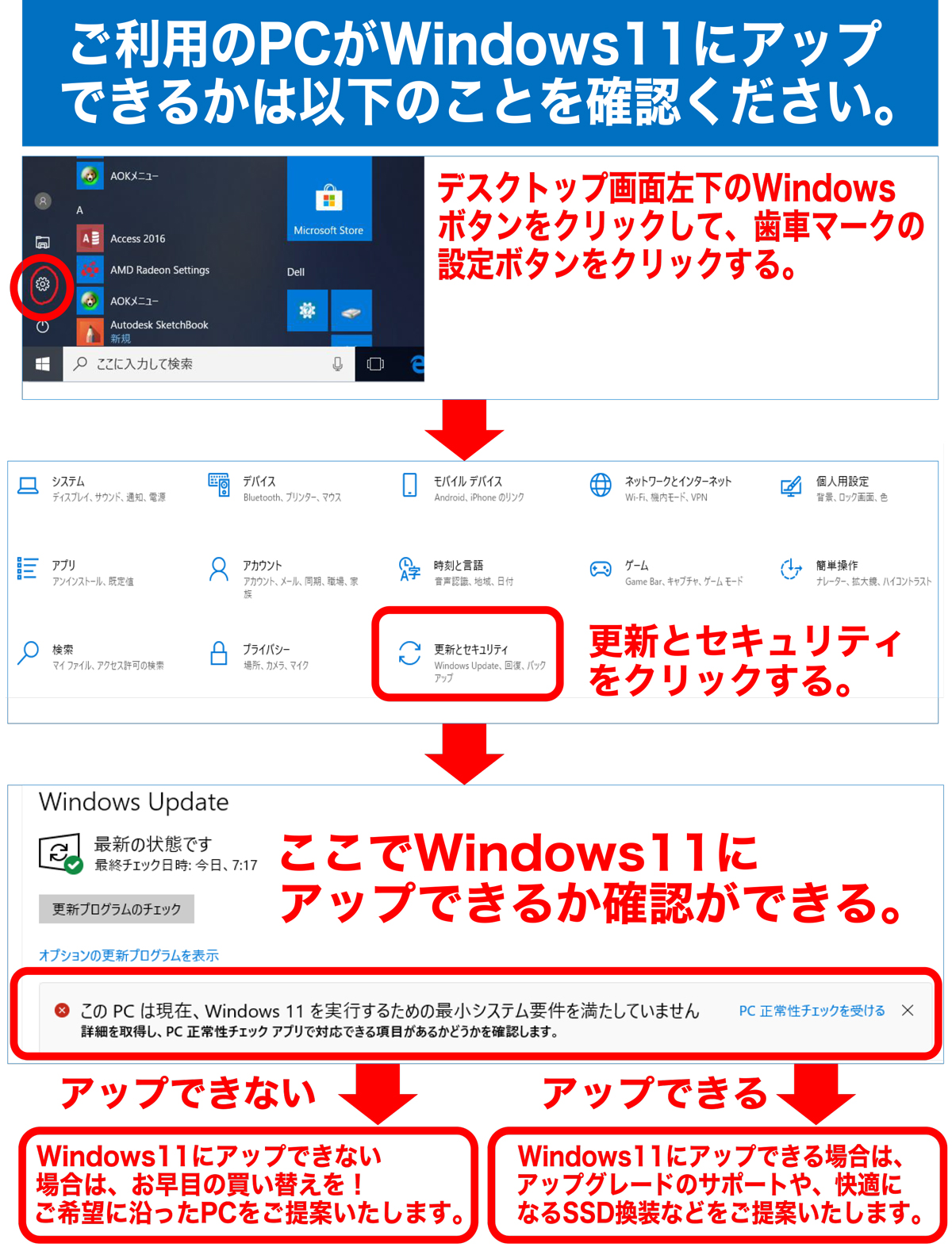
自身の端末が要件を満たしているか確認するには、マイクロソフト公式のPC互換性チェックツール(PC正常性チェックアプリ)を利用するのが確実です。アプリを実行するだけで、クリアしている項目と不足している要素が一目で判明します。
特に多くの旧型マシンが直面するのが「CPU要件」と「TPM 2.0(トラステッド・プラットフォーム・モジュール)」の壁です。Intelなら第8世代以降、AMDならRyzen 2000シリーズ以降が原則となっており、わずか数年前に購入した高性能PCであってもWindows 11システム要件非対応と判定されるケースが多発しています。
失敗しない!Windows11への安全なアップグレードやり方手順と事前準備
要件をクリアしていることが確認できたら、いよいよ実際のアップデート作業に入ります。トラブルを防ぐための安全なアップグレードやり方手順は次の通りです。
作業前には、必ず外付けHDDやクラウドストレージ(OneDriveなど)を活用したデータ移行バックアップ手順を実行してください。OSの大型アップデートでは、予期せぬ電源断やシステム競合によってファイルが破損する恐れがあるためです。
バックアップ完了後、最も手軽なのは「設定」画面の「更新とセキュリティ(Windows Update)」から実行する方法です。もし更新通知が表示されない場合は、マイクロソフト公式サイトから提供されているインストールアシスタントの使い方を把握し、手動でセットアップウィザードを進めることでスムーズに完了します。
非対応PCを使い続けるリスクとTPM2.0チェック回避策の落とし穴
ネット上では、レジストリの書き換えや専用ツールを用いた「TPM 2.0チェック回避方法」や「CPU要件対象外アップグレード」の手法が広く出回っています。しかし、こうした裏ワザには大きな落とし穴が存在します。
非対応端末に無理やりWindows 11を導入した場合、将来的なセキュリティパッチや機能更新プログラムが一切配信されなくなる可能性がマイクロソフトから明告されています。一時的に動作したとしても、突然ブルースクリーンが頻発したり、業務で必須のソフトウェアが起動しなくなったりするリスクを常に抱え続けることになります。ビジネス利用や重要な個人データを扱う端末では、非公式な回避策に頼るのではなく、思い切って対応PCへの買い替えを選択するのが賢明です。
使いにくいって本当?Windows11のデメリット評判と10に戻す期限・方法
移行をためらう理由として、ネット上の「操作性が変わって使いにくい」「右クリックメニューが不便」といったWindows 11デメリット評判を気にする声も少なくありません。タスクバーが中央配置になった点や、一部の設定項目の場所が変更された点に最初は戸惑うユーザーも見受けられます。
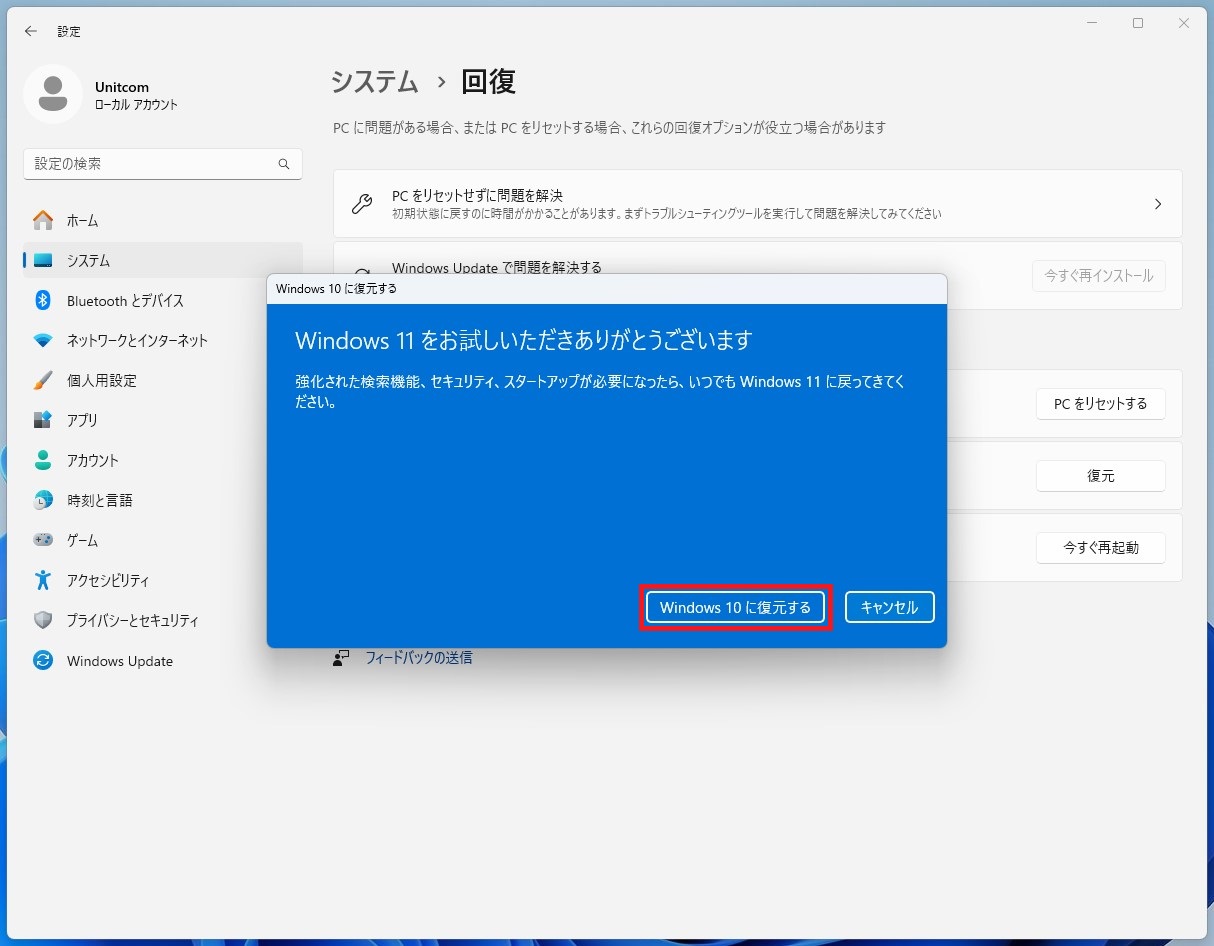
しかし、万が一操作感が合わなかった場合でも、アップグレード完了後10日以内であればWindows 10に戻す期限と方法がシステム上で公式に用意されています。「設定」の「回復」メニューから「前のバージョンに戻す」をクリックするだけで、アプリやデータを保持したまま元の環境へダウングレード可能です。ただし、10日を過ぎると元のシステムファイルが自動消去されるため、判断は早めに行う必要があります。
万が一のトラブルに備える!アップグレード失敗原因と対処法まとめ
作業が途中で止まってしまったり、エラーコードが表示されたりするトラブルも珍しくありません。アップグレード失敗原因と対処法として、主に以下の3点を確認してください。
第1に「Cドライブの空き容量不足」です。Windows 11のインストールには最低でも64GB以上の空きストレージが必要となります。不要な一時ファイルや大容量アプリを削除してスペースを確保しましょう。
第2に「サードパーティ製セキュリティソフトの干渉」です。古い常駐ソフトが新しいインストーラーを不正な動作と誤認識して遮断することがあるため、作業時のみ一時的に保護機能を無効化するかアンインストールを試みます。
第3に「周辺機器の接続」です。プリンターやUSBハブ、外付けドライブなどが接続されたままだとドライバー競合を起こしやすいため、マウスとキーボード以外の外部機器はすべて外した状態で再実行してください。
【windows10 windows11 アップグレード】に関するよくある質問(FAQ)
Q1:Windows 10をこのまま使い続けるとどうなりますか?
A1:サポート終了後はセキュリティの脆弱性が修正されないため、ウイルス感染や個人情報流出の危険が跳ね上がります。また、今後登場する最新ブラウザや各種アプリの動作保証も順次打ち切られていきます。
Q2:アップグレードすると保存している写真やファイルは消えますか?
A2:通常のアップグレード手順であれば、個人用ファイルやインストール済みのアプリはそのまま引き継がれます。ただし、万が一のシステム障害に備えて外部メディアへの事前バックアップは必須です。
Q3:アップグレードにかかる所要時間はどれくらいですか?
A3:インターネットの回線速度やPCのスペック(SSDかHDDかなど)によりますが、ファイルのダウンロードからインストール完了まで概ね40分から1時間半程度が目安となります。
まとめ:安全なPC環境を手に入れるために今すぐ確認すべきこと
Windows 10のサポート終了に伴い、パソコンの安全性と利便性を維持するためには次世代環境へのシフトが不可欠となっています。現在お使いのPCがシステム要件を満たしているなら、無償で手に入る今のうちにバックアップを取り、Windows 11への移行を完了させておくのが確実な防衛策です。
もし端末が非対応だった場合は、セキュリティリスクを抱えたまま使い続けるのではなく、最新の新品・リファービッシュPCの導入を前向きに検討してください。まずは公式のチェックツールを動かし、愛機の現在地を把握することから始めましょう。 (出典: windows10 windows11 アップグレード(Yahoo!ニュース))

情報を整理して届けることが得意なWebディレクター。ユーザー視点に立った記事作成を目指しています。
