Pixelクイックスイッチアダプター使い方と代用!100均検証まで徹底解説
Google Pixelへ機種変更した際、旧端末からのデータ移行で鍵を握るのが「クイックスイッチアダプター」です。iPhoneや従来のAndroid端末と有線で接続するだけで、写真や連絡先、アプリデータを驚くほどスムーズに引き継げる便利な変換アダプターとして重宝されてきました。
しかし、近年のGoogle Pixelシリーズでは環境配慮の観点からパッケージへの同梱が廃止され、箱を開けて「アダプターが入っていない」と戸惑うユーザーが急増しています。本稿では、クイックスイッチアダプターの正しい使い方から、手元にない場合の代用策、100円ショップの変換アダプターが使えるかどうかの実証結果まで、失敗しない移行ノウハウを分かりやすく整理してお届けします。
📌 【この記事の重要ポイントまとめ】
- 要点1:クイックスイッチアダプターは「USB Type-AをType-Cに変換するOTGアダプター」であり、有線データ移行を高速化するツール。
- 要点2:最新Pixelシリーズでは同梱が廃止されているが、両端Type-Cケーブルや市販・100均のOTG変換アダプターで完全代用が可能。
- 要点3:有線接続が認識しない場合はケーブル規格や給電設定、OSバージョンを確認すれば無線移行も含めて確実に対処できる。
【基本解説】クイックスイッチアダプターとは?役割と仕組みを総整理
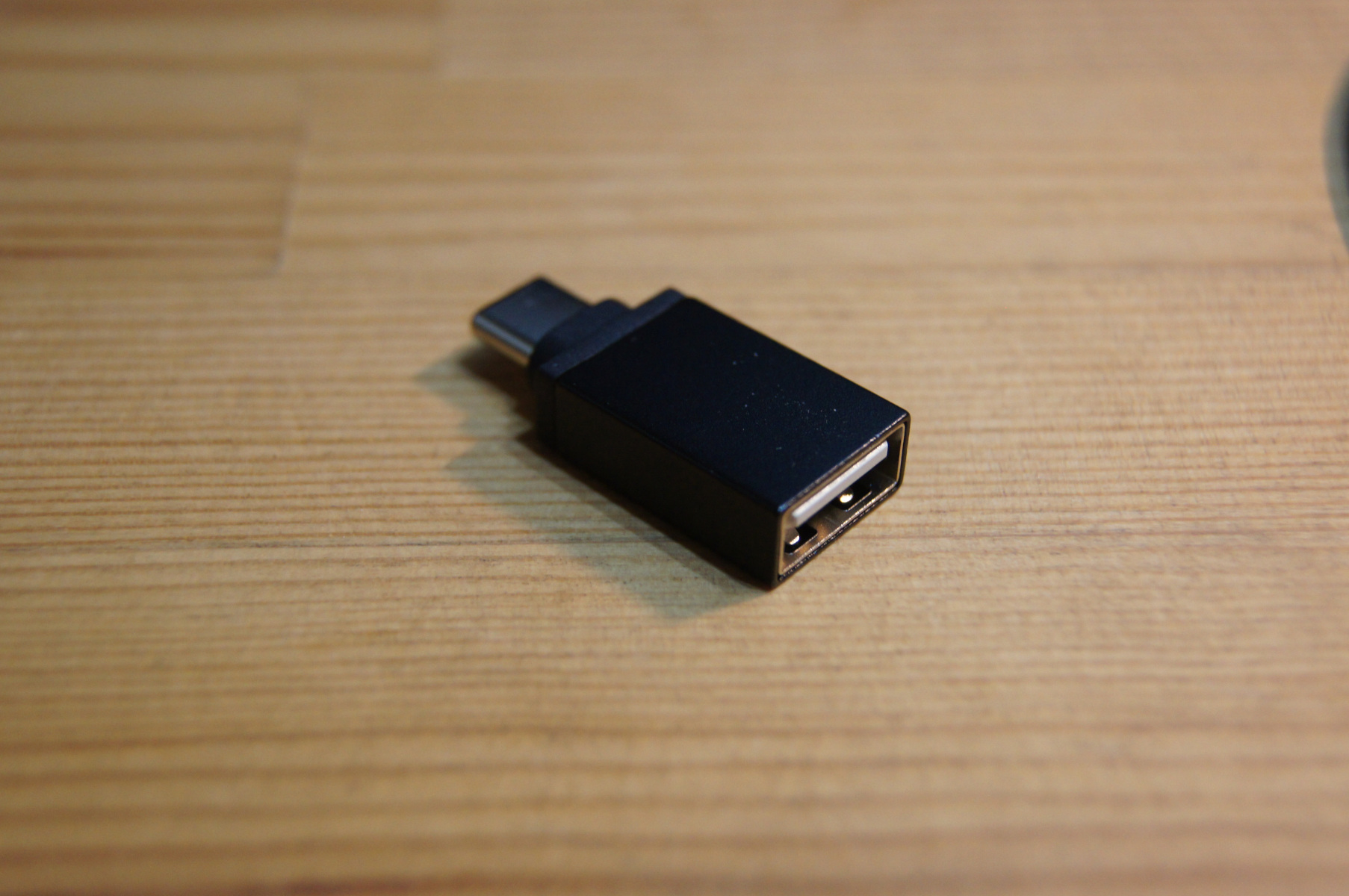
クイックスイッチアダプターは、GoogleがPixelシリーズ向けに提供してきたUSB-A(メス)からUSB Type-C(オス)への変換アダプターです。従来のUSBケーブルを差し込み、反対側のType-C端子をPixel本体に接続することで、異なる端子を持つスマートフォン同士をダイレクトにリンクさせます。
このアダプターの正体は、一般的な「OTG(On-The-Go)アダプター」と呼ばれる規格製品です。スマートフォンをホスト(親機)として動作させ、接続した相手端末をストレージや外部デバイスとして認識させる仕組みを採用しています。Wi-Fi経由のワイヤレス転送に比べて通信が途切れにくく、大量の画像や動画データを短時間で安定して転送できる点が最大の強みです。
【接続手順】iPhone・AndroidからPixelへスムーズにデータ移行する方法
クイックスイッチアダプターを使ったデータ転送は、Pixelの初期設定画面に従って進めるだけで完了します。iPhoneからの乗り換えとAndroid端末からの移行、それぞれの具体的な手順を押さえておきましょう。
【iPhoneからPixelへの移行手順】
1. 新しいPixelの電源を入れ、言語設定やWi-Fi接続を済ませて「アプリとデータのコピー」画面へ進む。
2. 画面の指示に従い、クイックスイッチアダプターをPixel本体のType-Cポートに差し込む。
3. iPhone購入時に付属していた「Lightning - USB-Aケーブル」をアダプターに接続し、もう片方をiPhoneに繋ぐ。
4. iPhone側に「このコンピュータを信頼しますか?」と表示されたら「信頼」をタップし、パスコードを入力。
5. Pixel画面で移行したい項目(写真、連絡先、メッセージ、カレンダー等)を選択し、転送を開始する。
【Android同士の移行手順】
旧端末がUSB Type-Aケーブルを使用している場合は、同様にアダプターを噛ませて接続します。旧端末側で「ファイル転送(MTP)」モードを許可すれば、Googleアカウント情報や対応アプリの一括コピーが自動で実行されます。
「箱に入っていない?」近年のGoogle Pixel付属品事情と同梱廃止の理由
Pixel 8シリーズの一部やPixel 9シリーズ以降を購入した方の間で、「付属品一覧にあるはずのアダプターが入っていない」という声が目立ちます。結論から言うと、これは初期不良や入れ忘れではなく、Googleの同梱品見直しによる仕様変更です。
以前のPixelにはType-C to Cケーブルと共にクイックスイッチアダプターが標準付属していましたが、世界的な電子ゴミ削減の流れと、両端Type-Cケーブルの普及に伴い、パッケージから除外されるモデルが標準化しました。手元にアダプターが見当たらない場合でも、慌てて返品や問い合わせを行う必要はありません。
【代用検証】100均製品や市販USB Type-C変換アダプターは使えるのか?
アダプターが手元にない場合、最も手軽な解決策は「両端がType-Cのケーブル(USB-C to C)」を使うことです。最近のスマートフォンは旧端末側もType-Cであるケースが多く、その場合は変換アダプター自体が不要となります。
旧iPhoneなどでType-Aケーブルしか手元にない場合、ダイソーやセリア、キャンドゥなどの100円ショップで販売されている「USB Type-C OTG変換アダプター」で十分に代用可能です。購入時はパッケージに「OTG対応」または「データ転送対応」と明記されているかを必ず確認してください。充電専用の変換コネクタを選んでしまうと、データ通信が通らず移行作業が進みません。
また、Amazonや家電量販店でAnkerやエレコム製のアダプターを購入する場合も、数百円程度で手に入ります。「クイックスイッチアダプター」という名称に縛られず、「OTG対応のUSB-C変換アダプター」を探すのが賢い選択です。
クイックスイッチアダプターが認識しない・反応しないときの原因と対処法
ケーブルを繋いでもPixel側が無反応だったり、エラーで転送が止まってしまったりするトラブルには、明確な原因が存在します。以下のチェックポイントを順に確認してください。
1. 端子の接続向きとホスト側の確認
クイックスイッチアダプターは必ず「データの受け取り側(新しいPixel)」に差し込んでください。旧端末側にアダプターを挿すと、ホスト認識が逆転してデータ転送が開始されません。
2. 画面ロックとセキュリティ承認の解除
旧端末(特にiPhone)の画面ロックが解除されていないと、アクセス権限が付与されません。接続時に端末ロックを解除し、「信頼する」のポップアップを承認した状態を維持してください。
3. ケーブルの断線や規格不適合
長年使用して経年劣化したLightningケーブルや、100均の「充電専用ケーブル」ではデータ通信が行えません。別の通信対応ケーブルに差し替えて再試行してみましょう。
4. バッテリー残量不足
移行元・移行先のどちらかのバッテリーが20%未満の場合、端末の保護機能により大容量通信がブロックされるケースがあります。双方案内通り50%以上まで充電してから接続してください。
【クイックスイッチアダプター】に関するよくある質問(FAQ)
Q1:クイックスイッチアダプターは後から単品購入できますか?どこで買えますか?
A1:Google純正品としての単体販売は基本的に行われていませんが、Amazonや家電量販店で「USB Type-C OTG 変換アダプター」として同等機能の製品が数百円〜千円前後で多数販売されています。社外品でも規格が合っていれば問題なく動作します。
Q2:アダプターを使わずに無線(Wi-Fi)だけでデータ移行はできますか?
A2:可能です。Pixelの初期セットアップ時に「ケーブルをお持ちでない場合」を選択すると、クラウド経由やWi-Fiダイレクト接続による無線移行へ切り替わります。ただし、写真や動画の容量が多い場合は有線接続より時間がかかります。
Q3:データ移行が終わった後、このアダプターは何かに使えますか?
A3:通常のOTGアダプターとして幅広く活用できます。PixelにUSBメモリを接続して外部ストレージとして読み書きしたり、有線マウスやキーボード、ゲームコントローラーをスマホに接続して操作したりすることが可能です。
まとめ:焦らず手持ちのケーブルや代用品で確実なデータ移行を
Google Pixelの「クイックスイッチアダプター」は、有線による高速転送を実現する便利なアイテムですが、その本質は汎用的なOTG変換コネクタに過ぎません。最新モデルに同梱されていない場合でも、両端Type-Cケーブルの活用や100均・市販の変換アダプターを使うことで、何一つ不自由なくデータ移行を完了できます。
機種変更時のデータ移行は、正しい接続手順と対応アクセサリの知識さえあれば決して難しい作業ではありません。手持ちの機材や環境に合わせた最適な移行ルートを選び、新しいPixelでの快適なスマホライフをスタートさせましょう。 (出典: クイック スイッチ アダプター(Yahoo!ニュース))


SEOライティングとマーケティング戦略の専門家。分かりやすい解説記事で定評があります。
