OPPOが再起動を繰り返す原因は?フリーズ時の強制再起動と対処法
日本国内で高いシェアを誇るOPPOのスマートフォンですが、日常的に利用している中で突然画面がフリーズして動かなくなったり、ロゴ表示のまま再起動を繰り返す「再起動ループ」に陥ったりするトラブルが報告されています。連絡手段や決済機能をスマートフォンに依存している現代、端末が突如として使えなくなる事態は死活問題です。
特にロングセラーとなったOPPO Reno7 Aをはじめとする人気モデルでも、システムの長期稼働やアップデートの影響、あるいはバッテリーの経年劣化によって動作が不安定になるケースが散見されます。この記事では、端末が固まった際の緊急対処法である強制再起動のコマンドから、再起動ループの直し方、さらには日頃の予防設定までを現場目線で詳しく解説します。
📌 【この記事の重要ポイントまとめ】
- 要点1:画面が完全にフリーズした時は「電源ボタン+音量アップボタン」を10秒以上長押しする強制再起動が最も有効。
- 要点2:再起動を繰り返す原因はColorOSの不具合、ストレージ圧迫、アプリ競合、そしてバッテリー劣化の4つに集約される。
- 要点3:セーフモードでの原因特定や定期的な自動再起動スケジュールを設定することで、突然のシステムトラブルを未然に防げる。
【緊急時】画面フリーズで動かない!OPPO強制再起動のやり方とコマンド
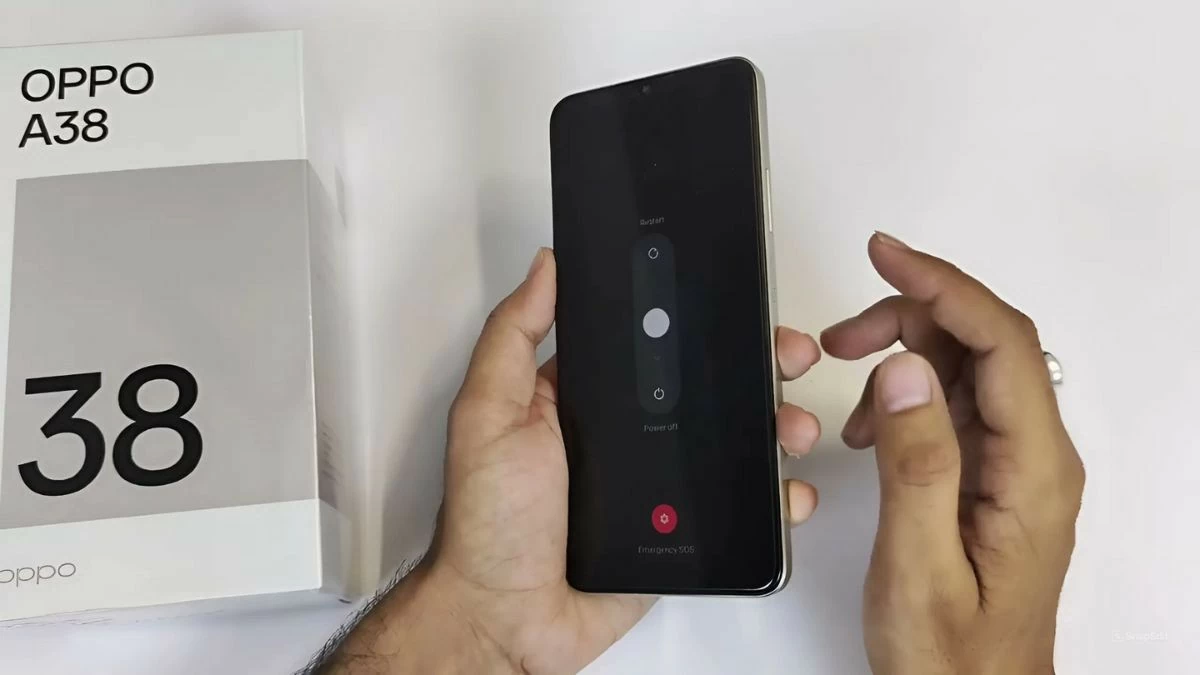
タッチパネルが一切反応せず画面が固まってしまった場合、通常の電源メニューを画面上で操作して再起動することはできません。そうした緊急時に物理ボタンのみで端末を再始動させるのが、OPPO端末に標準搭載されている強制終了コマンドです。
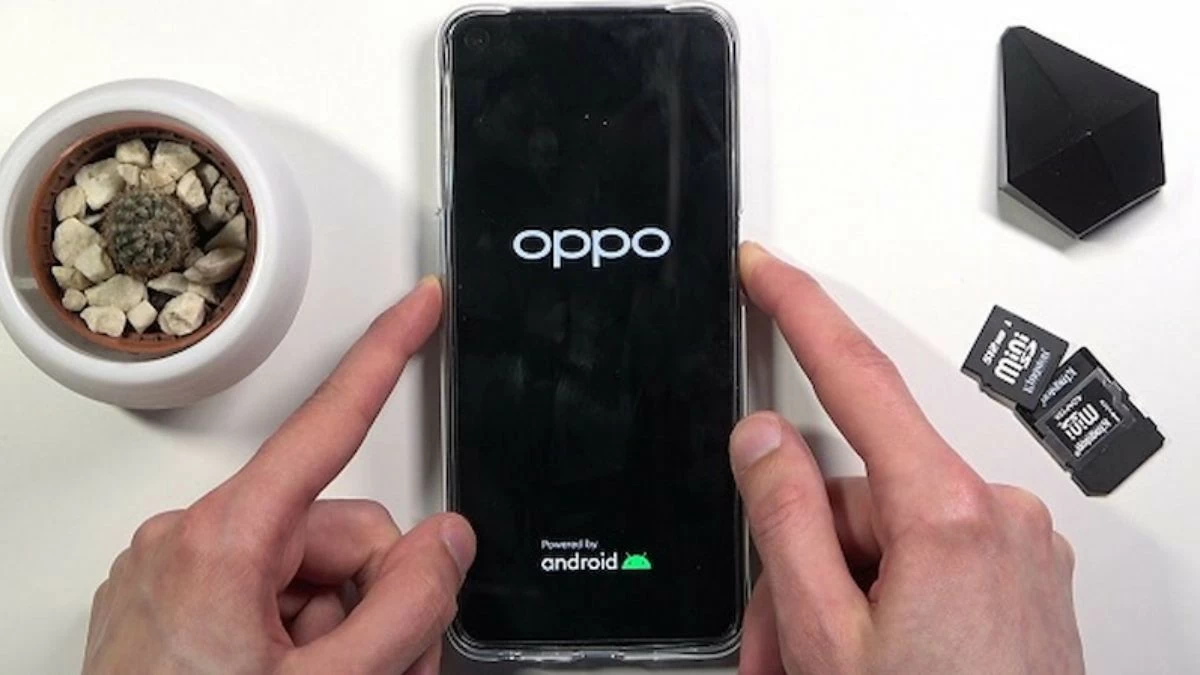
OPPOの強制再起動のやり方は非常にシンプルです。端末右側面にある「電源ボタン」と、左側面にある「音量アップ(+)ボタン」を同時に10秒以上長押ししてください。画面が消灯し、端末が短く振動(バイブレーション)して画面に「OPPO」のロゴが表示されたら指を離します。
この操作により、システムが強制的にシャットダウンされ、クリーンな状態で再起動プロセスが走ります。データが消去される心配は基本的にありませんが、保存されていない作業中のデータは失われる可能性があるため、通常操作が効かないフリーズ時の最終手段として活用しましょう。
なぜOPPOは再起動を繰り返すのか?知っておくべき決定的な原因
電源を入れてもOPPOのロゴが繰り返し表示されてホーム画面に進まない、あるいは使用中に突然勝手に再起動を繰り返す現象は、一般に「ブートループ」と呼ばれます。このトラブルに直面した際、背景には主に以下の4つの原因が考えられます。
第1に、ストレージ容量の極端な圧迫です。内部ストレージの空き容量が全体の5%未満など限界近くまで減少していると、ColorOSが一時的なシステムキャッシュを展開できなくなり、クラッシュを引き起こします。
第2に、特定アプリの暴走やシステムとの競合です。直近にインストールしたサードパーティ製アプリが最新のOSバージョンに対応していない場合、バックグラウンド処理が無限ループに陥り端末を巻き込んで再起動させることがあります。
第3に、OSアップデートの失敗やファイル破損です。深夜の自動更新中にバッテリーが切れたり通信が途切れたりすると、起動に必要なシステムファイルが破損して正常に立ち上がらなくなります。
第4に、ハードウェアの物理的トラブルやバッテリーの出力低下です。落下による内部基板の損傷や水没、さらには劣化バッテリーが瞬間的な電力要求に耐えられずに電圧降下を起こし、シャットダウンと再起動を誘発するパターンです。
電源ボタンが反応しない・画面がつかない時のトラブル別対処法
「電源ボタンを押しても画面が真っ暗なままつかない」「ボタン自体が物理的に反応しない」といった状況では、まず段階的な切り分けが必要です。
画面が全く点灯しない場合、まずは純正の急速充電器とケーブルに接続し、最低30分以上放置してください。バッテリーが完全放電(過放電)状態に陥っていると、充電器を挿してもしばらくは充電マークすら表示されないことがあります。30分経過した後に、そのまま充電器をつないだ状態で強制再起動コマンド(電源+音量上長押し)を試行します。
もし電源ボタンの陥没や故障で反応しない場合は、充電器を抜き差しした瞬間に画面が点灯する仕様を利用し、設定画面から画面ダブルタップでスリープ解除できる機能を有効にしておくと一時的な延命が可能です。ただし、物理ボタンの破損は修理拠点への持ち込みが必要となります。
OPPO Reno7 Aなど人気機種で試す「セーフモード」起動とループ解消法
ユーザー数の多いOPPO Reno7 Aをはじめとする端末で、アプリの競合によって再起動ループが発生している場合は、「セーフモード」を活用した診断が極めて有効です。セーフモードとは、ユーザーが追加したアプリを一時的に無効化し、工場出荷時に近い基本システムだけで起動する特殊なモードです。
OPPOのセーフモード起動方法は、まず端末の電源を完全にオフにした状態からスタートします。電源ボタンを長押ししてOPPOロゴが表示された瞬間に電源ボタンを離し、すかさず「音量ダウン(−)ボタン」をホーム画面が立ち上がるまで長押しし続けます。画面左下に「セーフモード」と表示されれば成功です。
セーフモードで問題なく動作し、再起動ループが起きない場合は、最近インストールしたアプリが不具合の元凶であると断定できます。怪しいアプリをアンインストールした後、通常通り再起動すれば正常な状態へ復旧できます。
バッテリー劣化の兆候を見極める!寿命による電源落ちと買い替えサイン
購入から2〜3年以上が経過した端末で「残量が30%あるのに急に電源が落ちる」「カメラを起動したり重い処理をしたりした瞬間に再起動する」といった症状が出る場合、OSではなくバッテリーの物理的劣化が疑われます。
リチウムイオンバッテリーは劣化が進むと内部抵抗が増加し、ピーク時の電力要求に対して十分な電圧を供給できなくなります。その結果、端末を保護するための安全装置が働き、突然のシャットダウンや再起動が引き起こされます。
設定メニューの「バッテリー」項目からバッテリーの最大容量や健康状態を確認し、極端な劣化が見られる場合や、本体背面が膨張してパネルが浮いているような場合は、速やかにバッテリー交換修理を依頼するか、新しいモデルへの機種変更を検討すべきタイミングです。
トラブルを未然に防ぐ!ColorOSの「自動再起動スケジュール」設定術
AndroidをベースとしたColorOSは多機能である反面、何週間も連続稼働を続けるとバックグラウンドに不要なキャッシュが蓄積し、動作の重さやフリーズの原因となります。これを防ぐ最も確実なメンテナンスが、週に1〜2回の定期的な再起動です。
OPPO端末には、指定した曜日や時刻に端末を自動で再起動させる「自動電源オン/オフ」機能が標準搭載されています。
設定方法は以下の通りです。まず「設定」アプリを開き、「その他の設定(またはシステム設定)」>「自動電源オン/オフ」の順にタップします。ここで「電源オフ」を深夜3時、「電源オン」を深夜3時5分といった具合に設定しておけば、就寝中に自動で端末がリフレッシュされ、翌朝にはメモリがクリアされた軽快な状態で使用できます。日頃のフリーズ予防として非常に効果的なアプローチです。
【OPPOの再起動】に関するよくある質問(FAQ)
Q1:強制再起動をすると端末内の写真やLINEのデータは消えてしまいますか?
A1:強制再起動を行っても、内部ストレージに保存されている写真、連絡先、アプリのデータなどが消えることはありません。ただし、編集中の文書や未保存のゲームデータなど、メモリ上に一時展開されていた作業中データは失われる可能性があります。
Q2:強制再起動のコマンドを押しても画面が真っ暗なままで全く反応しません。
A2:完全放電しているか、液晶パネル自体の故障、あるいはメイン基板の破損が考えられます。まずは純正充電器に接続して30分以上充電し、充電器を接続したまま再度コマンドを15秒以上長押ししてください。それでも無反応な場合はメーカーサポートや修理専門店への相談が必要です。
Q3:リカバリーモード(Recovery Mode)という英語の画面が出てしまいました。どうすればいいですか?
A3:起動時に特定のボタンが同時に押されると保守用のリカバリーモードに入ります。言語選択で「English」を選び、表示されたメニューから「Reboot(再起動)」を選択して「OK」をタップすれば、通常のOS起動に戻ります。誤って「Wipe data(初期化)」を押さないよう注意してください。
まとめ:愛機を長く安定して使うためのメンテナンス習慣
OPPOのスマートフォンで発生するフリーズや再起動ループは、適切な強制終了コマンドの手順と、セーフモードによる原因切り分けを知っていれば、多くのケースでユーザー自身の手で解決が可能です。
突発的なシステムトラブルを避けるためには、ストレージの空き容量を常に10〜20%程度確保しておくこと、そしてOSの自動再起動スケジュールを活用して定期的にメモリを解放することが欠かせません。万が一のフリーズに備え、強制再起動の「電源+音量上ボタン長押し」を頭の片隅に留めつつ、日頃のバックアップと適切なメンテナンスを心がけましょう。 (出典: oppo 再 起動(Yahoo!ニュース))
Webメディアの編集およびコンテンツ作成に従事。正確で質の高い情報発信を心掛けています。
