PCにDVDプレーヤーを繋いでも映らない?原因と2026年最新再生法
リビングにある据え置き型のDVDプレーヤーを引っ張り出し、HDMIケーブルでノートパソコンに繋いでみたものの、画面には何も映らない――。自宅のデスクで映画や推しのライブ映像を楽しもうとして、この「謎の沈黙」に頭を抱えた経験を持つ人は少なくありません。
実は、端子の形状が合っていても物理的に映像が入力されない仕組みや、OS側での機能廃止など、デジタル機器の過渡期特有の落とし穴が幾重にも存在します。本稿では、ハードウェアの接続トラブルからOSの仕様変更、そして2026年現在における最も快適な視聴環境の構築手順まで、現場の検証データを基に詳しく紐解きます。
📌 【この記事の重要ポイントまとめ】
- 要点1:テレビ用DVDプレーヤーとPCをケーブル直結しても映らないのは、PCのHDMI端子が「出力専用」だからである。
- 要点2:ドライブを接続しても再生できない主因は、Windows 8以降に断行されたOS標準のDVD再生機能(コーデック)の廃止にある。
- 要点3:PCでDVDを見るには「外付けDVDドライブ」と「無料再生アプリ(VLC等)」を揃えるのが2026年現在の最適解である。
【テレビ用DVDプレーヤーパソコン接続の真相】なぜケーブルを繋いでも映らないのか?
「テレビに繋がるのだから、パソコンの画面にも同じように映るはず」という思い込みこそが、最初のトラブルの引き金です。ここには、映像端子の「信号の向き」という明確な技術的断絶があります。
市販されているテレビ用DVDプレーヤーのHDMI端子は、映像信号を送り出す「出力端子」です。一方で、一般的なデスクトップPCやノートPCに備わっているHDMI端子もまた、外部モニターに画面を出力するための「出力専用端子」に過ぎません。つまり、出力同士をいくらケーブルで繋いでも、PC側が映像信号を受け取ることは構造上不可能なのです。
一部の一体型デスクトップPCには「HDMI入力端子」を備えたモデルも存在しますが、現在の市場では極めて少数派です。したがって、PCのモニターをテレビ代わりに使いたい場合は、後述するPC用外付けDVDドライブを導入するのが唯一かつ合理的な解決策となります。
【パソコンDVD再生できない理由】Windows標準機能の廃止が招いた大誤解
「パソコン専用の外付けドライブをUSB接続したのに、ディスクを入れても無反応のまま動かない」という相談も後を絶ちません。ハードウェアの故障を疑う前に知っておくべき決定打が、OSレベルでの仕様変更です。
かつてWindows 7の時代には、標準搭載されていた「Windows Media Player」にDVDの再生機能が組み込まれていました。しかし、ライセンス料削減やストリーミング配信へのシフトを背景に、Windows 8以降、そして現在のWindows 11に至るまで、MPEG-2デコーダーを含むDVD再生機能はOSから完全に排除されました。
現在市販されているPCに光学ドライブを接続しても、中に入っているディスクの中身(VOBファイルなど)がデータとして認識されるだけで、自動的に映画が再生されることはありません。PCで映像を鑑賞するためには、OSとは別に専用のパソコンDVD再生アプリを用意することが絶対条件となっています。
パソコンでDVDを見る方法|2026年最新DVD再生環境まとめ
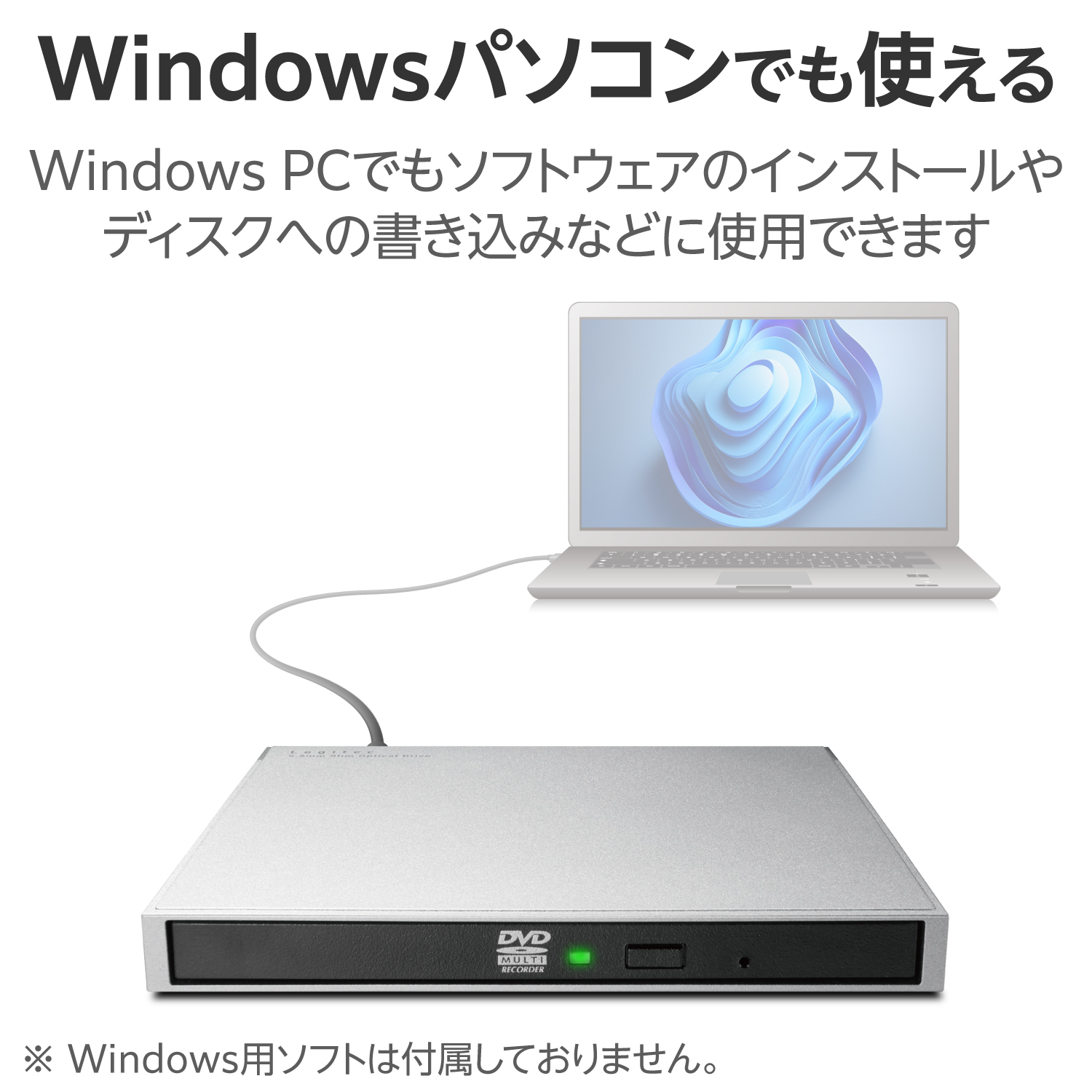
光学ドライブ非搭載の薄型ノートPCが主流となった現在、ディスクを再生するためのステップは非常にシンプルに整理できます。必要な要素は以下の2点だけです。
第一に、USB経由でPCにデータを読み込ませる「ポータブル外付けDVDドライブ」を用意すること。第二に、映像と音声を正しくデコードして画面に表示させる「DVD再生ソフトウェア」をPC内にインストールすることです。
量販店で販売されている外付けドライブの中には、有料の再生ソフトがバンドル(付属)されている製品もありますが、ドライブ単体の廉価モデルを購入し、信頼できる無料ソフトを組み合わせる手法が最もコストパフォーマンスに優れています。この2つが揃って初めて、ディスクをトレイに入れた瞬間に映画が立ち上がるスムーズな再生環境が完成します。
【Windows11DVD再生無料ソフト】迷ったらコレ!VLCメディアプレイヤー評判と実力
数ある再生ソフトの中でも、長年にわたり圧倒的な支持を集めているのがオープンソースで開発されている「VLCメディアプレイヤー(VLC media player)」です。
ネット上の口コミや現場の技術検証でも、VLCメディアプレイヤー評判の高さは群を抜いています。最大の強みは、主要な動画コーデックを最初から内蔵している点にあります。追加プラグインを要求されることなく、インストール直後から市販の映画DVDや自作のDVD-Rを極めて軽快に再生可能です。
広告表示に煩わされる無料ソフトが多い中、非営利団体(VideoLAN)が開発を主導しているため、不要なバンドルウェアが入り込むリスクもありません。画質調整機能や再生速度の変更、チャプター選択など実用的な機能が網羅されており、Windows 11環境で迷った際のファーストチョイスとして間違いのない実力を誇ります。
外付けDVDドライブおすすめ4選|バッファローとIODATAの実力を検証
ハードウェア選びにおいては、国内大手周辺機器メーカーの製品を選ぶのが最も手堅いアプローチです。給電の安定性と付属ケーブルの規格に注目して選定しました。
1. バッファロー「DVSM-PTC8U3-BKA」
最新の薄型ノートPCに嬉しいUSB Type-AとType-Cの2系統ケーブルを標準装備した決定版。バッファロー外付けDVDドライブの強みである「電力不足を知らせるLED」と「追い給電用ブーストケーブル」を搭載しており、出先での再生トラブルを最小限に防ぎます。
2. IODATA「DVRP-UB8シリーズ」
薄さわずか約14mm、重さ約270gという圧倒的な携帯性を誇るポータブルモデル。IODATAポータブルDVDはバスパワー駆動の安定性に定評があり、すっきりとしたフラットデザインでデスクの景観を損ないません。
3. バッファロー「DVSM-PLS8U2-BKA」
実売2,000円台後半から手に入る圧倒的ハイコストパフォーマンスモデル。USB 2.0接続ながらDVDのデータ転送レートには十分対応しており、予算を最小限に抑えたいユーザーから根強い支持を得ています。
4. エレコム「LDR-PML8U3CVBK」
傷に強いメタリック調のトップカバーを採用し、モバイル用途での耐久性を高めた1台。Type-C変換アダプターが付属するため、WindowsとMacの混在環境でも柔軟に使い回せます。
Mac外付けDVDドライブ接続の注意点とトラブルを防ぐポイント
MacBook AirやMacBook ProでDVDを視聴する場合、Windowsとは異なる固有のハードルが存在します。最大の注意点は「端子形状」と「電力供給(バスパワー)」の2点です。
近年のMacはThunderbolt(USB-C)ポートしか備えていないため、ドライブ側のケーブルがUSB Type-Aの場合は変換アダプターが必須となります。ただし、100円ショップなどの安価な変換アダプターを経由すると、ドライブの回転開始時に必要な電力が足りず、マウントすらされない事態が頻発します。
また、ディスクを挿入してもデスクトップにアイコンが表示されないときは、Finderの「設定」>「一般」から「外部ディスク」の表示にチェックが入っているかを確認してください。再生アプリに関しては、Mac環境でもVLCメディアプレイヤーが極めて安定して動作します。
DVDドライブ認識しない対処法|トラブル時の5大セルフチェック
機器を繋いでもドライブがランプ点滅のまま動かない、あるいはOSに認識されない場合、以下の手順に沿って切り分けを行ってください。
1. USBハブを外し、PC本体のポートに直挿しする
不具合報告の大半が、他の機器と共有している無給電のUSBハブ経由で接続しているケースです。光学ドライブはディスク回転時に大きな電力を消費するため、必ず本体のUSBポートに直接接続してください。
2. デバイスマネージャーのステータスを確認する
Windowsのスタートボタンを右クリックし、「デバイスマネージャー」を開きます。「DVD/CD-ROM ドライブ」の項目に黄色い「!」マークや「?」マークが付いていないかを確認し、該当する場合は右クリックから「ドライバーの更新」を試みます。
3. 給電用補助ケーブル(ブーストケーブル)を使用する
PCのバッテリー残量が少なくなると、ポートへの給電が絞られる場合があります。付属の給電用二股ケーブルを用いるか、セルフパワー式のUSBハブを介して安定した電力を供給してください。
4. ディスクの盤面状態とリージョンコードを再確認する
海外から輸入したDVDの場合、「リージョン2(日本)」または「リージョンフリー」以外のディスクは通常のPCドライブでは再生制限がかかります。盤面の細かな指紋やホコリを専用クロスで拭き取るだけでも、読み取りエラーは劇的に減少します。
5. 高速スタートアップを無効化してPCを完全再起動する
Windowsの「高速スタートアップ」が原因で、外付けデバイスの認識情報が正しく更新されないケースがあります。Shiftキーを押しながら「シャットダウン」をクリックし、PCの電源を完全に落としてから再度ドライブを接続して起動してください。
【DVDプレーヤーとパソコン】に関するよくある質問(FAQ)
Q1:テレビ用のポータブルDVDプレーヤーを、パソコンの画面に映す裏ワザはありませんか?
A1:基本的にありません。どうしてもテレビ用プレーヤーの出力をPC画面に映したい場合は、ゲーム実況などで使われる「HDMIキャプチャーボード」を間に挟む必要があります。しかし、キャプチャーボードの購入費用を考えると、3,000円前後のPC専用外付けDVDドライブを買い足す方が圧倒的に安上がりで、画質や操作性の面でも確実です。
Q2:パソコンのドライブにディスクを入れると「ブーン」と大きな音がして止まります。故障でしょうか?
A2:多くの場合、電力不足によってディスクの回転数を初速まで引き上げられていないか、ディスクの読み込みエラー(傷や汚れ)によるものです。別のUSBポートに挿し替えるか、別のDVDを入れても同じ挙動になるかを確認してください。全ディスクで回転が止まる場合は、ドライブのピックアップレンズの寿命または初期不良の可能性があります。
Q3:昔のDVDビデオだけでなく、地上デジタル放送を録画したDVD(CPRM)もPCで再生できますか?
A3:VLCなどの完全無料ソフトでは再生できません。地デジ録画のディスクには「CPRM」という著作権保護技術が施されており、これをデコードするには著作権保護に対応した有料再生ソフト(PowerDVDなど)や、CPRM対応が明記されたソフト付き外付けドライブが必要です。
まとめ:正しい機器とソフトを選べばPCでのDVD鑑賞は驚くほど快適になる
「ケーブル1本で繋がらない」という違和感の裏には、映像信号の入出力規格の違いと、Windowsによる標準機能の削減という明確な技術的背景が存在していました。
ハードウェアとしては信頼性の高い大手メーカーの外付けポータブルドライブを選び、ソフトウェアには定評のある無料再生アプリを用意する。この2つの基本さえ押さえてしまえば、配信サービスでは見つからない過去の名作映画や貴重なライブ映像、保管していた自主制作ディスクまで、いつでも手元のPCで自在に楽しむことができます。自宅のPC環境を適切にアップデートし、ストレスのないディスク鑑賞をぜひ取り戻してください。 (出典: dvd プレーヤー パソコン(Yahoo!ニュース))


情報を整理して届けることが得意なWebディレクター。ユーザー視点に立った記事作成を目指しています。
