エクセル封筒印刷を失敗ゼロに!宛名ズレ防止とWord連携術
請求書や案内状の送付など、ビジネスや日常の実務で頻繁に発生する封筒の宛名印刷。手書きの手間を省くためにExcelを活用しようとしたものの、「郵便番号の枠から数字がはみ出る」「印刷の向きが逆になって封筒を何枚も無駄にした」というトラブルに頭を悩ませた経験を持つ担当者は少なくありません。
手軽に管理できるエクセル住所録をそのまま活かし、位置ズレなく美しい仕上がりを実現するには、用途に応じたアプローチの使い分けが不可欠です。2026年の最新オフィス環境において、エクセル単体でのレイアウト調整からWord連携による大量差し込み印刷、給紙設定の落とし穴まで、現場で即役立つ実践ノウハウを分かりやすく解説します。
📌 【この記事の重要ポイントまとめ】
- 要点1:単発印刷なら「エクセル単体+セル方眼紙」、10件以上の連続印刷なら「Word差し込み印刷連携」が圧倒的に効率的。
- 要点2:郵便番号枠や宛名のズレは「余白の数値指定」「フォントサイズ」「プリンターの給紙方向設定」の3点を揃えることで完全に解消可能。
- 要点3:長形3号・角形2号・洋形など封筒規格ごとのサイズ登録と、無料テンプレートの活用で作業工数を大幅に削減できる。
【2026年最新】エクセル封筒印刷の手順|単体作成とWord連携の選び方
封筒の宛名印刷をスムーズに進めるための第一歩は、作成枚数と作業頻度に応じた最適な手法を選択することです。エクセルを使った印刷アプローチには、大きく分けて「エクセルシート上でレイアウトを完結させる方法」と「Wordの差し込み印刷機能とエクセル住所録を連携させる方法」の2通りが存在します。
数枚程度のスポット印刷や、特定の送付先に合わせた微調整を重視する場合は、エクセル単体での作成が手軽です。セル幅を細かく設定して方眼紙のように配置することで、直感的に文字位置を整えられます。
一方で、10件を超えるDM送付や定期的な請求書発送など、まとまった件数を処理するならWordエクセル封筒印刷連携が威力を発揮します。エクセル側で管理している顧客データベースをそのまま流し込み、ボタン一つで数十枚〜数百枚の宛名を自動生成できるため、作業時間を劇的に短縮できます。
文字ズレ・郵便番号枠のズレを完璧に防ぐエクセルのレイアウト調整法
エクセル単体で封筒を印刷する際、最も多くの人が直面するのが「郵便番号枠からのズレ」や「住所の改行崩れ」です。画面上では完璧に見えても、プリンターから出力すると数ミリずれてしまう現象には明確な原因があります。
位置ズレを解消する決定的な手順は、以下の通りです。
まず、エクセルの表示モードを標準から「ページレイアウトビュー」へ切り替えます。これにより、印刷される実際の用紙サイズ(ルーラー表示)を確認しながら1ミリ単位での配置調整が可能になります。
郵便番号枠ズレ修正エクセルの具体的なポイントとして、7桁の数字を1つのセルにまとめて入力するのではなく、セルを1桁ずつ7つに分割し、均等配置(中央揃え)を設定する手法が極めて有効です。フォントには「OCRB」や等幅の「MS 明朝」「Yu Mincho」を指定し、フォントサイズを14〜16pt程度に固定することで、日本郵便の規定枠へ正確に収めることができます。
さらに、シート全体の余白設定を「ユーザー設定の余白」で上下左右すべてミリ単位で固定し、拡大・縮小印刷が「100%」になっていることを必ず確認してください。「シートを1ページに印刷」などの自動スケーリングが有効になっていると、プリンターによって勝手に縮小され、ズレの原因となります。
【サイズ別】長形3号・角形2号・洋形封筒の印刷設定とテンプレート活用
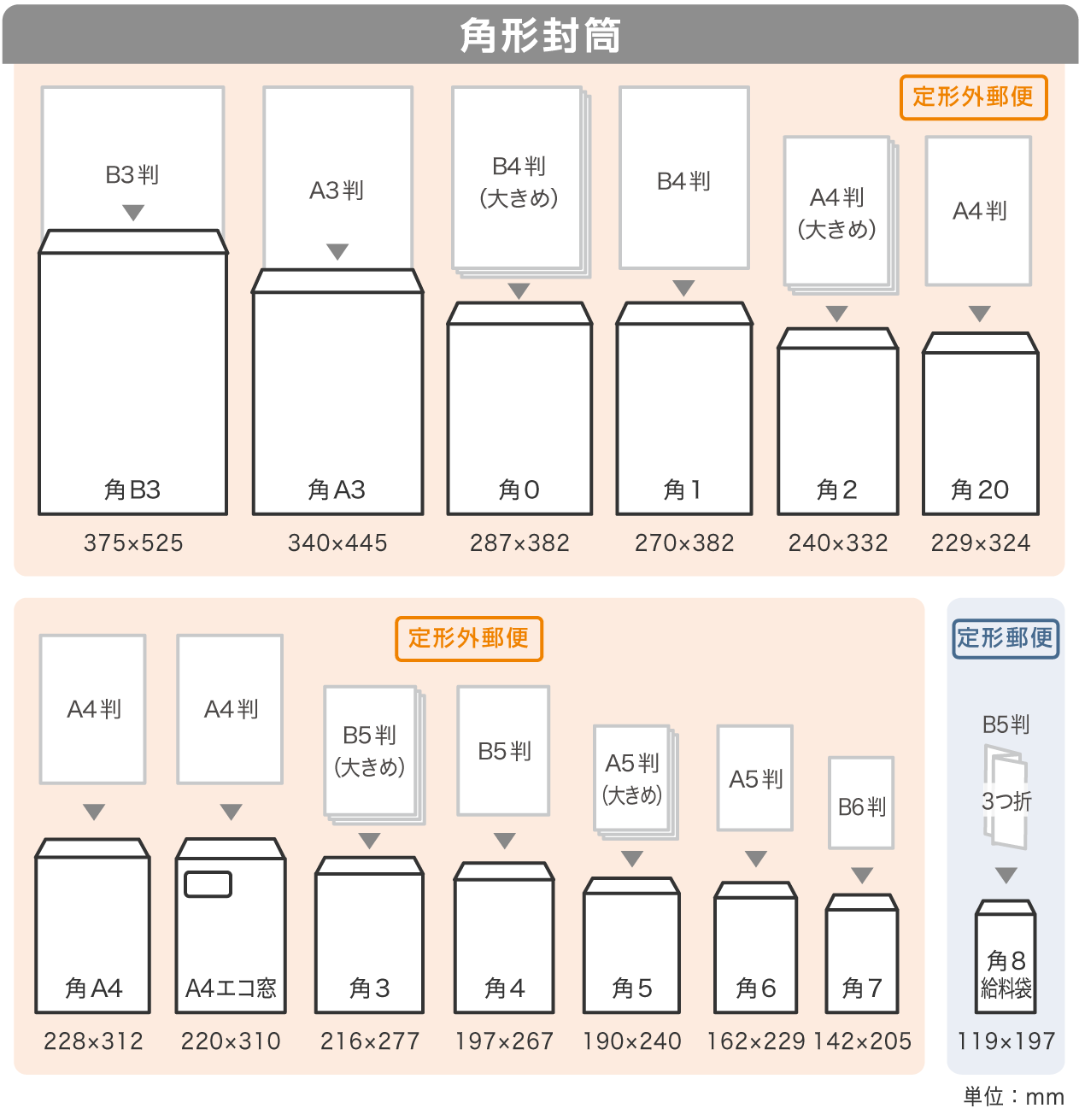
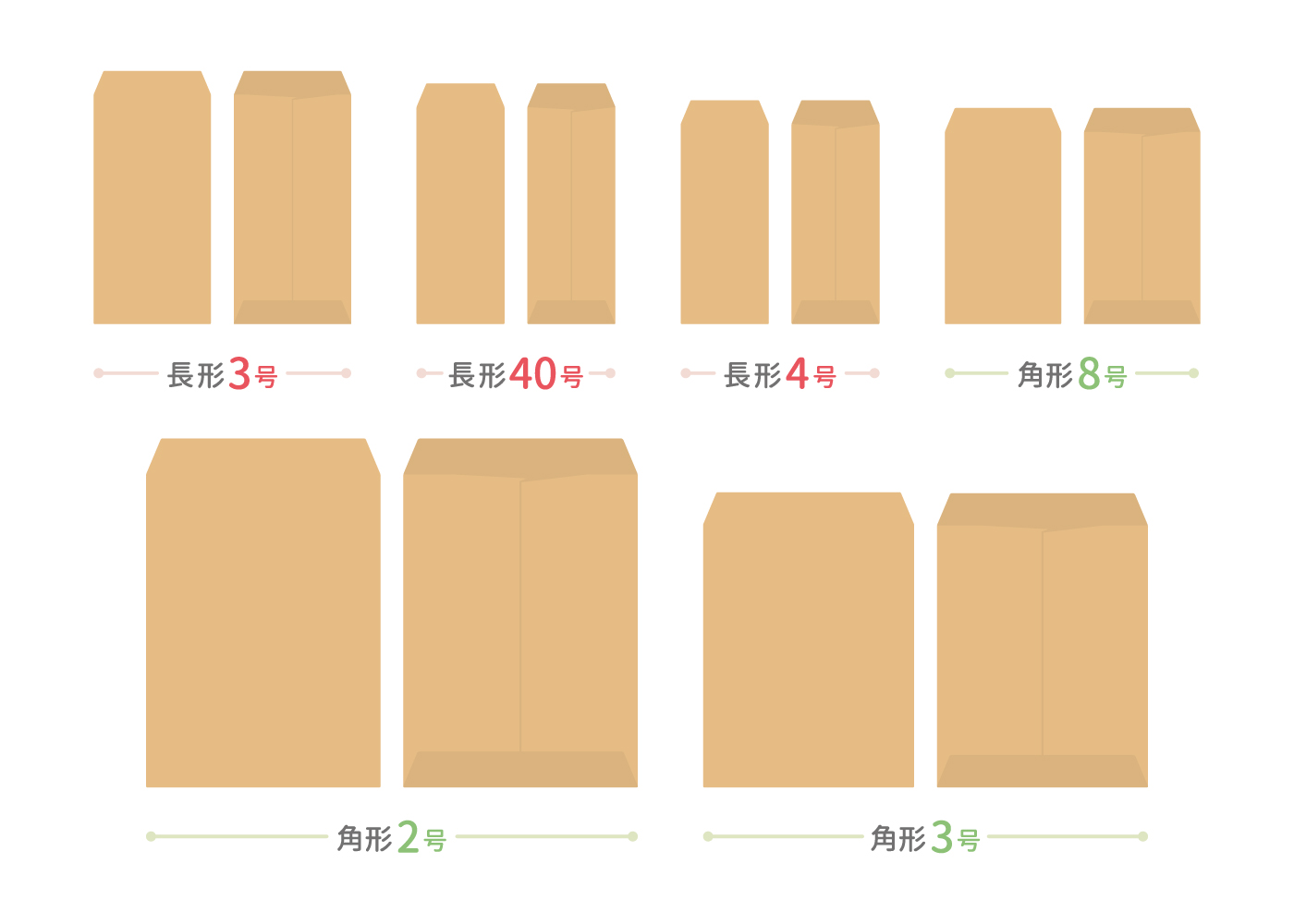
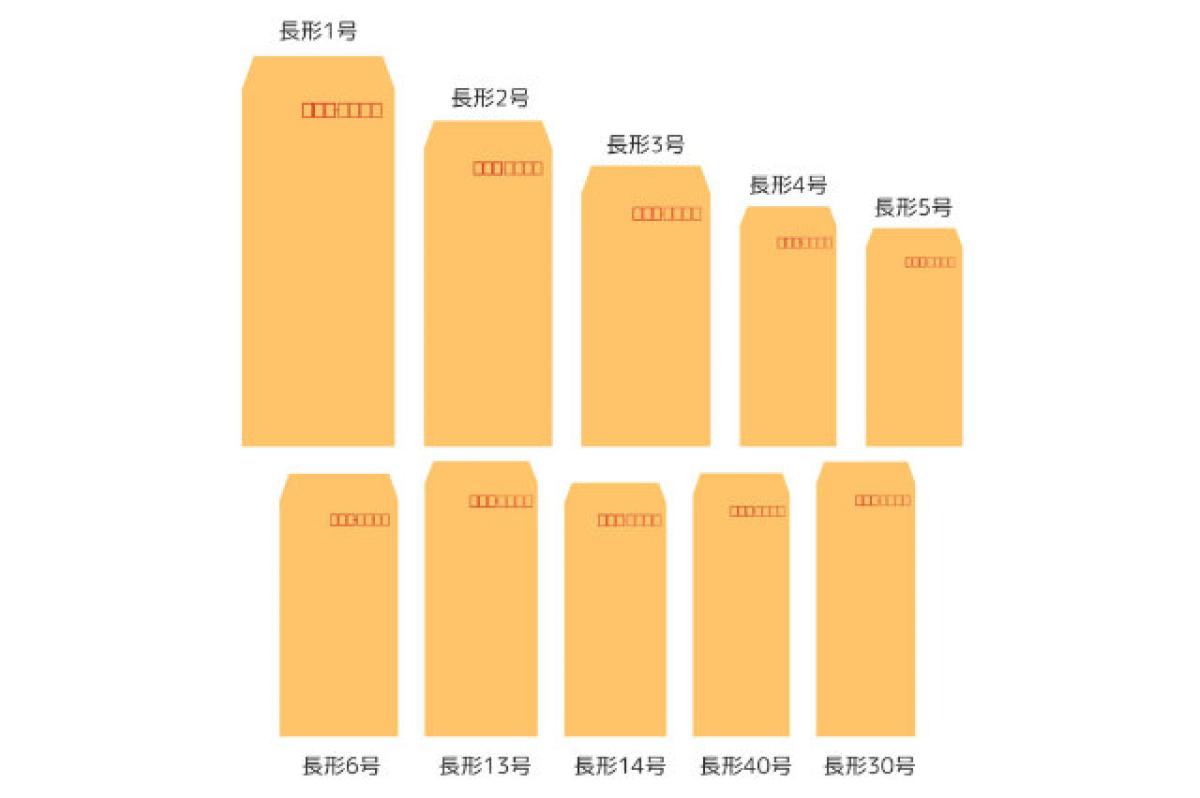
日本のビジネスシーンで多用される封筒は、用途によって規格が異なります。それぞれのサイズ特性を理解し、正しいページ設定を行うことが失敗を防ぐ鍵となります。
A4三つ折りが入る定番の長形3号エクセル封筒印刷(120mm × 235mm)では、縦向き配置が基本です。郵便番号枠があらかじめ印刷されている既製封筒を使うケースが多いため、上部余白を正確に12mm〜15mm程度に設定し、郵便番号位置を固定します。
A4書類を折らずに封入する角形2号エクセル印刷設定(240mm × 332mm)では、用紙サイズが大きいためプリンター側の対応確認が必須です。給紙トレイが角形2号に対応していない機種の場合、手差しトレイを使用します。また、角形2号は郵便番号枠がない無地封筒が主流のため、郵便番号マーク(〒)の印字有無や、社名・部署名のフォントバランスを用紙中央にゆったり配置するのが美しく仕上げるコツです。
案内状や招待状に用いられる洋形封筒エクセル印刷方法(洋形1号・2号・長4号など)では、横書きレイアウトが標準となります。郵便番号枠が右上に配置される横型専用封筒を使用する場合は、セル配置を完全に横型専用に組み替える必要があります。
一からセルを設計するのが手間に感じる場合は、Web上で配布されているエクセル封筒印刷テンプレート無料ファイルをダウンロードして活用するのも賢い選択です。公式規格に準拠したテンプレートをベースに、自社の住所録を反映させるだけで即座に印刷準備が整います。
Word×エクセル住所録の「差し込み印刷」で大量宛名を一括処理する裏ワザ
送付先が数十件以上に及ぶ場合、エクセルシートを1枚ずつ複製して印刷するのは現実的ではありません。エクセル住所録差し込み印刷をWordと連携して実行するのが最もスマートな方法です。
具体的な連携ステップは次の通りです。
1. エクセル住所録の準備:1行目に「郵便番号」「住所1」「住所2」「会社名」「部署名」「氏名」「敬称」などの見出しを正確に設定し、データの途中に空白行を作らないように整えます。
2. Wordの用紙設定:Wordを起動し、「レイアウト」タブから用紙サイズを印刷したい封筒サイズ(長形3号など)に設定します。向きも封筒に合わせて「縦」または「横」を選択します。
3. 差し込み印刷の開始:「差し込み文書」タブから「差し込み印刷の開始」>「宛名ラベル」または「封筒」を選択し、「宛先の選択」>「既存のリストを使用」で先ほど作成したエクセルファイルを指定します。
4. フィールドの配置:Wordの画面上に「差し込みフィールドの挿入」から必要な項目(住所や氏名)をドラッグ&ドロップ感覚で配置します。
5. プレビューと完了:「結果のプレビュー」をクリックし、エクセル内のデータが正しく差し込まれているかを確認した上で、「完了と差し込み」から印刷を実行します。
この裏ワザを使えば、エクセル宛名印刷差し込みの仕組みにより、住所の長さに応じた文字サイズの自動調整や、役職名・「様」「御中」といった敬称の自動付与まで一括で処理できます。
プリンター給紙トラブルを防ぐ!紙詰まりや印字向きの失敗回避策
ソフトウェア側の設定が完璧でも、物理的な出力段階でミスが起きやすいのが封筒印刷の厄介な点です。特に多い「上下逆さまの印刷」「裏面への誤印字」「紙詰まり」は、プリンター設定の理解で確実に防げます。
封筒印刷プリンター給紙設定の基本鉄則は、封筒のフタ(フラップ)の向きと給紙トレイの指定を一致させることです。多くのオフィス向け複合機や家庭用インクジェットプリンターでは、手差しトレイを使用し、フタを開いた状態で左側(または奥側)に向けてセットする仕様になっています。
プリンターのプロパティ(印刷設定画面)において、用紙の種類を「普通紙」から必ず「封筒」に変更してください。「封筒」を選択することで、プリンター側が紙の厚みを自動認識し、ローラーの圧力を調整して紙詰まりやシワの発生を大幅に低減させます。
また、本番印刷を始める前に、不要なコピー用紙を封筒と同じサイズにカットして「テスト印刷」を行うか、実際の封筒1枚に鉛筆で「表・上」と印をつけて試し刷りを行う習慣をつけることで、用紙のロスを完全にゼロに抑えられます。
VBAマクロでさらに効率化!封筒宛名印刷をワンクリック自動化
日常的に特定のエクセルファイルから封筒宛名を出力する業務があるなら、VBA(マクロ)を活用した自動化が極めて有効です。Wordを立ち上げることなく、エクセル上の操作のみで連続印刷を完結させることができます。
エクセルマクロ封筒印刷自動化の基本的な仕組みは、「顧客一覧シート」からデータを1行ずつ読み込み、「封筒印刷用レイアウトシート」の所定のセルへ値を代入しながら、ループ処理で次々と印刷コマンドを実行するというものです。
例えば、ボタンを1回クリックするだけで、チェックボックスにチェックが入った顧客のみを抽出し、プリンターへ自動送信するマクロを組むことで、毎月の請求業務にかかる時間を数十分単位で削減できます。社内システムの制約で外部ソフトとの連携が難しい環境でも、エクセル単体で高度な効率化を実現できる強力な選択肢です。
【封筒 印刷 エクセル】に関するよくある質問(FAQ)
Q1:エクセルの画面で見ている位置と、実際の印刷位置がズレるのはなぜですか?
A1:エクセルは表計算ソフトの特性上、ディスプレイの解像度(DPI)とプリンターの印刷解像度の違いによって、セルの縦横比や余白に微妙な差異が生じるためです。解決するには、表示モードを「ページレイアウトビュー」に切り替えて余白を数値で固定し、印刷倍率を100%に固定した上で微調整を行ってください。
Q2:郵便番号の3桁と4桁の間にあるハイフン(-)を消して数字だけ枠に入れたい場合は?
A2:エクセル住所録の郵便番号列にハイフンが含まれている場合、関数を使って数字のみを抽出します。例えば郵便番号がセルA2にある場合、=SUBSTITUTE(A2, "-", "") という数式を使えばハイフンが除去されます。各枠に1文字ずつ配置する場合は、MID関数(例:=MID($A$2, 1, 1))を各セルに設定することで、枠ごとに1桁ずつ綺麗に割り振ることができます。
Q3:角形2号封筒を印刷しようとするとプリンターでエラーが出ます。
A3:角形2号(240×332mm)は、一般的なカセット給紙の最大サイズ(A4:210×297mm)を超えているため、標準カセットからは給紙できません。プリンターの「手差しトレイ」を使用し、プリンター本体の操作パネルおよびPC側の印刷設定で、用紙サイズを「ユーザー定義サイズ(幅240mm、長さ332mm)」または「角形2号」に明示的に設定してください。
まとめ:自社の業務フローに合った最適な印刷環境を整えよう
エクセルを用いた封筒印刷は、手書き作業の非効率さを解消し、ビジネス文書の体裁を美しく整えるための基本スキルです。1枚単位の微調整には「エクセル単体のページレイアウト」、大量処理には「Word差し込み連携」という使い分けの軸を持つだけで、宛名作成のストレスは激減します。
一度正確に位置合わせを行ったテンプレートや差し込みフォーマットを作成しておけば、以後の発送業務で半永久的に再利用が可能です。まずは自社でよく使う封筒サイズに合わせてテスト印刷を実施し、失敗のないスムーズな印刷環境を整えてみてください。 (出典: 封筒 印刷 エクセル(Yahoo!ニュース))
SEOライティングとマーケティング戦略の専門家。分かりやすい解説記事で定評があります。
