【2026年最新】YouTube配信方法完全ガイド!スマホ&PC手順
動画コンテンツの主軸がリアルタイムの双方向コミュニケーションへと移行した2026年、個人が発信する生放送の熱量はかつてない高まりを見せています。「自分もライブ配信を始めてみたいけれど、何から手をつければいいのかわからない」「スマホだけで配信できるのか」と足踏みしている方も少なくありません。
実は、YouTubeの配信環境は年々シンプルに進化しており、事前の正しい知識さえあれば、手元のスマートフォンや一般的なパソコンから誰でも手軽にスタートできます。本稿では、初心者がつまずきやすい初期設定からOBS Studioを使った本格的な配信、機材選定やトラブルシューティングまで、現場の知見をもとに徹底解説します。
📌 【この記事の重要ポイントまとめ】
- 要点1:初回配信には電話番号によるアカウント認証と最大24時間の待機時間が必須となるため事前準備が不可欠。
- 要点2:公式アプリのスマホ直接配信は登録者数条件があるものの、外部アプリ経由なら登録者0人でも配信可能。
- 要点3:本格的なPCゲーム実況はOBS Studioの最適ビットレート設定とYouTube Studioの連携で驚くほど安定する。
【事前準備】YouTubeライブ配信を始めるための必須条件と有効化手順
YouTubeで生配信を行うには、まずチャンネルの「ライブ配信機能」を有効化する必要があります。アカウントを作成した直後では配信ボタンを押しても即座にスタートできないため、事前の認証手続きを済ませておきましょう。
手順はシンプルです。YouTube Studioの設定画面から「機能の利用資格」へ進み、中級機能である電話番号によるSMS認証を完了させます。ここで注意したいのが、認証完了から実際に配信機能がアンロックされるまでに最大24時間の審査待機時間が発生する点です。「今すぐ配信したい」と思い立っても当日すぐには枠を取れないケースが多いため、配信予定日よりも前に必ず有効化を完了させておくのが鉄則です。
また、過去90日以内にコミュニティガイドライン違反の警告を受けている場合、ライブ配信機能に一時的な制限がかかる仕組みになっています。アカウント健全性を保つこともスムーズな配信活動への第一歩です。
【スマホ配信の真相】登録者数条件の壁と「登録者0人」で配信する裏技
スマートフォン1台で手軽に屋外配信や雑談枠を取りたいと考える初心者が最初に直面するのが、「チャンネル登録者数」の壁です。
YouTube公式モバイルアプリから直接ライブ配信を行う場合、スパム防止を目的とした制限により、一定のチャンネル登録者数(50人以上)と過去の認証履歴が求められます。そのため、開設したばかりのアカウントではアプリ内の「ライブ配信を開始」ボタンがグレーアウトし、配信できない仕様になっています。
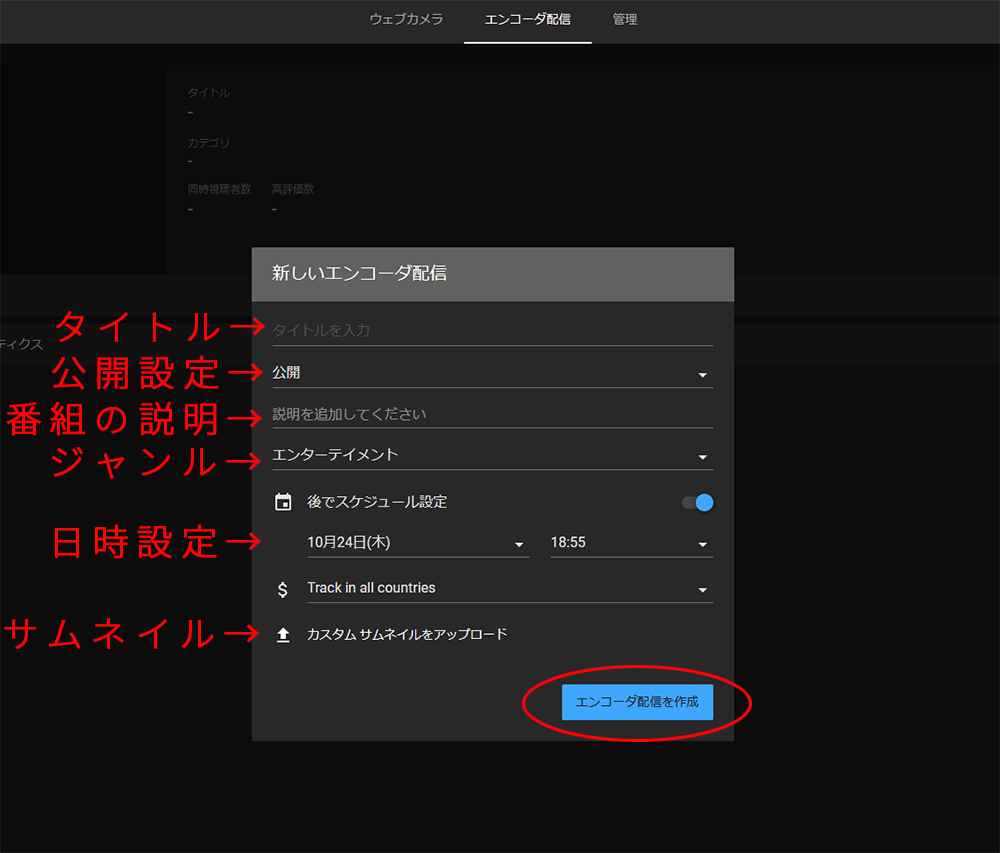
しかし、ネット上で話題の「登録者0人でもスマホ配信ができる」という噂は事実です。公式アプリの直接配信ではなく、「PRISM Live Studio」や「Streamlabs」などの外部配信アプリを利用してRTMP/ストリームキー経由で接続するか、スマホのブラウザ版YouTube Studioからエンコーダ配信を指定することで、登録者数に関係なくスマホ単体での生配信が実現します。まずは手持ちのスマートフォンで配信テストを重ね、コミュニティを育てていく手法が現場でも広く使われています。
【PC・OBS Studio設定】本格的なゲーム実況&高画質配信の手順
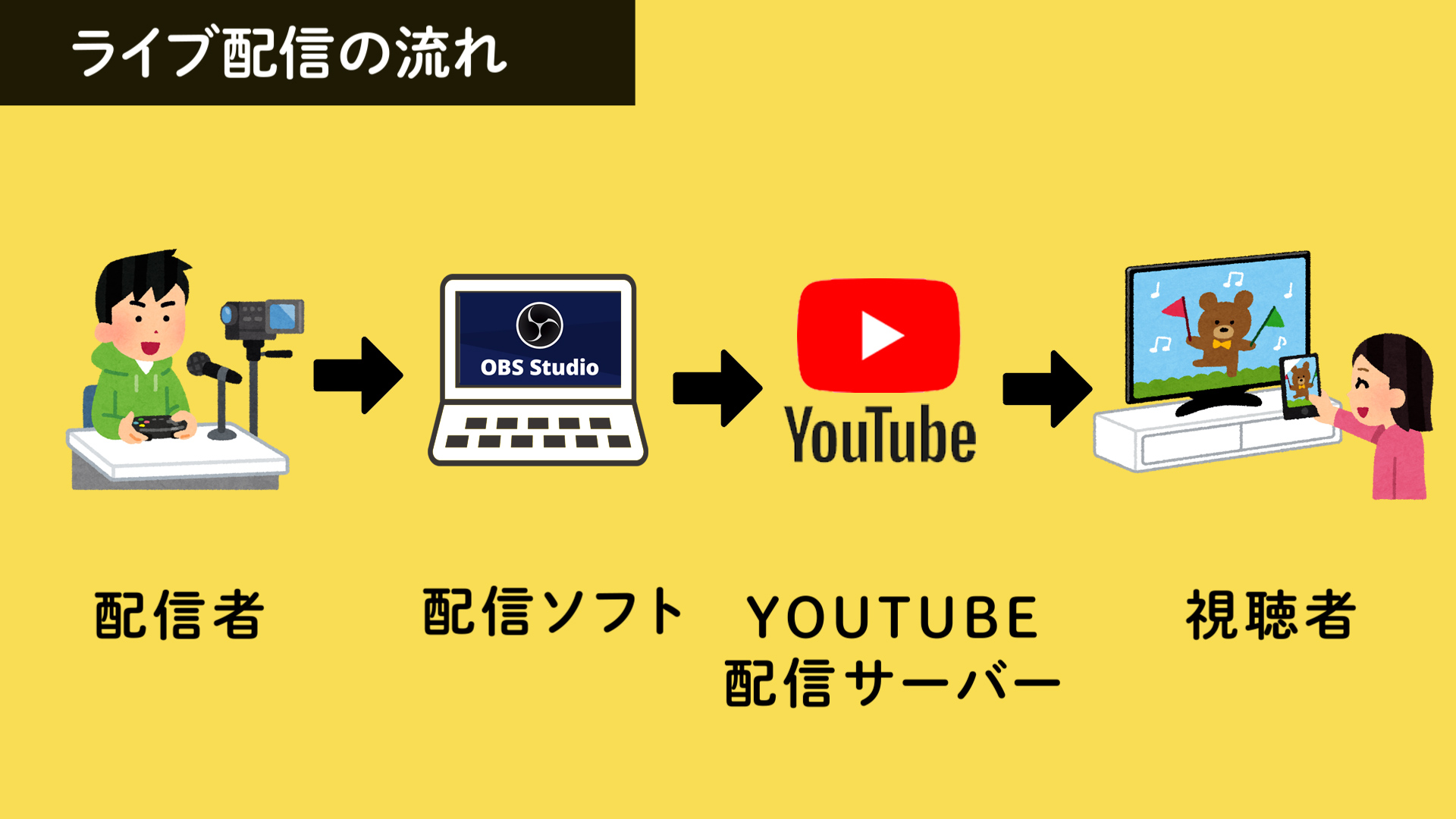
PCを用いたゲーム実況やVTuber配信、高画質な雑談配信を目指すなら、業界標準の無料配信ソフト「OBS Studio」の導入が最適解です。
YouTube StudioとOBS Studioを連携させる配信設定手順は以下の3ステップで完了します。
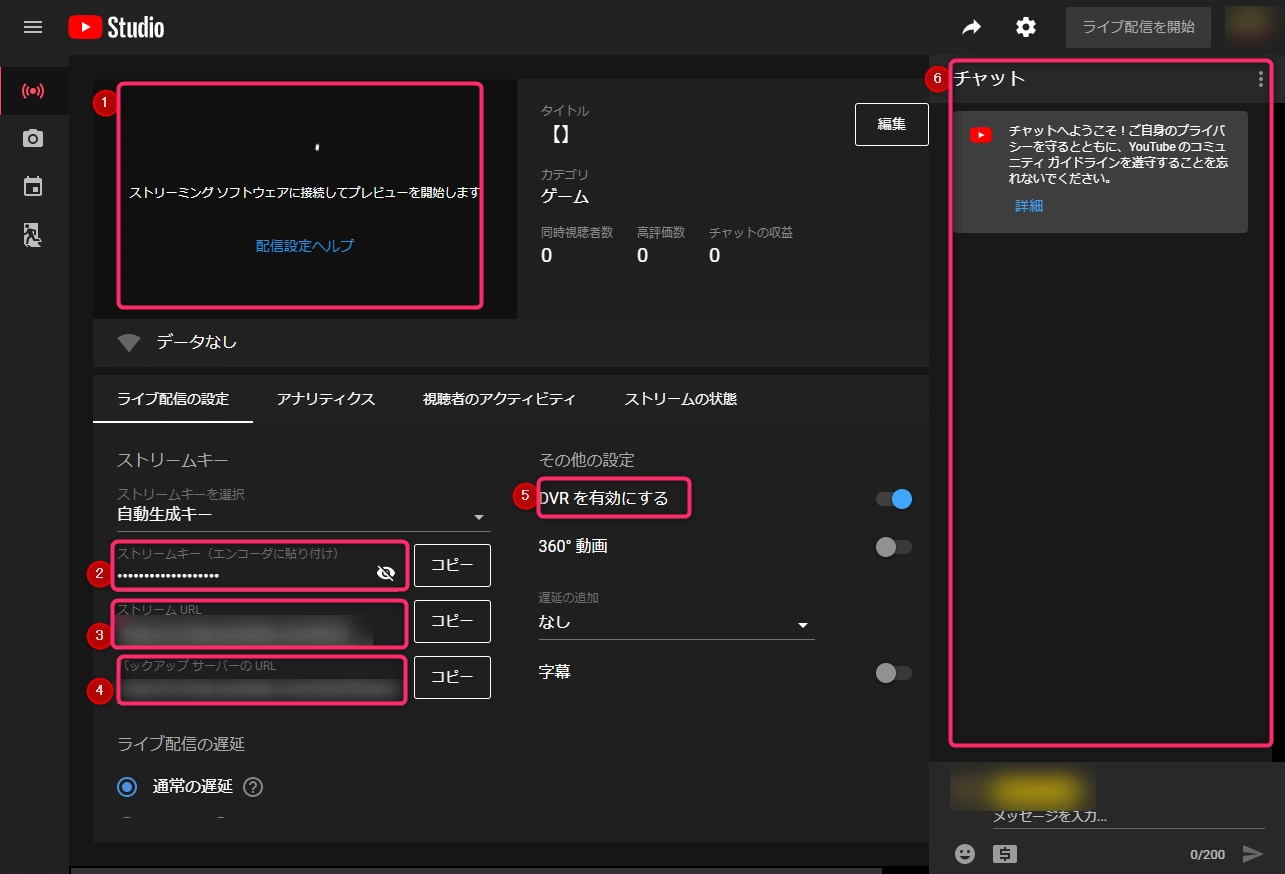
まず、YouTube Studioの配信管理画面で「ライブ配信を作成」を選び、発行されるストリームキー(配信ごとに発行される秘密の文字列)をコピーします。次に、OBS Studioの「設定」>「配信」タブを開き、サービスにYouTubeを選択してストリームキーを貼り付けます(あるいはGoogleアカウントで直接連携ログインを行います)。最後に、OBSの「ソース」欄に「ゲームキャプチャ」や「ウィンドウキャプチャ」、マイク音声を追加すれば、OBS上の「配信開始」をクリックするだけでYouTube上に映像が送出されます。
この構成を組むことで、画面上にコメント欄やチャンネル登録通知をオーバーレイ表示させるなど、視聴者を飽きさせないリッチな演出が自由自在になります。
【失敗を防ぐ配信設定】推奨ビットレートと限定公開・YouTube Studio活用術
配信中の「画面がカクつく」「音声が途切れる」といったトラブルの大半は、ビットレートと解像度の不一致によって引き起こされます。インターネット回線速度とPCスペックに合わせた最適なビットレート設定を把握しておきましょう。
一般的なフルHD(1080p / 60fps)配信の場合、映像ビットレートは6,000kbps〜9,000kbpsが推奨値となります。動きの激しいアクションゲームの実況では8,000kbps前後を確保するとブロックノイズを大幅に軽減できます。一方、回線が不安定な環境や雑談メインであれば、解像度を720pに落として3,500kbps〜4,500kbps程度に抑える方が、視聴者側の読み込み遅延を防ぎ快適な視聴環境を提供できます。
また、ぶっつけ本番でトラブルを起こさないための防衛策として、「限定公開」を活用したテスト配信が欠かせません。YouTube Studioのプライバシー設定を「限定公開」にして配信テストを行えば、URLを知っている自分や関係者だけに映像が共有されるため、音量バランスや画質を誰にも見られずに安全に確認できます。
【機材選びと収益化】おすすめマイク・カメラと2026年の収益化最新条件
配信クオリティを一段階引き上げるために、機材選びは避けて通れません。映像以上に視聴者の離脱率に直結するのが「音質」です。
これから機材を揃える場合、まずはPCに直接挿せるUSB接続のコンデンサーマイク(Audio-Technica AT2020USB-XやFIFINE製など)から導入するのがコストパフォーマンスの面で賢い選択です。キーボードの打鍵音や環境ノイズを拾いにくい単一指向性モデルを選ぶことで、聞き取りやすいクリアな音声が届けられます。カメラに関しては、一般的なWebカメラ(Logicool C920n等)で十分対応できますが、スマートフォンをPCカメラ化するアプリを活用すれば初期費用を大幅に抑えることも可能です。
配信活動を続ける中で気になるYouTubeパートナープログラム(収益化)の条件についても確認しておきましょう。現在、スーパーチャット(投げ銭)やメンバーシップなどのファン支援機能は、登録者数500人・直近1年間の有効な公開動画総再生時間3,000時間(または直近90日間のショート動画再生数300万回)という緩和条件から申請が可能です。定期的なライブ配信は総再生時間を効率的に積み上げる強力な武器となります。
【トラブルシューティング】YouTubeライブ配信ができない主な原因と対処法
設定を完璧に進めたつもりでも、本番でエラーに直面することがあります。ライブ配信が始まらない、あるいは途切れてしまう場合の主要な原因とチェックポイントを整理しました。
最も多いのが「ストリームキーの不一致やリセット」です。YouTube Studio側で新しく配信枠を作成した際、デフォルトとは異なるストリームキーが割り当てられているケースがあります。OBS側のキーと一致しているかを再確認してください。
次に疑うべきは「セキュリティソフトやファイアウォールの干渉」です。OBSからの外部データ送信がブロックされていると、いくら配信開始を押してもオフラインのままになります。一時的に保護設定を緩和するか、OBSを例外設定に追加することで解決します。また、回線のアップロード速度(上り速度)が一時的に低下していないか、スピードテストサイトで常時20Mbps以上の実効速度が出ているかを確認する習慣をつけましょう。
【youtube 配信 方法】に関するよくある質問(FAQ)
Q1:配信が終わった後のアーカイブ(録画)は自動で残りますか?
A1:はい、配信終了後に自動で処理が行われ、チャンネル上にアーカイブ動画として保存されます。ただし、配信時間が12時間を超える場合はアーカイブが正常に処理・保存されない場合があるため、長時間の配信を行う際は枠を分けることを推奨します。
Q2:ゲーム実況の配信をする際、著作権で気をつけるべき点はありますか?
A2:ゲームタイトルごとに定められている「配信ガイドライン」を必ず確認してください。収益化の可否やネタバレ禁止区間、権利表記の記載義務などがゲーム会社ごとに規定されています。無許諾配信はアカウント停止のリスクを伴います。
Q3:顔出しをせずに配信を始めることはできますか?
A3:全く問題ありません。静止画の立ち絵を使った雑談配信や、PC画面上のゲームプレイ映像のみを映すスタイル、無料のVTuber向けアバター作成ソフト(VRoid Studioなど)とトラッキングツールを連携させた配信など、顔を出さずに大人気を集める配信者は多数存在します。
まとめ:配信環境を整えて最初の一歩を踏み出そう
YouTubeでのライブ配信は、かつてのような専門技術や高額なスタジオ機材がなくても、手元のデバイスと正しい設定手順さえ理解していれば誰でも挑戦できる時代になりました。
最初から完璧な構成や高価な機材を揃える必要はありません。まずはスマホの外部アプリや限定公開のテスト配信を活用し、小さな一歩を踏み出すことが何よりも重要です。視聴者とのリアルタイムな対話を通じて得られる熱量を、ぜひあなた自身の配信で体験してみてください。 (出典: youtube 配信 方法(Yahoo!ニュース))
毎日更新されるトレンド情報を分析・発信中。役立つ裏技やおすすめ情報を分かりやすく紹介します。
