LINE「正常に処理できませんでした」の対処法と原因【2026最新】
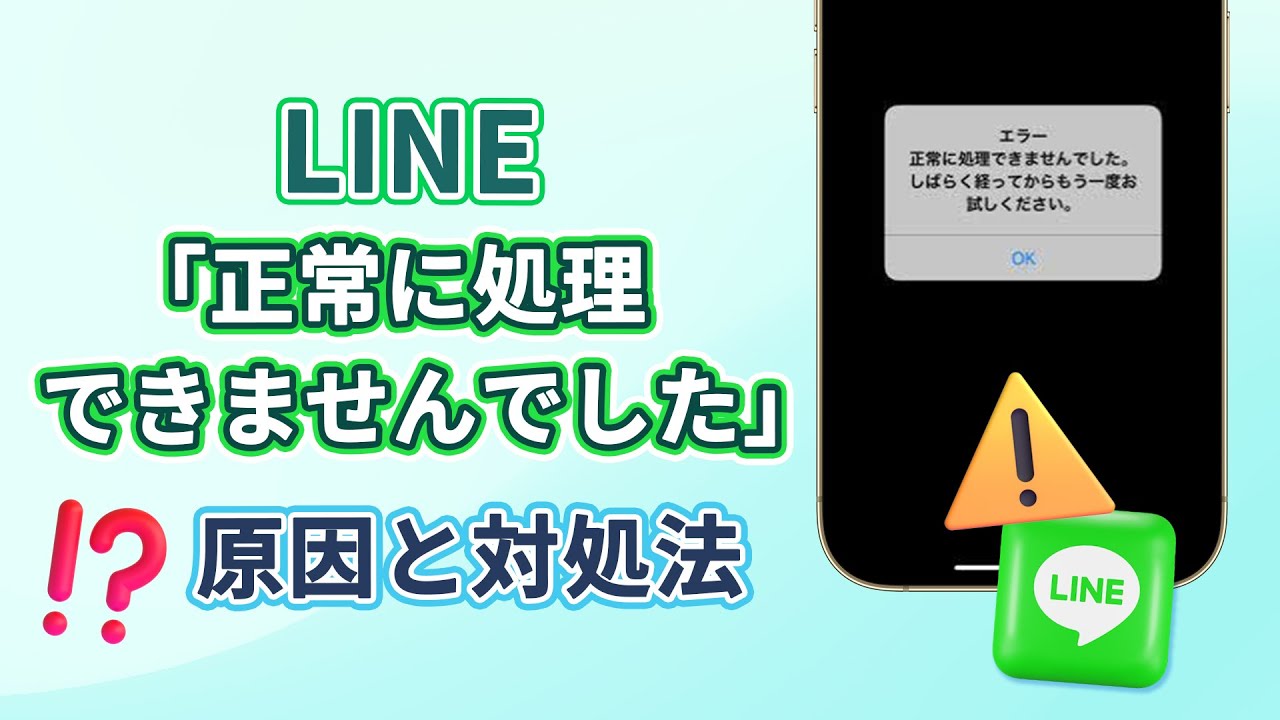
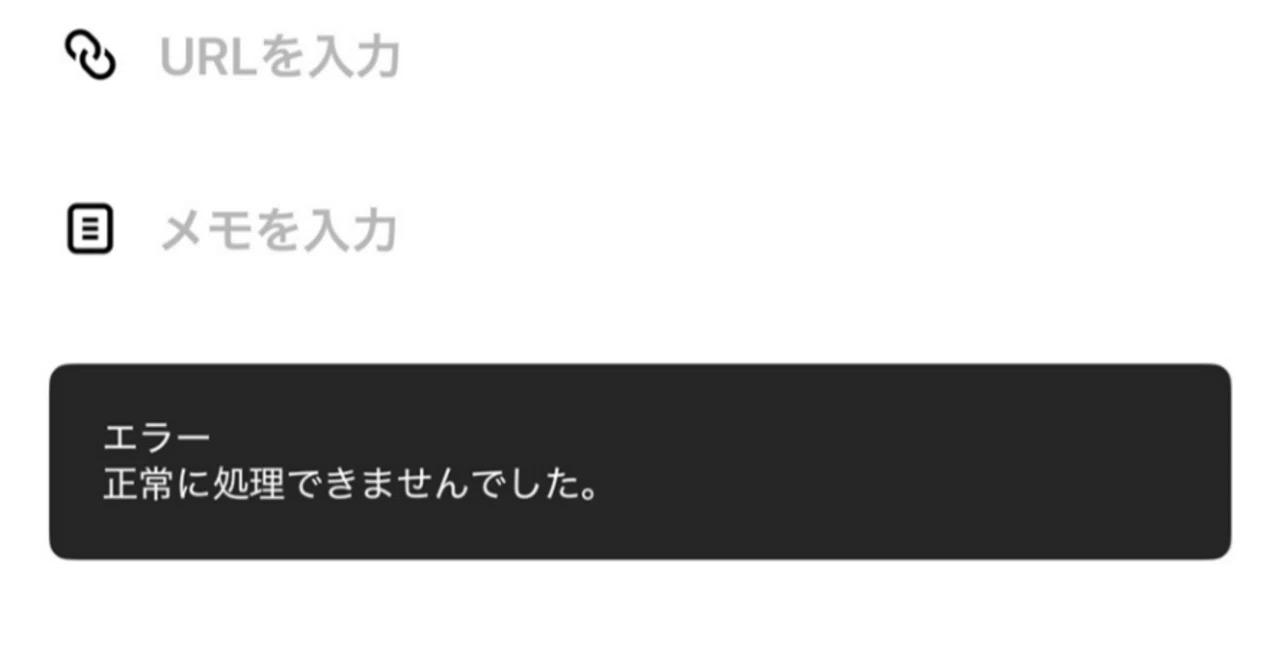
友だち追加やログイン、メッセージの送信、あるいは年齢確認を行おうとした瞬間、画面に突如として表示される「正常に処理できませんでした」という無機質なエラーダイアログ。前触れなく発生するため、アカウントの乗っ取りや故障を疑い、焦りを覚えるユーザーも少なくありません。
このエラーは特定の不具合だけを指すものではなく、通信環境の瞬断からLINE側のシステムトラブル、端末内のデータ不整合まで、多様な要因によって引き起こされます。2026年の現行バージョンにおける仕様を踏まえ、トラブルの根本原因と今すぐ実行できる具体的な復旧手順を整理しました。
📌 【この記事の重要ポイントまとめ】
- 要点1:エラーの主因は「通信環境の不安定」「LINE側のサーバー障害」「アプリ内キャッシュの蓄積」「短時間の連続操作による一時制限」の4つに集約されます。
- 要点2:ログイン、友だち追加、年齢確認などエラーが出る画面・タイミングによって有効な解決策が異なります。
- 要点3:自力で解決できる端末側のメンテナンス(キャッシュ削除・再起動・アップデート)を試しても改善しない場合は、障害発生の有無を確認したうえで時間を置くのが確実です。
【原因究明】なぜ表示される?LINE「正常に処理できませんでした」が起きる4大トリガー
LINEアプリ上で「正常に処理できませんでした」という汎用エラーが返される場合、アプリが要求したリクエストに対してサーバーから正しい応答が得られなかったことを意味します。主な要因は次の4点です。
1点目は通信環境の一時的な不安定さです。Wi-Fiとモバイルデータ通信(5G/4G)の切り替えポイントや、公衆無線LANの認証切れ、電波強度の低下などによりパケットロスが生じると処理が完結しません。
2点目はLINE側のサーバー障害や高負荷です。新機能のリリース直後や特定イベント時、あるいは突発的なインフラ障害によって処理遅延が発生しているケースです。
3点目は端末内に蓄積されたキャッシュや一時データの破損です。長期間LINEをアップデートせずに使い続けたり、トークや画像データが膨大になったりすることで、処理の整合性が取れなくなる現象です。
4点目は不正利用防止フィルターによるアカウント制限です。短時間に大量の友だち追加を行ったり、同じ操作を何十回も連打したりすると、システム側がスパム判定を下し、一時的に処理をブロックします。
【今すぐできる対処法】通信エラー改善手順とキャッシュ削除のやり方
サーバー側の障害ではない場合、手元の端末環境を整えることで速やかに復旧するケースがほとんどです。まずは手軽にできる改善ステップを順番に試してみましょう。
通信環境のリフレッシュには「機内モード」のオン・オフ切り替えが即効性を発揮します。コントロールセンターから機内モードを有効にし、約10秒待ってから解除することで、基地局との接続が再確立されます。フリーWi-Fiに自動接続されて通信がスタックしている場合は、Wi-Fiをオフにしてモバイル通信単体で再試行してください。
次に有効なのが、アプリの肥大化したキャッシュをクリアすることです。キャッシュを削除しても、写真やトーク履歴自体が消えることはありません。
【LINEのキャッシュ削除手順】
1. LINEの「ホーム」タブ右上の「設定(歯車マーク)」をタップ
2. 「トーク」または「データの削除」を選択
3. 「キャッシュ」の横にある「削除」を実行
これらを終えたら、アプリをバックグラウンドから完全に終了(タスクキル)させ、スマートフォン本体を再起動します。これだけで軽微なメモリ不整合は解消されます。
【場面別】ログイン・友だち追加・年齢確認でエラーが出る理由と個別対策
どの操作を行っている最中にエラーが出たかによって、ピンポイントの対処法が存在します。
■ ログイン時にエラーが出る場合
機種変更時の引き継ぎや再ログインで弾かれる場合、入力した電話番号・パスワードの不一致や、認証コードの有効期限切れが考えられます。また、古い端末側のLINEがアクティブなままだと競合を起こすことがあります。二段階認証のSMSが届かない場合は、迷惑メール・SMSフィルターの設定を見直してください。
■ 友だち追加時にエラーが出る場合
ID検索や電話番号検索、QRコード読み取りで処理が進まないケースでは、相手が「IDによる友だち追加を許可」をオフにしているか、自身のアカウントが友だち追加の上限数(最大5,000人)に達している可能性を疑う必要があります。短時間に何十人も連続追加した直後は、ボット対策の自動ロックがかかっているため、最低でも数時間のインターバルが必要です。
■ 年齢確認(年齢認証)でエラーが出る場合
キャリア(docomo、au、SoftBank、楽天モバイル、格安SIM各社)の認証画面へ遷移した後にエラーとなる場合、キャリア側のメンテナンスや、ブラウザのCookie設定が無効化されていることが主因です。SafariやChromeのプライベートブラウズ(シークレットモード)を解除し、標準ブラウザでCookieを受け入れる設定にしてから再度実行してください。
【2026年最新】LINEサーバー障害のリアルタイム確認法と障害情報
自分の端末や設定に問題がないにもかかわらず操作を受け付けない場合、LINEの大規模なサーバー障害が発生している確率が高くなります。個人の力では修復できないため、状況を正しく見極めて無駄な操作を避ける姿勢が求められます。
リアルタイムで障害情報を把握するには、以下のルートをチェックするのが確実です。
1. X(旧Twitter)のリアルタイム検索:「LINE エラー」「LINE 障害」「正常に処理できませんでした」で検索し、最新の投稿が急増していないか確認します。全国規模の障害であれば、数分以内に多数のユーザーがスクリーンショット付きで投稿します。
2. LINE公式Xアカウント(@LINEjp_official):大規模障害や復旧の公式アナウンスが行われます。
3. 障害検知ウェブサイト(Downdetectorなど):アクセスの集中度合いや障害発生地域を視覚的に把握できます。
サーバー障害の最中に無理にアプリを再インストールしたり、認証を連打したりすると、アカウントがロックされる二次トラブルに繋がります。障害時は「何もしないで待つ」ことが鉄則です。
アカウント利用制限の可能性と解除までの待機時間・注意点
規約違反や不審な挙動を検知された場合、LINEのセキュリティシステムによってアカウント利用制限が課されることがあります。
代表的なトリガーとなるのが、短時間での大量メッセージ一斉送信、面識のないユーザーへの無差別な友だち申請、グループへの過剰な招待・退会操作です。これらに該当すると、スパム対策アルゴリズムが作動し、特定のアクションに対して「正常に処理できませんでした」というエラーを返します。
一時的な制限措置であれば、24時間から最長72時間程度操作を控えることで自動的に解除されます。焦って何度もリクエストを送るとペナルティ期間が延長されるリスクがあるため、警告が表示されたら該当機能の使用を完全に中断してください。
アプリ再起動でも治らない時の最終手段|最新バージョンへのアップデートと再インストール
基本的なメンテナンスを実施しても不具合が一切解消されない場合、アプリそのもののプログラム破損や、古いOSとの互換性問題が疑われます。
App StoreまたはGoogle Playストアを開き、LINEが最新バージョンにアップデートされているかを確認してください。OS自体のバージョンが極端に古い場合、最新のLINEアプリが正常に動作しないケースもあるため、スマートフォンのシステムアップデートも併せて実施します。
最終手段としてアプリの再インストールを行う場合は、必ず事前にトーク履歴のバックアップを完了させ、登録中の「メールアドレス」「パスワード」「電話番号」が控えてあることを確認してください。バックアップを取らずにアプリを削除すると、過去の大切な会話データやメディアが消失する恐れがあります。
【LINE「正常に処理できませんでした」エラー】に関するよくある質問(FAQ)
Q1:エラーが出た際、相手に送ったメッセージは届いていますか?
A1:トーク画面でメッセージの横に「!」マーク(送信失敗)が表示されている場合は、相手に届いていません。マークをタップして「再送信」を行うか、電波の良い環境へ移動してから送り直してください。
Q2:キャッシュを削除すると、購入したスタンプやトーク履歴は消えますか?
A2:消えません。削除されるのは一時的に保存された読み込みデータのみです。スタンプの所有権、トーク履歴、友だちリストなどの重要データは保持されます。
Q3:丸一日待っても「正常に処理できませんでした」が消えない場合の問い合わせ先は?
A3:端末の再起動や通信の切り替えを行っても丸1日以上治らない場合、個別のアカウント不具合の可能性があります。LINE公式サイトの「お問い合わせフォーム(ヘルプセンター)」から、エラー画面のスクリーンショットを添付してサポートへ状況を報告してください。
まとめ:焦らず原因を特定してスムーズなLINE復旧を
LINEで「正常に処理できませんでした」と表示された際は、まず「自分の環境(通信・端末・キャッシュ)」に原因があるのか、それとも「LINE側のサーバーやアカウント制限」に問題があるのかを切り分けることが解決への最短ルートです。
通信のリセットやキャッシュ削除、アプリの最新化といった基本対策で改善しない場合は、SNS等で障害発生状況をチェックし、一定時間落ち着いて待機する判断も欠かせません。手順を一つずつ確認しながら、安全にアカウントを復旧させましょう。 (出典: line エラー 正常 に 処理 できません で した(Yahoo!ニュース))

情報を整理して届けることが得意なWebディレクター。ユーザー視点に立った記事作成を目指しています。
