【2026最新】LINE IDの見方は?自分のID確認手順と友達追加の裏ワザ
友だち追加や連絡先の交換で「LINE ID教えて」と言われた際、自分のIDがどこにあるのか分からず戸惑った経験はないでしょうか。日常的に使う表示名(アカウント名)とLINE IDは別物であり、普段あまり意識しない画面の奥に配置されているため、迷ってしまうユーザーが後を絶ちません。
2026年現在の最新UIに対応した確認方法を把握しておけば、LINE IDはプロフィール設定画面からわずか3秒でチェックできます。本稿では、自分のLINE IDの確認手順から「未設定」と表示される原因、友だちのID確認にまつわる疑問、安全に使いこなすためのセキュリティ対策まで、現場視点で分かりやすく解説します。
📌 【この記事の重要ポイントまとめ】
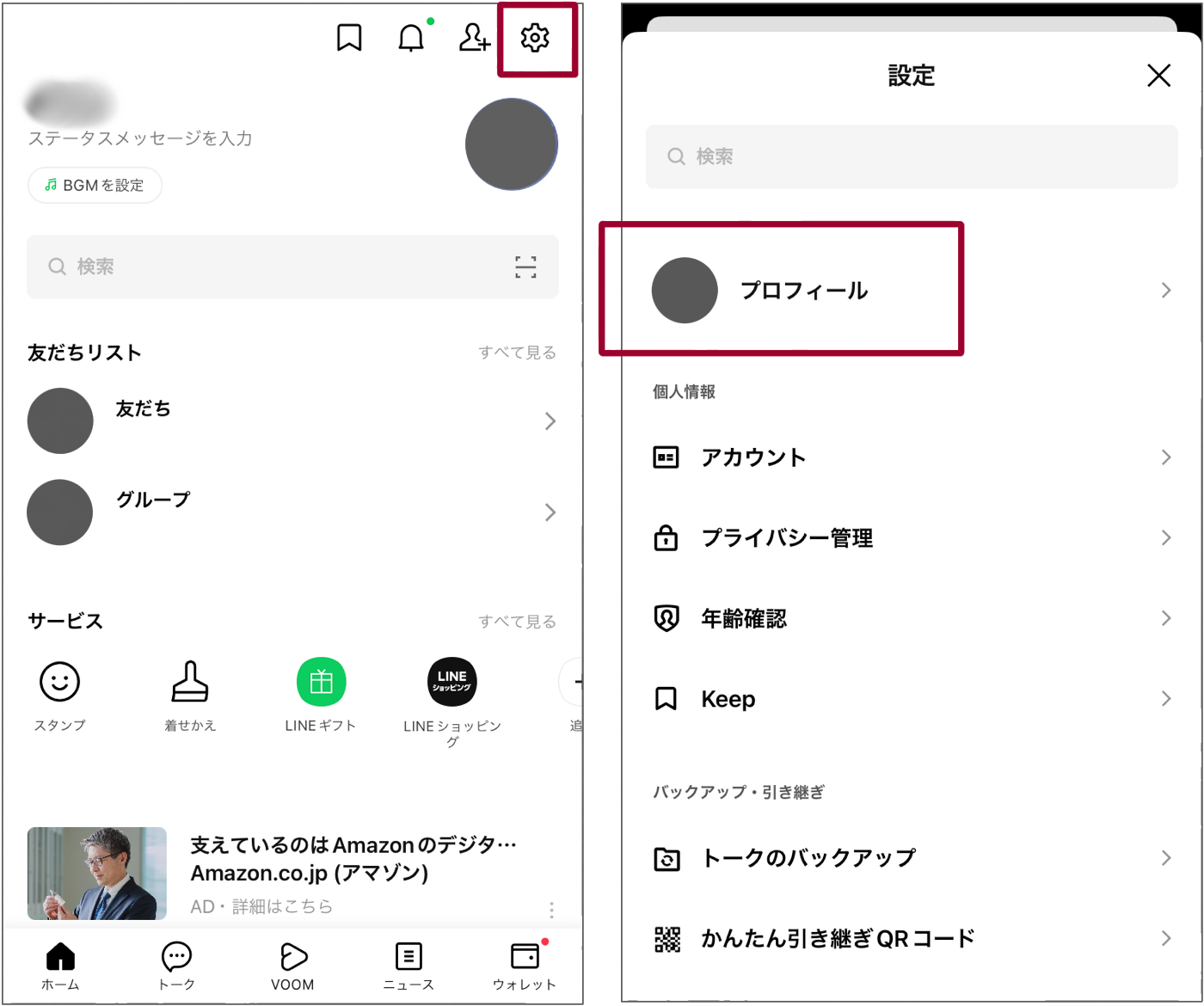
- 要点1:自分のLINE IDは「ホーム画面」>「設定(歯車マーク)」>「プロフィール」から即座に確認可能。
- 要点2:IDが空白の場合は「未設定」状態であり、一度設定すると原則変更できない点に注意が必要。
- 要点3:ID検索が使えない場合は年齢確認やプライバシー設定を見直し、QRコード共有も併用するのが安全。
【3秒で完了】自分のLINE IDはどこ?プロフィール設定画面での確認手順
「自分のLINE IDはどこを見ればいいのか」という疑問は、設定メニューの階層さえ把握できればすぐに解決します。手順は以下の通り非常にシンプルです。
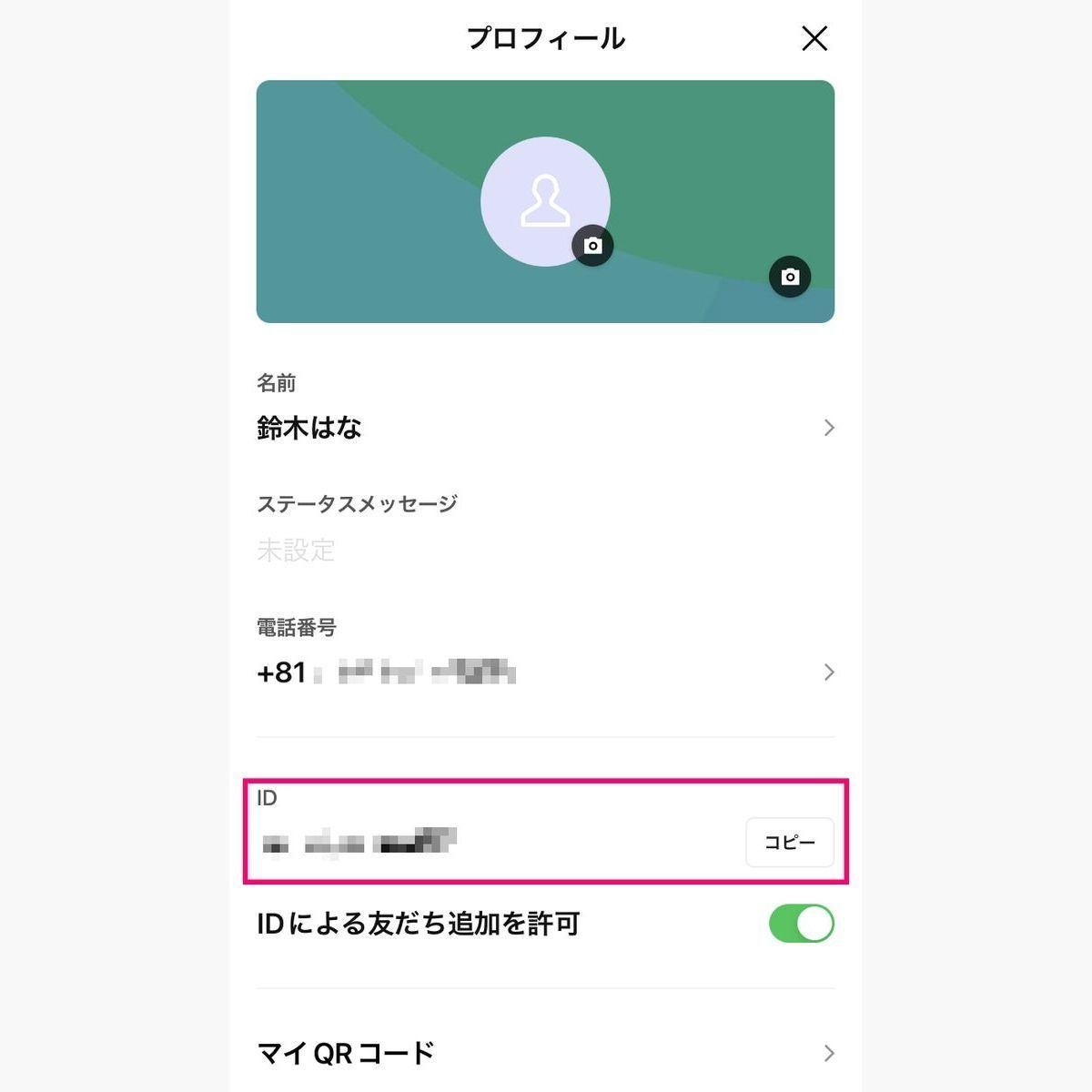
まず、LINEアプリの「ホーム」タブを開き、画面右上にある「歯車アイコン(設定)」をタップします。設定メニューの最上部にある「プロフィール」を選択すると、登録中の名前やステータスメッセージと並んで「ID」という項目が表示されます。
ここに英数字の文字列が記載されていれば、それがあなたのLINE IDです。タップすることでクリップボードにコピーできるため、メッセージアプリやメールでそのまま共有する際にも手間取りません。
LINE IDが表示されない?「未設定」の確認方法と忘れた場合の対処法
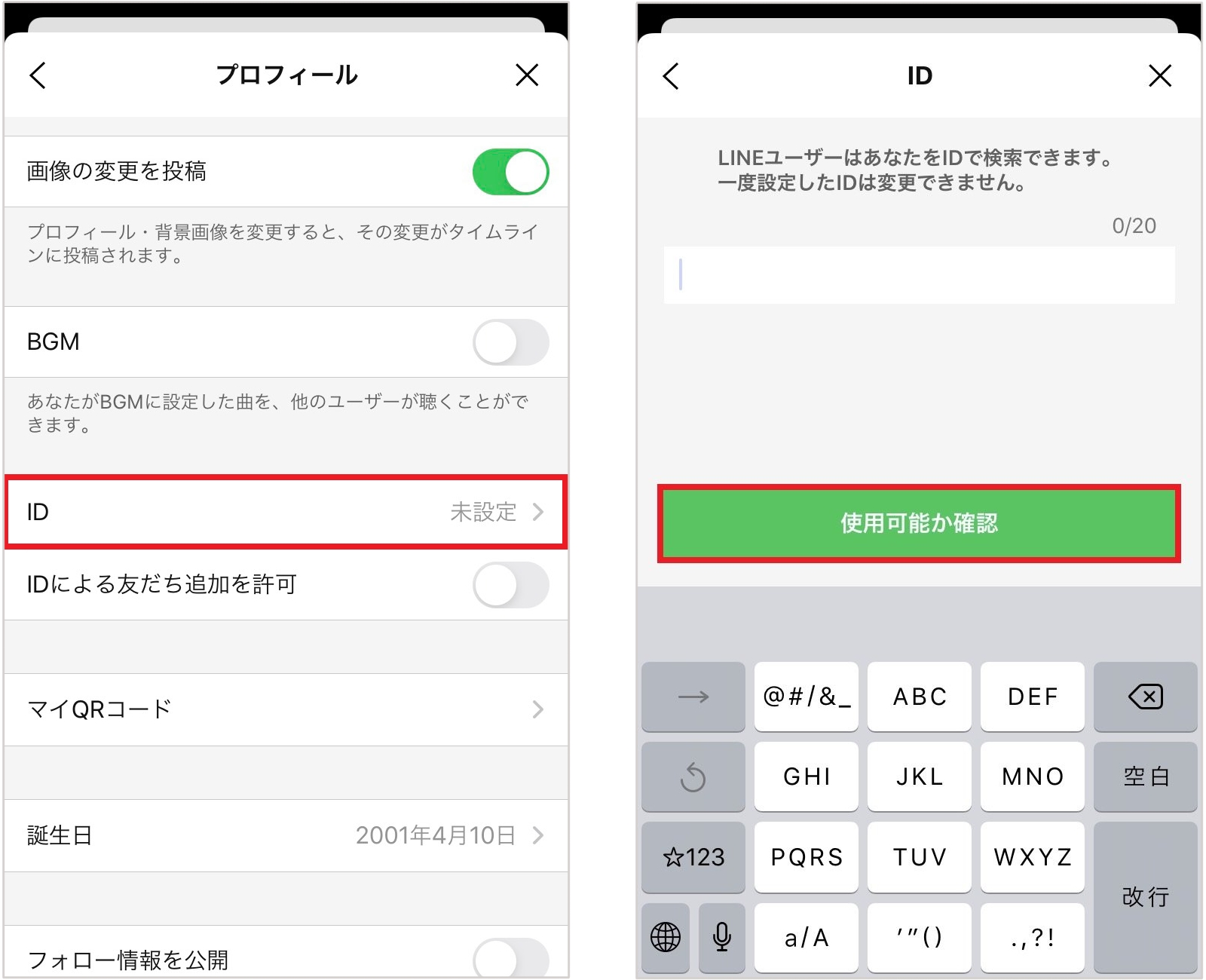
プロフィール画面を開いてもIDの横に「未設定」と書かれていたり、空欄になっていたりするケースがあります。実は、LINE IDはアカウント作成時に自動発行されるものではなく、任意で登録する文字列です。
「LINE IDを忘れた」と焦るユーザーの大半は、過去にIDを設定していないケースが目立ちます。未設定の場合は、その項目をタップして半角英数字(4〜20文字)を入力することで新規登録が可能です。
ただし、一度決定したIDは後から修正・変更することが原則不可能です。電話番号や生年月日など、個人情報が推測されやすい文字列は避け、第三者に知られても問題のない安全な文字列を設定しましょう。
相手や友達のLINE IDは見られる?仕組みと友だち追加QRコードの活用法
「すでに繋がっている友だちのLINE IDを確認したい」というニーズもありますが、LINEのプライバシー保護仕様により、他人のLINE IDを自分の端末から確認する裏ワザや公式機能は存在しません。
相手のプロフィール画面を開いても表示されるのは「表示名」と「ステータスメッセージ」のみであり、IDは厳重に非公開となっています。連絡先を他人に共有したい場合は、IDを無理に聞き出すのではなく、以下の代替手段を活用するのがスマートです。
最も手軽で確実なのが「友だち追加用QRコード」の送付です。LINEの「ホーム」>「友だち追加」>「QRコード」>「マイQRコード」から自身のコードを発行し、画像をメールや別SNSで共有することで、IDを入力してもらう手間をかけずに繋がることができます。
LINE IDで検索できない原因とは?年齢確認の手順と設定の見直し
正しいIDを伝えているにもかかわらず「検索結果に出てこない」と言われる場合、主に3つの原因が考えられます。
第1に、「IDによる友だち追加を許可」がオフになっているケースです。プロフィール設定画面内の同項目にチェックが入っていないと、他人があなたのIDを検索してもヒットしません。
第2に、LINEの年齢確認(18歳未満保護機能)が未完了である点です。青少年のトラブル防止のため、各携帯キャリア(docomo、au、SoftBank、楽天モバイルおよび主要MVNO)との連携による年齢確認を完了していない端末では、ID検索機能そのものがロックされます。「設定」>「年齢確認」から手順に沿って認証を済ませる必要があります。
第3に、短時間に何度も検索を試みたことによる一時的な検索制限です。連続して検索に失敗するとセキュリティロックがかかるため、その場合は数時間から24時間ほど時間を置いてから再試行してください。
一度決めたら変えられない?LINE IDの変更方法とアカウント引き継ぎの落とし穴
前述の通り、LINE IDは一度設定するとユーザー自身の手で自由に変更することはできません。どうしてもIDを変更したい場合の唯一の手段は、「LINEアカウントの削除(退会)と新規作り直し」となります。
しかし、アカウントを削除すると、これまでのトーク履歴、保有しているLINEスタンプや着せかえ、連携アプリのデータなどがすべて消滅します。単にIDを変えたいという理由だけで初期化するのはリスクが高すぎます。
なお、機種変更に伴う「LINE アカウント引き継ぎ」を行った場合、設定済みのLINE IDは新しい端末にもそのまま継承されます。引き継ぎのタイミングであってもIDの再設定や変更はできない仕様になっているため、最初の登録は慎重に行う必要があります。
LINE IDの流出・悪用リスクを防ぐセキュリティ対策
LINE IDは手軽に繋がれる便利な識別子である反面、不特定多数の目に触れる掲示板やSNS上に公開すると、迷惑メッセージの標的やなりすまし等の悪用リスクに晒されます。
普段からの自衛策として、新しい友だちとのID交換が終わった後は、プロフィール画面の「IDによる友だち追加を許可」をオフにしておく運用が推奨されます。必要な時だけオンに切り替える習慣をつけるだけで、見知らぬ第三者からの勝手な登録を完全に遮断できます。
また、プライバシー管理設定にある「メッセージ受信拒否(友だち以外からのメッセージをブロック)」を有効にしておくことも、スパム被害を防ぐ強固な防壁となります。
【line id 見方】に関するよくある質問(FAQ)
Q1:LINEの表示名(アカウント名)とLINE IDの違いは何ですか?
A1:表示名はトーク画面や友だち一覧に表示される名前で、いつでも自由に変更できます。一方、LINE IDは友だち検索専用に個別に登録する英数字の識別コードで、原則として一度設定すると変更できません。
Q2:電話番号やメールアドレスから自分のLINE IDを調べることはできますか?
A2:外部から検索して特定することはできません。LINEアプリ内の「設定」>「プロフィール」を開き、登録されているIDを直接確認する必要があります。
Q3:格安SIM(MVNO)を使っていて年齢確認ができません。ID検索以外の追加方法は?
A3:QRコードの画像送付、招待リンク(URL)の共有、または同じグループトーク内からの追加機能を利用すれば、年齢確認を行わなくてもスムーズに友だち登録が可能です。
まとめ:LINE IDの適切な管理とスムーズな友だち追加に向けて
LINE IDは、設定画面の「プロフィール」からいつでも即座に確認できます。未設定のままでもQRコード等を用いれば日常の連絡先交換に支障はありませんが、IDを設定・運用する場合は「一度決めたら変更できない」「公開範囲をコントロールする」という2点を強く意識しておくことが大切です。
プライバシー設定を適切にチューニングしつつ、状況に応じてQRコード共有とID検索を使い分けることで、安全かつストレスのないコミュニケーションを維持していきましょう。 (出典: line id 見方(Yahoo!ニュース))
Webメディアの編集およびコンテンツ作成に従事。正確で質の高い情報発信を心掛けています。
