【2026年最新】携帯ライトの付け方完全ガイド!一瞬で点灯する裏技と消し方
夜道で足元を照らしたいときや、家具の隙間に落とした小物を探したいとき、さらには停電などの非常時において、手元にあるスマートフォンのライト機能は非常に頼もしい存在です。しかし、いざ使おうとした瞬間に「どこを操作すれば点灯するのか分からない」「消し方が分からず焦ってしまった」という経験を持つ人は少なくありません。
近年のスマートフォンはOSの進化に伴い、より素早く直感的に懐中電灯機能を呼び出せるよう進化しています。本記事では、iPhoneやAndroid、らくらくスマートフォン、さらには従来型携帯電話(ガラケー)に至るまでの基本的な点灯手順から、背面タップなどの時短テクニック、点かない場合のトラブルシューティングまでを網羅して分かりやすく解説します。
📌 【この記事の重要ポイントまとめ】
- 要点1:iPhoneはコントロールセンターやロック画面長押し、Androidはクイック設定パネルからワンタップで点灯・消灯が可能。
- 要点2:iPhoneの背面タップやAndroidのジェスチャー機能を設定すれば、画面を開かずに一瞬でライトを起動できる。
- 要点3:ライトがつかない時はカメラ起動中の競合やバッテリー残量低下、発熱による自動消灯を疑い、再起動や冷却を試すのが効果的。
【iPhone編】ロック画面・コントロールセンターからのライトの出し方と消し方
iPhoneでライトを点灯させる方法は、大きく分けて2通りあります。最も標準的なのが、画面右上から下にスワイプして表示させるコントロールセンターからのライトの出し方です(ホームボタン搭載機種の場合は画面下部から上へスワイプ)。パネル内に表示される「懐中電灯アイコン」をタップするだけで、即座に背面のLEDフラッシュが点灯します。消す際も同じアイコンをもう一度タップするだけです。
もう一つの便利な方法が、ロック画面からの直接起動です。ロック画面の左下(または右下)に配置されている懐中電灯マークを「ポコン」と触覚フィードバックがあるまで長押し(または強めに押し込み)すると点灯します。タップするだけでは反応しない設計になっているため、誤操作を防ぎつつ片手で素早く明かりを確保できます。消灯したい場合も、同様にロック画面のアイコンを長押しすれば消えます。
【Android・らくらくスマホ編】クイック設定パネルと懐中電灯の点灯手順
Android端末におけるAndroid懐中電灯の付け方は、画面最上部から下方向へ指をスライドさせて引き出す「クイック設定パネル」を利用するのが基本です。1回のスワイプ、または2回下に引き下げることでパネルが全展開され、その中に「フラッシュライト」や「ライト」「懐中電灯」と書かれたアイコンが表示されます。これをタップすることでオン・オフを素早く切り替えられます。
もしクイック設定パネル内にアイコンが見当たらない場合は、パネル下部にある編集ボタン(鉛筆マークや「編集」テキスト)をタップし、非表示エリアから「フラッシュライト」を長押しして使いやすい位置へドラッグ&ドロップしてください。
また、シニア世代に愛用者が多いらくらくスマートフォンのライト付け方も簡単です。多くの機種ではホーム画面上に大きな文字で「ライト」や「便利機能」という専用ボタンが配置されており、アプリを開く感覚でワンタッチ点灯ができる親切設計になっています。
【裏技】背面タップや「振るだけ」で一瞬点灯!便利なショートカット設定術
暗闇の中で画面ロックを解除したりパネルを引き出したりする操作すら煩わしい場合に役立つのが、端末のセンサーを活用した携帯の懐中電灯ショートカット機能です。
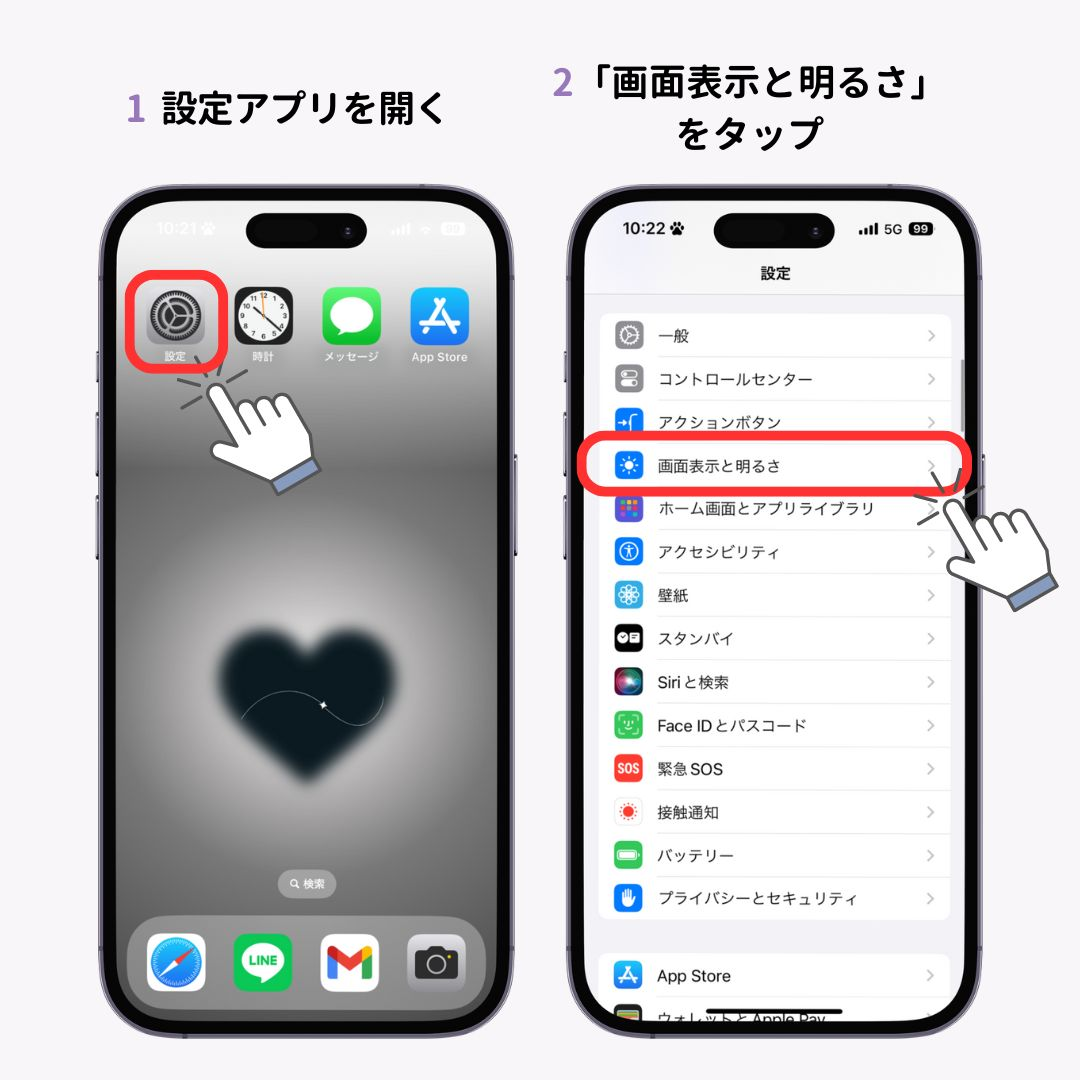
iPhoneユーザーであれば、背面タップのライト設定が秀逸です。「設定」アプリから「アクセシビリティ」>「タッチ」>「背面タップ」へと進み、「ダブルタップ」または「トリプルタップ」の項目に「フラッシュライト」を割り当てます。これにより、端末の背面を指先でトントンと叩くだけでライトのオン・オフが可能になります。
一方、一部のAndroid(Motorola製スマートフォンなど)では、端末を持った手首を2回素早くひねる・振るだけでライトが点灯する「チョップ・チョップ」ジェスチャーが標準搭載されています。また、Pixelシリーズでは「クイックタップ」、Galaxyシリーズでは「電源ボタンの2回押し」にライト機能を割り当てることができ、手元を見ずにノールックで明かりを灯せる快適さを手に入れられます。
知らないと損する!携帯ライトの明るさ調整テクニックとバッテリー節約術
「手元の書類を読むだけなのに光が強すぎる」「夜間の室内で同居人を起こしたくない」という場面では、携帯ライトの明るさ調整を活用しましょう。
iPhoneの場合、コントロールセンター内の懐中電灯アイコンを長押し(ロングプレス)すると、縦型のスライダー画面が表示されます。目盛りが4段階用意されており、上下にスライドすることで明るさを細かく調整可能です。ここで設定した光量は次回以降も記憶されます。
Androidでも、Galaxyをはじめとする主要メーカーの端末では、クイック設定パネルの「フラッシュライト」というアイコンではなく「文字部分(ラベル)」をタップすることで、1〜5段階の明るさ調節スライダーが出現します。光量を適切に抑えることは、眩しさを防ぐだけでなく、バッテリー消費を大幅に抑制し、LED発熱による端末負荷を減らす上でも極めて重要です。
ライトがつかない・勝手に消える?主な原因と今すぐ試せる対処法
急を要する場面でライトがつかない、あるいは点灯してもすぐに消えてしまう場合、いくつかの明確な理由が存在します。スマホの懐中電灯がつかない対処法として、まずは以下のポイントを確認してください。
1つ目の原因は「カメラアプリの起動・競合」です。スマートフォンのLEDライトはカメラのフラッシュモジュールと一体化しているため、カメラ機能を使用している最中や、QRコードリーダーなどのアプリがバックグラウンドでカメラを専有している間はライトを点灯できません。バックグラウンドアプリを一度すべて終了させてみましょう。
2つ目は「端末の発熱や低電力モード」によるスマホライト自動消灯の原因です。夏場の屋外や重い処理を行った直後は、端末保護のためLEDライトが強制制限される仕様になっています。また、バッテリー残量が極端に少ない(例:5%以下)場合もライト機能がブロックされます。本体の熱を冷まし、十分な充電を行ってから端末を再起動することで、多くのトラブルは解決します。
ガラケーやシニア向け端末でのライト点灯方法とロック画面の誤作動対策
現在も根強い需要がある4G対応フィーチャーフォン(ガラケー)の場合、ガラケーのライト点灯方法は物理キーの長押しが一般的です。多くの機種で「センターキー(決定ボタン)」や「サイドキー」「数字の0キー」などを2〜3秒長押しすることで簡易ライトが点灯します。機種ごとの刻印(豆電球マークなど)を確認してみましょう。
逆に、日常で頻繁に起きるトラブルがロック画面での懐中電灯の誤作動です。「ポケットやカバンの中で勝手にライトが点いていて、スマホが熱くなっていた」という経験を持つ人は多いはずです。iPhoneの場合は「手前に傾けてスリープ解除」をオフにすることで不用意な画面点灯を防げます。Androidの場合は「誤タッチ防止機能」や「ポケットモード」を有効にしておくことで、持ち歩き時のバッテリー無駄遣いを未然に防ぐことができます。
【携帯ライトの付け方】に関するよくある質問(FAQ)
Q1:iPhoneのライトを一瞬で消す裏技はありますか?
A1:ロック画面の状態で画面を左へほんの少しだけスワイプ(カメラ画面を開く動作の途中で指を離す)すると、瞬時にライトが消灯します。コントロールセンターを開く手間を省きたいときに便利な小技です。
Q2:スマホのライトを長時間つけっぱなしにすると故障しますか?
A2:近年のLEDは高耐久ですが、長時間点灯し続けると発熱によりバッテリーの劣化を早める恐れがあります。端末が熱を持った場合は一度消灯し、冷ましてから使用することをおすすめします。
Q3:SiriやGoogleアシスタントに声で頼んで点灯させることはできますか?
A3:可能です。「Hey Siri, ルーモス(またはライトをつけて)」「OK Google, 懐中電灯をつけて」と話しかけるだけで、画面操作を一切行わずにライトを点灯・消灯できます。
まとめ:夜道や非常時に役立つライト機能を使いこなそう
スマートフォンのライト機能は、単なる懐中電灯の代用品にとどまらず、背面タップによるショートカットや音声操作、光量の細やかな調節など、使いこなすほどに生活を便利にしてくれる機能が詰まっています。
普段からクイック設定パネルの配置を整理し、万が一の停電や暗がりでも迷わず起動できるように設定を見直しておくことが大切です。自身の機種に合った最速の点灯方法をマスターし、日々の生活や非常時の安心に役立ててください。 (出典: 携帯 ライト の 付け方(Yahoo!ニュース))


SEOライティングとマーケティング戦略の専門家。分かりやすい解説記事で定評があります。
