アイビスペイントでアニメを作る方法!スマホ1台で動かす最新手順
「イラスト作成アプリのアイビスペイントで、本格的なアニメーションが作れるのか?」という疑問を持つクリエイターが急増しています。かつては高価なパソコンと専用ソフトウェアが必須だったアニメーション制作ですが、現在ではスマートフォンの画面を指やスタイラスペンでなぞるだけで、滑らかなアニメーションが生み出せる環境が整いました。
SNS上でのショート動画需要や動くスタンプの流行を背景に、無料でありながらプロ級の作画環境を提供するアイビスペイントを活用し、パラパラ漫画の要領で自作アニメを作る手法が注目を集めています。初心者でも迷わず動くイラストを形にするための実践的なノウハウを、現場目線で分かりやすく紐解きます。
📌 【この記事の重要ポイントまとめ】
- 要点1:アイビスペイントには標準で本格的なアニメーション機能が備わっており、スマホやタブレット1台で完全無料でパラパラ漫画形式の動くイラストを制作可能。
- 要点2:オニオンスキン表示やフレーム複製、fps(フレームレート)設定を駆使することで、初心者でも作画崩れを防ぎながら滑らかな動きを再現できる。
- 要点3:制作したアニメーションはGIFやMP4動画形式、さらにはLINEアニメーションスタンプ規格(APNG)へ直接出力可能で、用途に応じた展開が手軽に行える。
【2026年最新】アイビスペイントでアニメは作れる?動くイラストの真相と基本仕様
結論から申し上げますと、アイビスペイント(ibisPaint)にはアイビスペイントアニメーション機能が正式に実装されており、スマホ1台で手軽に動くイラストを制作できます。以前はレイヤーを1枚ずつ画像として保存し、外部の動画編集アプリで結合する手間が必要でしたが、現在ではアプリ内でフレーム(コマ)の管理から動画出力まで完結するシステムが構築されています。
アイビスペイントの基本構造は、伝統的な手描きアニメーションの手法であるアイビスペイントパラパラ漫画の仕組みを採用しています。キャンバス新規作成時に「アニメーション」を選択することで、タイムライン上にコマを並べる専用インターフェースが起動します。
公式リリースや開発元の発表資料によると、キャンバスサイズやフレームレート(fps: 1秒あたりのコマ数)を自由にカスタマイズ可能で、スマホアニメ制作アプリ無料の選択肢としてトップクラスのシェアと操作性を誇っています。
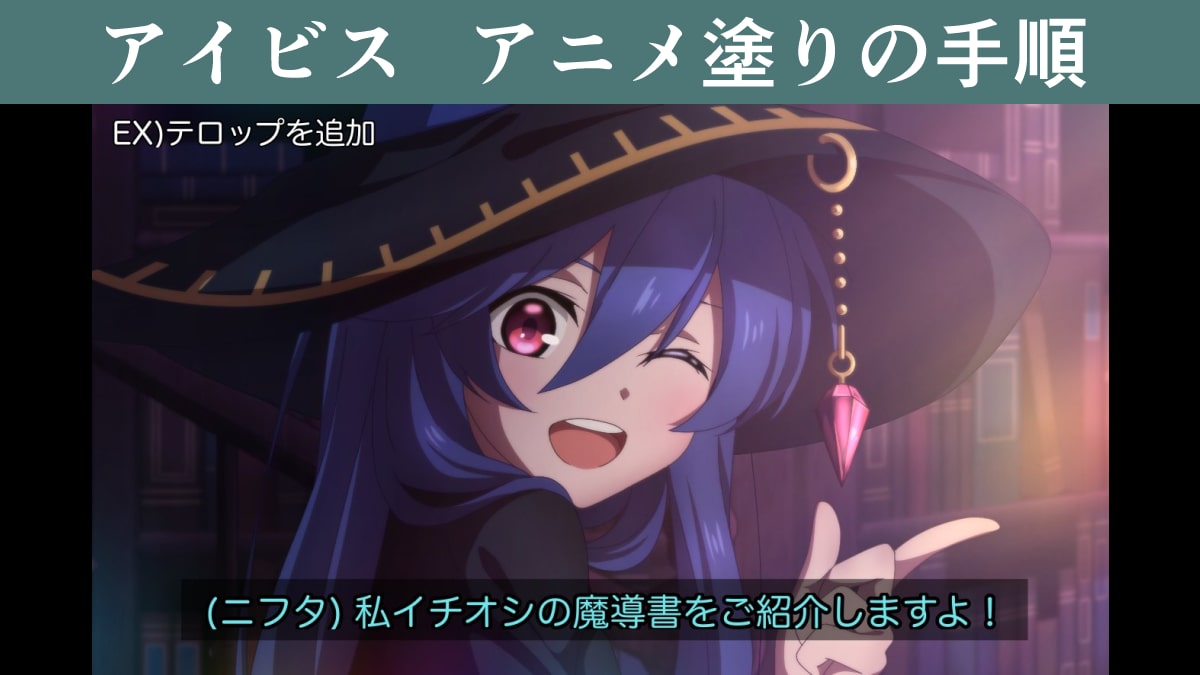
【図解手順】ibisPaint動くイラスト作り方と滑らかに動かすコマ送り設定
制作をスムーズに進めるためのibisPaint動くイラスト作り方には、確立された定石が存在します。無駄な描き直しを減らし、直感的に動かすための具体的な手順を追っていきましょう。
まずはキャンバスの新規作成画面からアニメーションサイズを指定します。SNS投稿用であれば「1080×1080(正方形)」や「1080×1920(縦型)」が扱いやすくおすすめです。ここで重要になるのがアイビスペイントコマ送り設定です。初心者が最初に挑戦する場合は、1秒間に8フレーム(8fps)から12フレーム(12fps)の設定から始めるのが挫折を防ぐ秘訣です。
作画プロセスにおけるアイビスペイント初心者向け動かし方の基本ステップは以下の通りです。
1つ目のポイントは、前後のコマを薄く透かして表示するアイビスペイントオニオンスキン機能の活用です。前のコマの線の位置を確認しながら次のコマを描けるため、キャラクターの輪郭やパーツの大きさが意図せず変化してしまう「サイズブレ」を未然に防ぎます。
2つ目はアイビスペイントレイヤー複製を巧みに使うことです。キャラクターの「目パチ(まばたき)」や「口パク」を表現する際、全身を1コマずつすべて描き直す必要はありません。ベースとなる身体のレイヤーを複製し、動かしたい目や口の部分だけを描き換えることで、制作時間を大幅に短縮できます。
クリスタとアイビスを徹底比較|スマホアニメ制作の性能差と現場データ
デジタル作画の現場では、CLIP STUDIO PAINT(クリスタ)とアイビスペイントのどちらを選ぶべきかという議論が頻繁に交わされます。両者の性能と特徴を客観的データに基づいて比較したのが以下の表です。
| 比較項目 | アイビスペイント(ibisPaint) | CLIP STUDIO PAINT(クリスタ) | 編集部の見解・評価 |
|---|---|---|---|
| 利用料金・コスト | 基本無料(広告視聴で機能全開放 / プレミアムプラン月額300円〜) | 月額利用プラン(PRO月額480円〜 / EX月額980円〜) | スマホで手軽に始めるならアイビスが圧倒的低コスト。 |
| フレーム数制限 | 端末メモリ依存(実用上30〜120フレーム程度が快適) | PRO版は最大24フレーム制限 / EX版は無制限 | 数秒〜十数秒のショートアニメならアイビスが制限なく有利。 |
| スマホ操作のUX | 片手操作・タッチ入力に最適化されたUI設計 | 多機能だがメニューが階層化されておりタブレット・PC推奨 | 日常の隙間時間にスマホ1台で描くならアイビスに軍配。 |
| 商業アニメ適性 | 個人制作・SNS投稿・スタンプ制作用途に特化 | 商業スタジオの標準パイプライン対応(タイムシート連動) | プロのアニメーターを目指す中長期段階ではクリスタEXが必須。 |
このクリスタアイビスアニメ比較からも分かる通り、商業制作の規格に縛られない個人クリエイターのSNSショート動画やスタンプ作りにおいては、アイビスペイントの手軽さと導入ハードルの低さが際立っています。
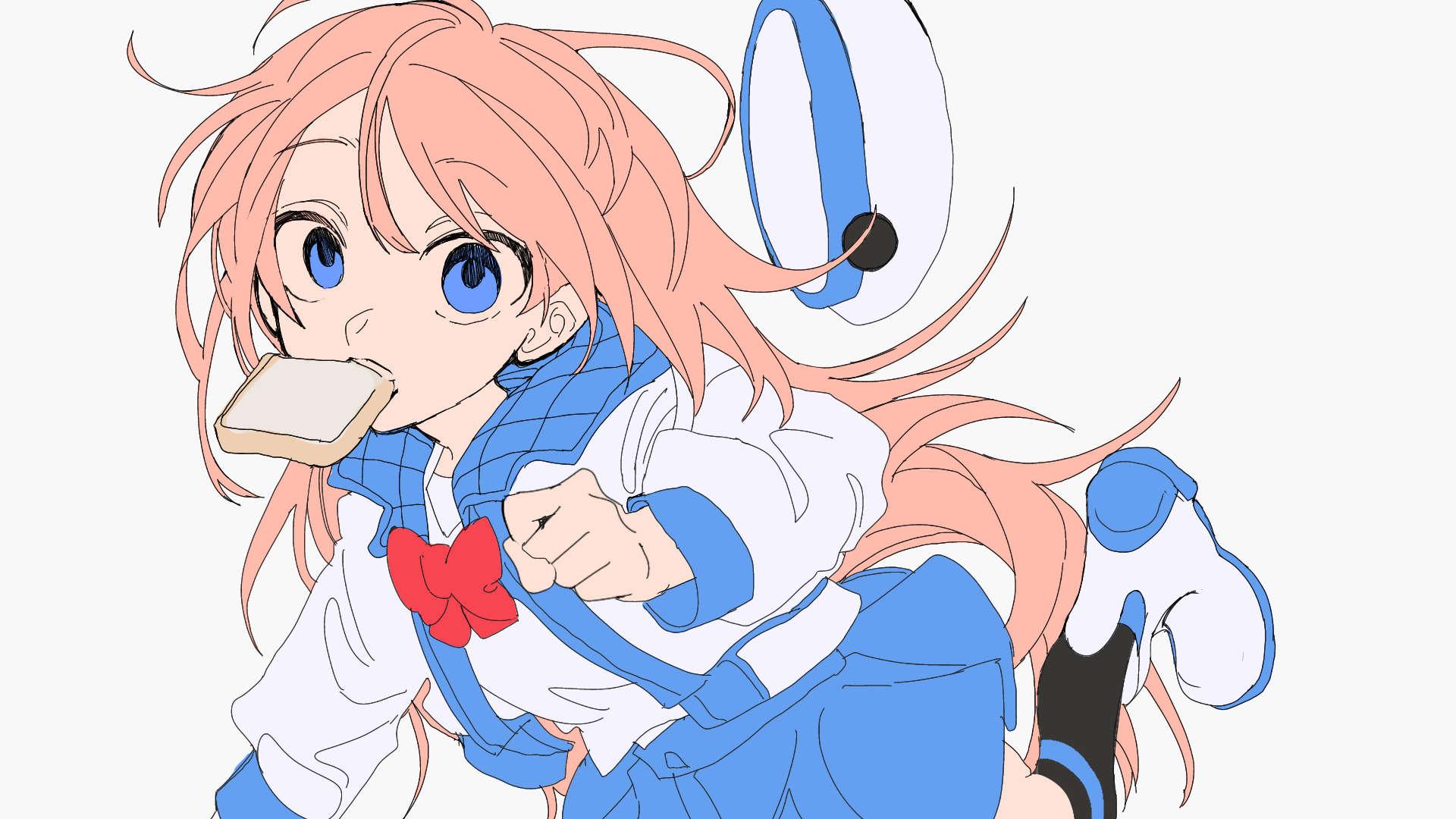
動画出力と保存形式の全知識|アニメーションGIFからLINEスタンプ自作まで
描き終えた作品を世に送り出すためには、適切な形式で書き出す必要があります。アプリ内には複数のアイビスペイント動画出力形式が用意されており、用途に合わせた選択が不可欠です。
X(旧Twitter)やWebサイトのループ再生に適しているのがアニメーションGIF保存方法です。静止画と同じ感覚でタイムライン上に埋め込むことができ、自動ループ再生されるため手軽なモーション共有に向いています。一方で、TikTokやYouTube Shorts、Instagramリールなどの動画プラットフォームへ投稿する場合は、音声トラックの追加も視野に入れてMP4動画形式で書き出すのが最適解です。
さらに注目の用途がLINEアニメーションスタンプ自作です。LINEスタンプの「動くスタンプ(APNG形式)」は解像度(320×270px等)やフレーム数(最大20フレーム以内)、秒数制限などの厳密な規格が定められています。アイビスペイントでは透過PNGの連番出力やAPNG対応ツールとの親和性が高く、自作スタンプ販売の制作パイプラインとしても多くの個人作家に支持されています。
【実態検証】利用者の生の声と初心者がハマる「容量肥大化・カクつき」の罠
コミュニティやクリエイターの口コミを検証すると、手軽さの裏に潜む「スマホ特有の限界」に直面する声も少なくありません。現場の利用者が直面しやすいトラブルとその回避策を整理しました。
SNSや知恵袋の投稿を分析すると、初心者が最も陥りやすい失敗が「キャンバスサイズを大きくしすぎて動作が重くなる問題」です。アニメーションは通常のイラストと異なり、フレーム数に比例してデータ容量が掛け算で増大します。4K解像度で数十フレームを描こうとすると、スマートフォンのメモリ(RAM)を圧迫し、アプリの強制終了やペンの遅延(ラグ)を引き起こします。
「滑らかに動かそうとして毎コマ描き直し、途中で力尽きた」という挫折談も多く見られます。日本のアニメーション文化における「リミテッドアニメーション(動きの要所だけを間引いて描く技法)」を取り入れ、髪の揺れや瞬きなど、一部のパーツのみに動きを限定する工夫を取り入れることが、継続的な制作の鍵となります。

【プロの結論】おすすめできる人・慎重になるべき人の判断基準
デジタル作画における創作心理の観点から見ると、初心者が最初にアニメーション制作で挫折する最大の原因は「1本の作品を完成させるまでの工数の重さ」にあります。制作開始から完成までのフィードバックループをいかに短く保てるかが、創作者の自己効力感(やればできるという感覚)を高める決定的な要素です。
アイビスペイントでのアニメ制作が向いている人:
- スマホやiPadなどのモバイル端末1台で、初期費用をかけずに動画イラストを作りたい人
- SNS(X、TikTok、Shorts)向けの数秒〜数十秒のループアニメやファンアートを描きたい人
- LINEアニメーションスタンプやGIFアイコンを自作して販売・配布したい人
他の専門ソフト(Clip Studio EX等)を検討すべき人:
- 分単位の長編アニメーションや、複数キャラクターが複雑に絡み合う群像劇を作りたい人
- アニメーション業界標準の「タイムシート機能」を用いた商業パイプラインを学びたい人
- カメラワーク(パン、ズーム、3Dレイヤー配置)を高度に自動制御したい人
【アイビス ペイント アニメ】に関するよくある質問(FAQ)
Q1:アイビスペイントのアニメーション機能は無料版でも使えますか?
A1:はい、完全無料で利用可能です。一部の高度なブラシやツールは広告動画を1回視聴することで一定時間全開放される仕組みとなっており、課金せずともすべての基本作画・書き出し機能をフル活用できます。
Q2:描いたアニメーションに音楽や効果音をつけることはできますか?
A2:アイビスペイント単体では音声トラックの直接編集・結合には対応していません。音声を付けたい場合は、アイビスペイントから「MP4動画」として出力した後、CapCutやVLLOなどの無料動画編集アプリに読み込んでBGMや効果音を重ねる方法が一般的です。
Q3:コマ(フレーム)を途中に挿入したり並び替えたりすることは可能ですか?
A3:可能です。アニメーションのタイムライン編集画面から、任意のコマを選択して「フレームの複製」「空フレームの追加」「ドラッグ&ドロップによる順番の入れ替え」が直感的に行えます。
まとめ:スマホ1台から始めるアニメーション制作の第一歩
かつては専門機材と膨大な作画枚数を要求されたアニメーションの世界ですが、アイビスペイントの進化によって、今やポケットの中のスマートフォンが立派なアニメーションスタジオへと変貌を遂げました。
最初はキャラクターが「まばたきをするだけ」「手を振るだけ」といった2〜3コマの簡単な動きから始めるのが完成への最短ルートです。自分の描いたイラストが命を宿したかのように動き出す感動を、ぜひスマホ1台から体感してみてください。 (出典: アイビス ペイント アニメ(Yahoo!ニュース))
情報を整理して届けることが得意なWebディレクター。ユーザー視点に立った記事作成を目指しています。
