エクセル同時編集ができない原因と最新設定手順|共有エラー完全解決法
「共有フォルダ内のエクセルを開いたら『読み取り専用』になって編集できない」「他人の変更内容がリアルタイムに反映されず、先祖返りやデータ破損が起きた」――ビジネス現場で毎日のように繰り返されるエクセル共有のトラブル。業務効率化を目指して導入したはずが、かえって現場の混乱やコミュニケーションコストを増大させているケースは後を絶ちません。
複数人でのスムーズな作業を実現するためには、従来のファイル管理の常識を改め、クラウドストレージの仕組みと最新の共同編集プロトコルを正しく理解する必要があります。本稿では、共有がうまくいかない根本原因から、OneDrive・SharePointを活用した確実な初期設定、競合エラーの回避策まで、現場で即座に役立つ解決策を徹底解説します。
📌 【この記事の重要ポイントまとめ】
- 要点1:同時編集の失敗は「ローカルファイルサーバー(NAS)での共有」や「古い.xls形式」「自動保存オフ」が主因であり、クラウド移行が前提条件となる。
- 要点2:OneDriveまたはSharePoint上に.xlsxファイルを保存し、Microsoft 365のクラウドアカウントで権限を付与することでデスクトップアプリでもリアルタイム共同編集が可能になる。
- 要点3:旧世代の「共有ブック(レガシー)」は非推奨化されており、競合エラーや先祖返りを防ぐには最新のバージョン履歴機能とセル単位の排他制御の理解が不可欠である。
【2026年最新】エクセルを複数人で同時編集できない理由と意外な落とし穴
現場のITサポートデスクに寄せられる問い合わせの中で、依然として圧倒的多数を占めるのが「エクセル同時編集できない理由」に関するトラブルです。多くの場合、原因はユーザーの操作ミスではなく、ファイルが保存されている場所のプロトコルとファイル形式のミスマッチに起因しています。
最大の落とし穴となっているのが、社内LANで接続されたオンプレミスのファイルサーバー(NASや共有ドライブ)で作業を行っているケースです。従来のWindows共有(SMBプロトコル)は、一人がファイルを開くとOSレベルでロックをかける「排他制御」が作動するため、後から開いたユーザーは強制的に読み取り専用となります。リアルタイムの同時編集を行うには、差分データを秒単位で協調処理できるOneDriveやSharePoint Onlineといったクラウド基盤が必須となります。
さらに見落とされがちなのが、以下のファイル仕様による制限です。
- ファイル形式が古い(.xls):1997-2003形式のバイナリファイルは共同編集に非対応であり、最新の「.xlsx」「.xlsm」「.xlsb」への変換が必要です。
- シートやブックの保護設定:パスワードによる保護や特定の編集制限が有効になっていると、リアルタイム同期エンジンが停止します。
- 「自動保存」トグルがオフになっている:デスクトップアプリ左上の自動保存がオフの場合、ローカルキャッシュとの同期が切断されます。
- ファイル名やフォルダパスの制約:パス長が規定文字数を超えている、または特殊記号(#、%、&など)が含まれていると同期エラーの原因になります。

【図解・手順】OneDrive共有設定手順とSharePoint共同編集やり方
複数人でのリアルタイム編集を成功させる最短ルートは、クラウドストレージを介した正規の共有リンク発行です。ここでは「OneDrive共有設定手順」および組織向けの「SharePoint共同編集やり方」を具体的に解説します。
1. OneDrive / SharePointへの保存と共有リンクの発行
まず、同時編集したいファイルをクラウドストレージへアップロードします。Excelアプリ内の「ファイル」メニューから「名前を付けて保存」を選び、組織の「OneDrive -(会社名)」または「SharePointサイト」を保存先に指定します。
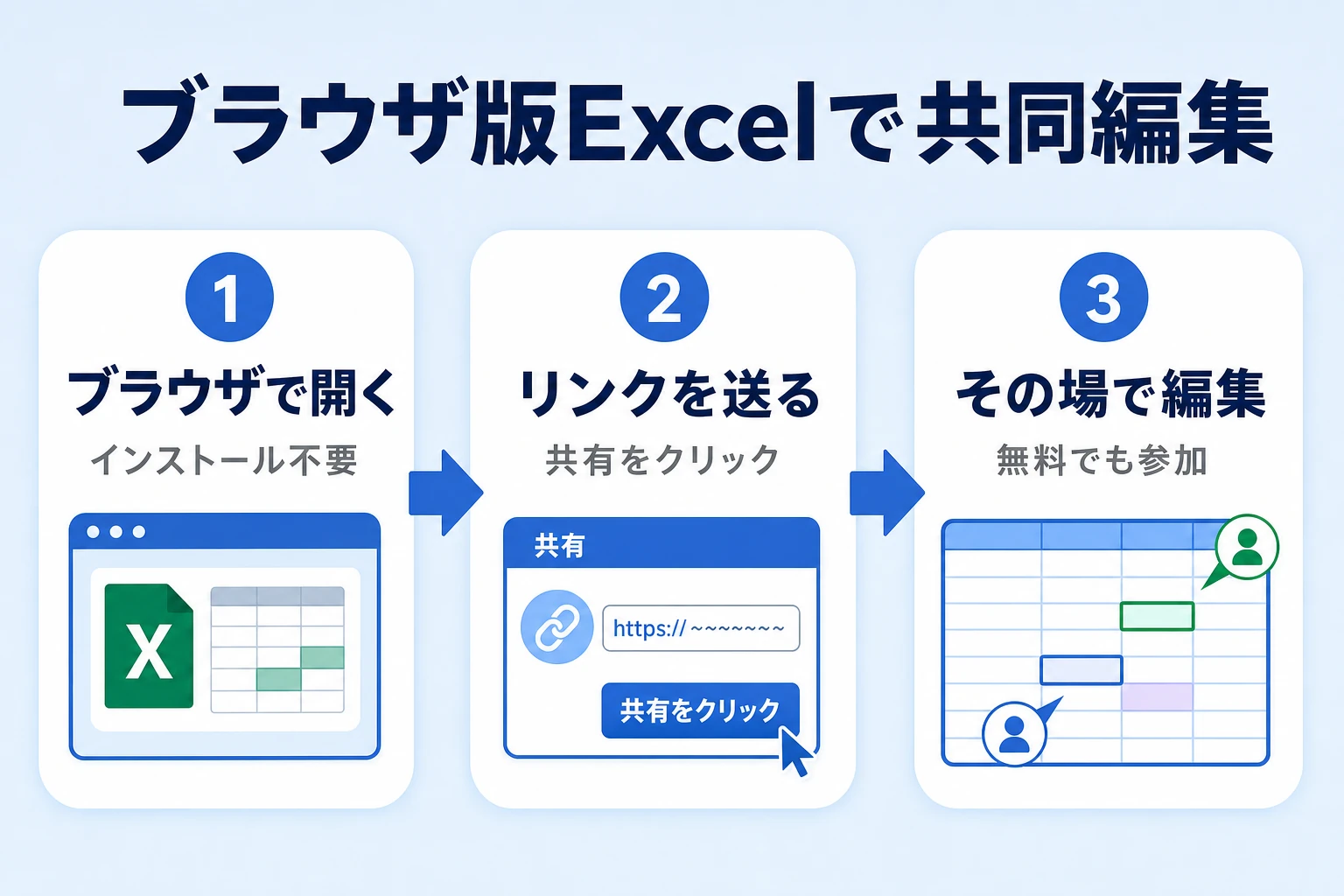
保存完了後、画面右上の「共有」ボタンをクリックし、アクセス権限を設定します。社外メンバーを含まない場合は「リンクを知っている組織内のユーザー」、特定部署のみで扱う場合は「特定のユーザー」を選択し、編集許可のチェックボックスを必ず有効にしてください。
2. デスクトップアプリとWebブラウザの使い分け
招待されたユーザーは、届いたリンクからブラウザ上で「エクセルオンライン同時編集無料」の環境を即座に利用できます。さらに、ブラウザ上部のリボンから「デスクトップアプリで開く」を選択すれば、使い慣れたExcelデスクトップ版のフル機能を維持したまま、Microsoft365同時編集の同期環境へシームレスに移行できます。
【徹底比較】デスクトップアプリ版とブラウザ版の共同編集機能・制約一覧
エクセル共同編集デスクトップアプリとExcel for the Web(ブラウザ版)では、利用可能な機能やシステム挙動に明確な差異が存在します。業務の要件に合わせて最適な環境を選択するための客観的データをまとめました。
| 項目 | デスクトップアプリ版(M365) | Excel for the Web(ブラウザ版) | 編集部の見解・評価 |
|---|---|---|---|
| ライセンス要件 | Microsoft 365 有償サブスクリプション必須 | Microsoftアカウントがあれば無料利用可能 | 社外ゲストとの簡易共有ならWeb版で十分対応可能 |
| マクロ(VBA)の実行 | 完全実行可能(.xlsm対応) | 実行不可(Office Scriptsは利用可) | 高度な自動化シートはデスクトップアプリ一択 |
| リアルタイム同期速度 | 約1〜3秒(ネットワーク環境に依存) | ミリ秒単位(ほぼリアルタイム) | カーソル追従性・軽快さはブラウザ版が優位 |
| シートビュー機能 | 対応(他人に影響を与えず個別フィルタ可能) | 完全対応 | 同時作業時のフィルタ乱れを防ぐ必須機能 |
| 大規模データの処理耐性 | 極めて高い(PCスペックに準拠) | 中規模まで(ブラウザメモリ上限あり) | 10万行超のデータ集計はローカル起動が安全 |
【実態検証】リアルタイム共同編集が反映されない・競合エラーの現場トラブルシューティング
「共有設定は完璧なはずなのに、リアルタイム共同編集反映されない」「相手の入力で自分のセルの値が上書きされた」という悲鳴は、SNSや社内情シス部門の相談窓口でも頻繁に見られます。こうした現場の混乱を招く技術的トラブルには、定型的な解決手順が存在します。
1. エクセルファイル排他制御解除の手順
誰かがファイルを閉じたにもかかわらず「他のユーザーが編集中です」という警告が消えない場合、サーバー側で一時的なセッション残骸が保持されている可能性があります。この場合、SharePoint管理センターやOneDriveのWeb画面から該当ファイルを選択し、「アクセスの管理」メニューから一時的にセッションを切断するか、別名保存によるファイル再生成を行うことで安全にエクセルファイル排他制御解除が完了します。
2. 同時編集競合エラー対処法と「シートビュー」の活用
複数人が同じセルを同時に編集した場合、または一方がオフライン状態で編集を続けた後に再接続した際、「変更の競合」ダイアログが表示されます。競合が発生した場合は、安易に上書きを選択せず、Excelの「競合の解決」ウィンドウで双方の入力タイムスタンプを確認した上で採用側を確定させます。
また、実務で頻発する「他人がフィルタをかけたせいで自分の画面の行が消えた」という事故は、「表示」タブにある「シートビュー(新しいビュー)」を作成することで完全に防止できます。個人専用のカスタム表示を作成すれば、全体の並び順を崩すことなく各自が独立して作業を進められます。
3. 変更履歴の確認と復元
万が一、誤った入力で重要な計算式が消去された場合でも、クラウド同期されたファイルなら即座に復元が可能です。タイトルバーのファイル名をクリックし、「バージョン履歴」を開くことで、過去の特定日時におけるスナップショットをプレビュー比較し、ワンクリックで以前の状態へロールバックできます。
一般に知られていない盲点とネットの誤解|共有ブック(レガシー)設定の罠
インターネット上の古い解説記事では、いまだに「校閲」タブから「ブックの共有」を有効化する手法が紹介されていることがあります。しかし、この「共有ブック(レガシー)」機能はMicrosoftにより公式に非推奨とされており、現代のビジネス環境で利用することは重大なリスクを伴います。
レガシー共有は、テーブル機能の挿入不可、条件付き書式の破損、結合セルの不整合など、多数の制限を抱えています。さらに、ファイル肥大化によるクラッシュを引き起こしやすく、データの完全性を著しく損なう危険性があります。現在推奨されるのは、レガシー共有を完全に解除した上で、ファイルをクラウドへ移管するモダンな共同編集アーキテクチャです。
【プロの結論】おすすめできる運用体制・慎重になるべき場面の判断基準
組織におけるツール導入の観点から、共同編集を全面的に推進すべき領域と、あえて個別ファイル管理を維持すべき領域の境界線を明確にする必要があります。
- 共同編集に最適な業務:日次・週次の進捗管理表、タスクリスト、複数拠点からのアンケート集計、イベント当日のタイムテーブル更新など、即時性と一覧性が求められる定型業務。
- 慎重な運用・個別管理が求められる業務:財務諸表の最終確定データ、複雑なVBAマクロが多重連動する基幹帳票、個人情報などの機密マスターデータ。これらは「チェックアウト(排他編集)」機能を有効化し、意図しない同時書き換えを物理的に防ぐ設計が推奨されます。
【2026年最新エクセル活用術】業務効率を劇的に改善するプロの結論と運用基準
単にツールとしてのエクセルを共有するだけでは、真の生産性向上は達成できません。組織内の「心理的安全性」と「運用のグランドルール」が整備されて初めて、リアルタイム同期の真価が発揮されます。
「誰がどのセルを触っているかわからない」という不安を解消するために、作業領域ごとのカラーコーディングを社内ルール化することや、重要な集計シートには「数式の保護」をあらかじめ適用しておく設計思想が不可欠です。2026年最新エクセル活用術の本質は、ツールの自動同期機能に頼り切るのではなく、人間の作業分担を構造化するデータ設計力にあります。
【エクセル 同時 編集】に関するよくある質問(FAQ)
Q1:社内サーバー(NAS)のまま、無料で同時編集する方法はありますか?
A1:残念ながら、オンプレミスの通常ファイルサーバー(SMB共有)上で現代的なリアルタイム共同編集を行うことは技術的に不可能です。ローカルサーバーでは排他制御がかかるため、同時編集を行うにはOneDrive、SharePoint、またはMicrosoft Teamsなどのクラウドストレージへの移行が必須要件となります。
Q2:Microsoft 365の有償ライセンスを持っていない外部メンバーとも同時編集できますか?
A2:はい、可能です。共有設定時に「リンクを知っている全員(編集可能)」として共有リンクを発行すれば、相手側は無料のWeb版Excel(Excel for the Web)を利用してブラウザ上からリアルタイムに共同編集へ参加できます。
Q3:共同編集していると動作が非常に重くなるのですが、改善策はありますか?
A3:過度な「揮発性関数(INDIRECT, OFFSET, TODAYなど)」の多用や、シート全体に及ぶ「条件付き書式」は、誰かが編集するたびに全再計算が走り同期遅延を引き起こします。計算範囲を必要最小限に限定し、不要な書式ルールを削除することで劇的にパフォーマンスが改善します。
まとめ:共同編集の定着がもたらす業務変革と今後の判断基準
エクセルの同時編集環境を正しく構築することは、単なる「待ち時間の削減」にとどまらず、チーム内の情報格差を解消し、業務の透明性を飛躍的に高める契機となります。旧来のレガシー共有やローカル排他制御の制約から脱却し、クラウドネイティブな共同編集基盤を整えることが、持続可能なワークフローを築くための決定的な第一歩となります。 (出典: エクセル 同時 編集(Yahoo!ニュース))
Webメディアの編集およびコンテンツ作成に従事。正確で質の高い情報発信を心掛けています。
