HEVCビデオ拡張機能は無料入手可能?120円払う前の完全攻略法
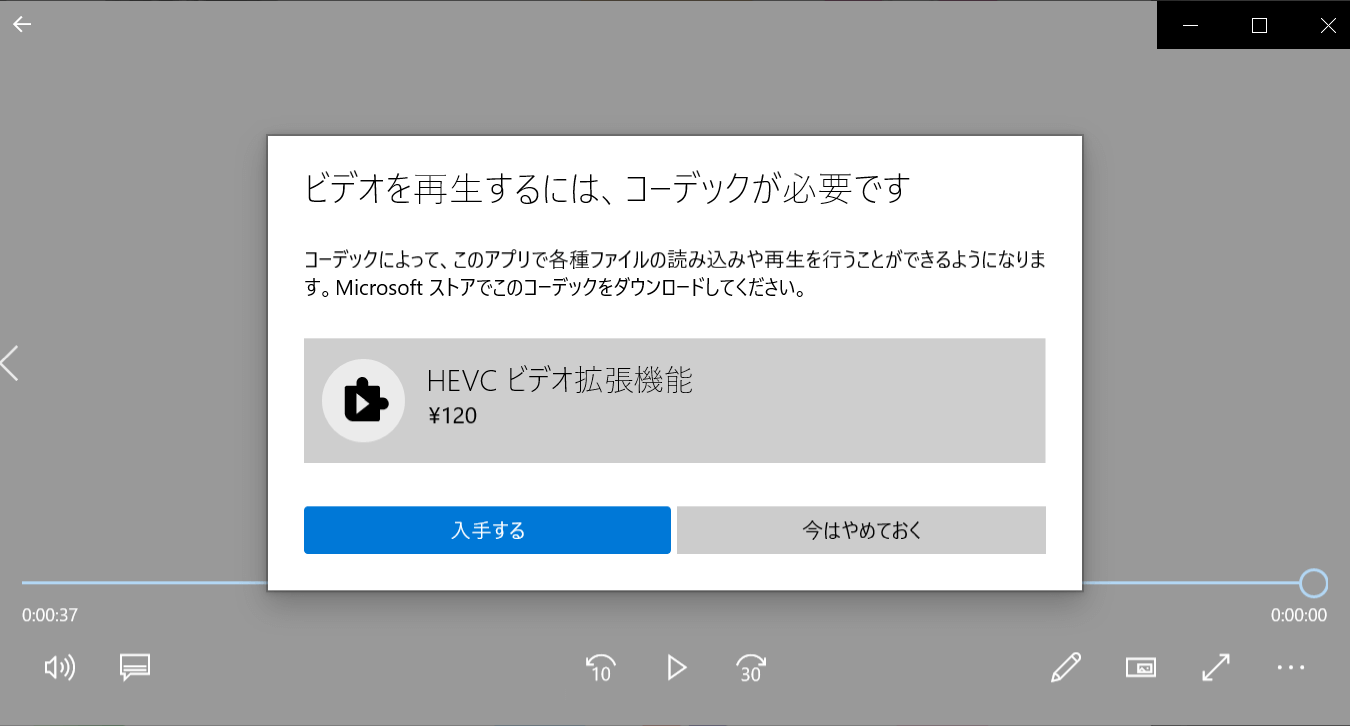
iPhoneや最新のアクションカメラで撮影した4K動画をパソコンに移した瞬間、「このビデオを再生するにはHEVCビデオ拡張機能が必要です」というエラー画面に阻まれた経験はないでしょうか。Windows 10やWindows 11の標準環境では、高圧縮・高画質フォーマットである「H.265/HEVC」の再生コーデックが標準搭載されておらず、案内されるがままMicrosoft Storeを開くと120円(税込)の有料アドオンが表示されます。
「わずか120円とはいえ、なぜ標準機能に課金しなければならないのか」「以前のように無料で追加する方法はないのか」と疑問を抱くユーザーは少なくありません。2026年現在における公式ライセンスの背景事情から、安全にHEVC動画を再生できる無料の代替アプローチまで、知っておくべき実用的な解決策を整理してお届けします。
📌 【この記事の重要ポイントまとめ】
- 要点1:Windows標準アプリでH.265動画を再生する拡張機能は有料化されているが、無料のオープンソースソフト等を使えば一切課金せず再生可能。
- 要点2:過去に配布されていたOEM向けの無料版拡張機能はマイクロソフトによる配布制限が進んでおり、非公式な配布サイトからの導入はセキュリティリスクが伴う。
- 要点3:標準の「映画&テレビ」や「フォト」との連携にこだわるなら120円の公式購入、手軽さと高機能を求めるならVLCなどの代替プレイヤー導入が最も堅実な選択肢。
なぜ急に再生できなくなった?有料化の背景とHEVC拡張機能の必要性
スマートフォンやドローン、デジタル一眼カメラの普及に伴い、映像データの標準規格は従来のH.264(AVC)から、約2倍の圧縮効率を誇るH.265(HEVC)へと急速にシフトしました。データ容量を大幅に削減しながら美麗な4K・8K映像を記録できるため、現代のデジタル機器には欠かせない技術です。
それにもかかわらず、HEVC動画が再生できないWindows11環境が多発する理由は、特許ライセンス料の仕組みにあります。HEVC技術を製品に組み込む場合、開発元は管理団体(MPEG LAやHEVC Advanceなど)へ巨額のライセンス料を支払わなければなりません。マイクロソフトはOS全体の価格を抑えるため、OS本体にコーデックを含めず、必要なユーザーだけがMicrosoft Storeで120円の有料拡張機能を購入する個別課金モデルを採用しました。
これこそが、日常的に動画を撮影・編集するユーザーにとってHEVCビデオ拡張機能の必要性が叫ばれる理由となっています。
「デバイス製造元からのHEVCビデオ拡張機能」の仕組みと現状
かつてネット上で大きな話題を集めたのが、「デバイス製造元からのHEVCビデオ拡張機能(HEVC Video Extensions from Device Manufacturer)」と呼ばれる公式の無料パッケージでした。これは、PC本体の購入時にあらかじめライセンス料を負担している大手メーカー製PC(Dell、HP、Lenovoなど)向けに、マイクロソフトが無償提供していたものです。
以前は特定のストアリンク(ms-windows-storeプロトコル)を踏むか、コマンドプロンプトやPowerShellを用いてURI経由で直接呼び出すHEVC拡張機能の無料コマンドの仕組みを利用することで、自作PCを含むあらゆる環境へHEVCビデオ拡張機能をインストールする方法として広く知られていました。
しかし、マイクロソフト側によるライセンス管理の厳格化に伴い、現在はこの無料直リンクへのアクセスはリダイレクトまたは遮断され、プロダクトコードの入力が求められる仕様へと変更されています。現在出回っている「裏ワザ」の多くは過去の情報に基づいているか、セキュリティ上推奨できない非正規ルートである点に注意が必要です。
野良インストーラーは危険?評判と安全性から見る120円の費用対効果
検索エンジン上で「H.265コーデックの無料ダウンロード」や「HEVC拡張機能 無料」と検索すると、非公式サイトでMSIX/APPXパッケージ(インストールファイル)を再配布しているページが散見されます。しかし、こうした出所不明のファイルにはマルウェアの混入や改ざんのリスクがつきまといます。
一方、公式のHEVCビデオ拡張機能の評判と安全性を確認すると、マイクロソフト公式ストアから配信されているため信頼性は折り紙付きです。インストールするだけで、OS標準の「フォト」「映画&テレビ」はもちろん、Windows Media PlayerのHEVC対応が自動的に完了し、エクスプローラー上で動画のサムネイルプレビューも正しく表示されるようになります。
設定の手間やウイルスの危険性を天秤にかければ、わずか缶コーヒー1本分相当の120円を支払ってOSレベルで統合してしまう選択は、多くのユーザーにとって極めてコストパフォーマンスの高い解決策といえます。
課金不要で快適再生!VLCやK-Liteなど代替ソフトの決定版
「どうしてもMicrosoft Storeに課金したくない」「標準プレイヤーにこだわりはない」という場合、信頼できる無料のサードパーティ製ツールを活用するのが王道のアプローチです。
筆頭に挙げられるのが、世界中で長年愛用されているVLCメディアプレイヤーによるHEVC再生の代替です。VLCはオープンソースで開発されており、内部に独立したデコーダーを内蔵しているため、OSの拡張機能を購入していなくても、ドラッグ&ドロップするだけであらゆるH.265/HEVC動画を滑らかに再生できます。
また、お気に入りの独自プレイヤーを使いたいパワーユーザーには、各種デコーダーをパッケージ化したK-Lite Codec PackのHEVC対応版を導入する手法も定番です。無料の「Basic」や「Standard」エディションをインストールするだけで、DirectShowベースの各種再生ソフトでH.265形式の映像が問題なく再生できるようになります。
【徹底比較】公式120円課金 vs 無料代替プレイヤー
自身にとってどの選択肢が最適かを判断できるよう、主要なアプローチの特徴を整理しました。
| 手法 | 費用 | メリット | デメリット |
|---|---|---|---|
| 公式ストア拡張機能 | 120円 | 標準アプリ完全連動、サムネイル表示対応、導入が最も安全 | わずかながら費用が発生する |
| VLCメディアプレイヤー | 完全無料 | コーデック設定不要、動作が軽快、多機能 | 標準アプリやエクスプローラーのサムネイルは非対応 |
| K-Lite Codec Pack | 完全無料 | 様々な形式に対応、汎用プレイヤーで再生可能 | インストール時の設定に若干の知識が必要 |
【HEVCビデオ拡張機能の無料導入】に関するよくある質問(FAQ)
Q1:無料配布されていたOEM版HEVC拡張機能は、現在でも完全に使えないのですか?
A1:過去に入手してマイクロソフトアカウントにライセンスが紐付いているユーザーであれば再ダウンロード可能ですが、新規ユーザーが公式ルートから無料で取得することは原則不可能になっています。非公式な再配布パッケージの利用は安全面から推奨されません。
Q2:HEVC拡張機能を購入しないと、動画編集ソフト(PremiereやDaVinci等)で動画を読み込めませんか?
A2:ソフトの仕様によって異なります。DaVinci Resolveの無償版など、OS標準のデコーダーに依存しているソフトウェアでは120円の拡張機能が必要になるケースがあります。一方、独自にデコーダーを持つ編集ソフトであれば未導入でも動作します。
Q3:120円の拡張機能は、パソコンを買い替えたら再度購入が必要ですか?
A3:いいえ、再購入は不要です。購入時に使用した同一のマイクロソフトアカウントで新しいPCにサインインすれば、Microsoft Storeの「ライブラリ」から無償で再インストールできます。
まとめ:自分に最適なHEVC視聴環境を賢く整えよう
Windows環境におけるHEVC動画の再生問題は、特許ライセンスに起因するOSの構造的な制約によるものです。かつての無料抜け道は塞がれつつありますが、解決策自体は非常にシンプルに整理できます。
エクスプローラーでのサムネイル確認や標準アプリでの一体感を重視するなら、120円の公式拡張機能を購入するのが最短かつ安全なルートです。一方で、単に撮影した映像をPCの大画面で視聴したいだけであれば、VLCメディアプレイヤーをはじめとする信頼性の高いフリーソフトを導入するだけで完全に事足ります。自身の利用スタイルに合わせて最適な選択肢を選び、快適な動画視聴環境を手に入れてください。 (出典: hevc ビデオ 拡張 機能 無料(Yahoo!ニュース))

情報を整理して届けることが得意なWebディレクター。ユーザー視点に立った記事作成を目指しています。
