IPhoneカメラのグリッド線設定術!プロ級写真が撮れる構図テク
「なんとなく撮影した日常の写真が、なぜかパッとしない」「SNSで見かけるような垢抜けた写真が撮れない」――そんな悩みを一瞬で解決する機能が、iPhoneの標準カメラに搭載されている「グリッド線」です。画面を縦横3分割するシンプルな補助線ですが、写真のクオリティを左右する決定的な役割を担っています。
実は、写真のプロや人気インフルエンサーの多くが、端末を購入して真っ先にこの機能をオンに設定しています。2026年現在の最新iOSでも標準機能として重宝されているグリッド線の正しい使い方や、なぜ設定するだけで写真が見違えるのか、その理由と実践テクニックを詳しく紐解いていきます。
📌 【この記事の重要ポイントまとめ】
- 要点1:設定アプリの「カメラ」項目から「グリッド」をオンにするだけで、わずか10秒で画面に補助線を表示できる。
- 要点2:グリッド線が表示されない原因の多くは、設定の未反映や特定撮影モード(パノラマ等)の仕様によるもの。
- 要点3:「三分割法」と「水準器」を組み合わせることで、スマホ特有の傾きや歪みを防ぎ、誰でもプロ級の構図が完成する。
【10秒で完了】iPhoneカメラのグリッド線を一瞬で出す設定手順と消し方
iPhoneのカメラ画面上にグリッド線を表示させる操作は非常にシンプルです。カメラアプリ内ではなく、端末の「設定」アプリから切り替える点がポイントとなります。
【グリッド線の出し方・基本手順】
1. ホーム画面から「設定」アプリを開く
2. 少し下にスクロールして「カメラ」をタップする
3. 「構図」セクションにある「グリッド」のスイッチをオン(緑色)にする
これだけで、標準カメラを起動した際に画面上に薄い白の格子線(縦2本・横2本)が表示されるようになります。なお、画面をすっきりさせて撮影したい場合の消し方も同様で、「グリッド」のスイッチをオフ(灰色)に戻すだけで即座に非表示へと切り替わります。撮影の好みに応じていつでも手軽に変更可能です。
「グリッド線が出ない?」撮影画面に反映されない主な原因と対処法
設定をオンにしたはずなのに画面に線が表示されない場合、いくつかの典型的な原因が考えられます。慌てて再起動する前に、以下の項目を順に確認してみてください。
最も多いのが、「パノラマ」や一部の特殊撮影モードを選択しているケースです。グリッド線は「写真」「ポートレート」「ビデオ」などの通常撮影モードで機能する設計になっており、全景を流し撮りするパノラマモードなどでは自動的に非表示になります。まずはモードが「写真」になっているか確認しましょう。
次に考えられるのが、撮影背景と同化して見落としているケースです。iPhoneのグリッド線は被写体の邪魔にならないよう半透明の繊細なラインで描画されているため、白を基調とした明るい被写体を写していると見えにくく感じることがあります。カメラを暗い場所に向けてラインが浮かび上がるか試してください。それでも反映されない場合は、カメラアプリを上にスワイプして完全終了(タスクキル)させ、再度立ち上げることで正常に読み込まれます。
なぜプロは必ず使うのか?「三分割法」で写真が劇的に変わる構図の秘密
多くのクリエイターがグリッド線を常時オンにしている最大の理由は、写真構図の王道である「三分割法(Rule of Thirds)」を無意識に実践できる点にあります。
三分割法とは、画面を縦横それぞれ3等分し、その線上や4つの交点(ラインが交わる場所)に見せたい主役を配置するテクニックです。初心者が陥りがちな「被写体をすべて画面のど真ん中に置く日の丸構図」から脱却し、写真に適度な余白と心地よいストーリー性を生み出すことができます。
例えば風景写真であれば、地平線や水平線を「下から1/3のライン」または「上から1/3のライン」に重ねるだけで、空の広がりや大地の奥行きがダイナミックに強調されます。人物や料理の撮影でも、主役の目元やメインの皿を交点付近に合わせることで、自然と視線を引きつける洗練された1枚に仕上がります。
水準器や縦横比も連動!iPhoneカメラの水平・傾き補正テクニック
写真の完成度を大きく左右するのが「水平・垂直が取れているかどうか」です。どんなに魅力的な被写体でも、わずかに傾いているだけで不安定で素人っぽい印象を与えてしまいます。
最新のiOSでは、グリッド線とあわせて「水準器」機能をオンにしておくのが鉄則です。「設定」>「カメラ」内の「水準器」を有効にすると、端末の傾きに応じて画面中央に小さなバーが表示されます。水平が取れるとバーが一直線につながって黄色く光り、わずかな振動(触覚フィードバック)で水平になった瞬間を直感的に教えてくれます。
さらに、被写体に合わせてカメラ上部のメニューからアスペクト比(縦横比)を「4:3」「16:9」「スクエア(1:1)」と切り替える際も、グリッド線はその比率に合わせて自動追従します。インスタグラムのフィード投稿やリール、X(旧Twitter)など、投稿先に最適な画角を保ったまま正確な水平をキープできます。
【2026年最新】SNSで差がつく!グリッド線を駆使したiPhone撮影の裏ワザ
グリッド線に慣れてきたら、ワンランク上の構図テクニックを取り入れてみましょう。手軽にプロっぽい表現が作れる2つの裏ワザをご紹介します。
① 真上からの俯瞰撮影(テーブルフォト)
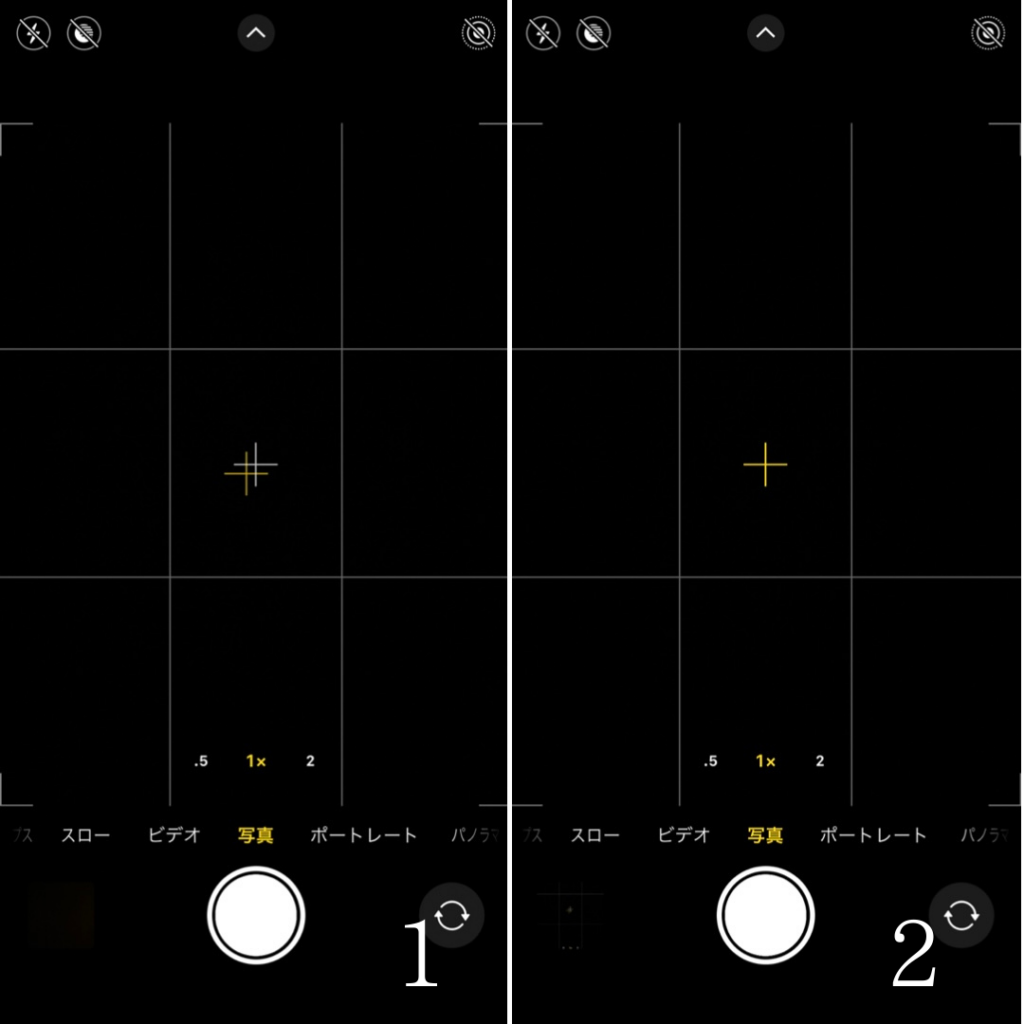
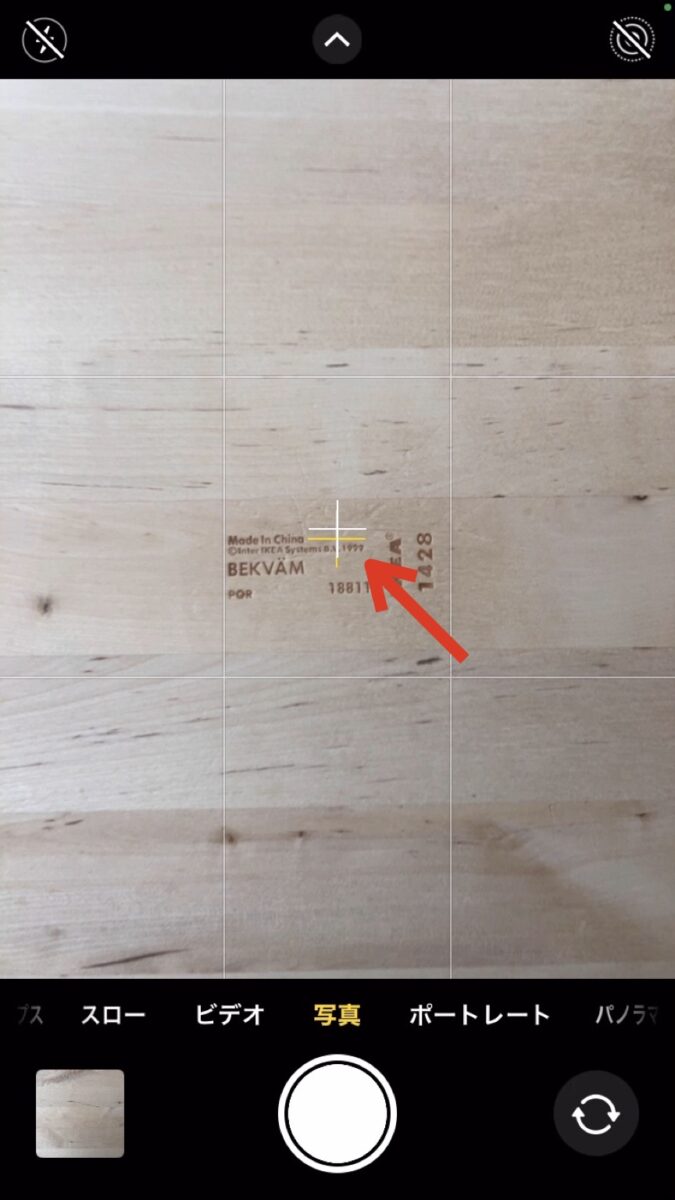
カフェのスイーツや小物を真上から撮影する際、カメラを真下に向けると画面中央に「+」マーク(黄色と白の十字)が2つ現れます。この2つの十字が重なって1つの黄色い十字になる位置をキープすれば、一切の歪みがない完全な真上からのフラットな写真が撮れます。グリッドのマス目とテーブルの端を平行に合わせれば完璧です。
② 対角線構図と奥行きスナップ
グリッドの角(四隅)を結ぶ斜めのラインを意識して、道や手すり、建造物のエッジを配置する手法です。視線が手前から奥へとスムーズに誘導され、スマートフォン特有の平坦な描写を感じさせない深い立体感が生まれます。
【iphone カメラ グリッド 線】に関するよくある質問(FAQ)
Q1:グリッド線を表示させたまま撮影すると、保存された写真にも線が写り込みますか?
A1:写り込みません。グリッド線は撮影時の構図決定を補助するためのガイド表示であり、撮影された画像データ自体には一切記録されませんのでご安心ください。
Q2:ビデオ(動画)の撮影時にもグリッド線は使えますか?
A2:はい、利用可能です。設定でグリッドをオンにしていれば、動画撮影モードでも補助線が表示されます。動画撮影中の手ブレやフレームの傾きを防ぐ目安として非常に効果的です。
Q3:インカメラ(自撮り)でもグリッド線は表示されますか?
A3:インカメラでも全く同様にグリッド線が表示されます。複数人での自撮り時に顔の配置バランスを取ったり、背景の建造物が不自然に傾かないよう確認したりする際に役立ちます。
まとめ:グリッド線を味方につけて日常の1枚を作品に変えよう
iPhoneのカメラ性能が年々進化を遂げる現代において、写真の仕上がりを決定づける最後の要素は「構図の美しさ」です。グリッド線は、初心者でも感覚に頼らず論理的に美しいバランスを掴むための強力なナビゲーターとなってくれます。
一度オンにしておけば、撮影時に邪魔になることもなく、日々の何気ないスナップから旅行の絶景、SNS用の投稿写真まで確かなクオリティアップを実感できるはずです。まだ設定していない方は、今すぐ設定画面からグリッドを有効化し、写真撮影の新たな楽しさを体験してみてください。 (出典: iphone カメラ グリッド 線(Yahoo!ニュース))

最新のトレンドや話題のニュースをわかりやすく解説するWebライターです。読者の皆様に役立つ情報を日々お届けしています。
