Wordで文字が消える!上書きモードの解除方法と再発防止策
Microsoft Wordで文章を推敲している最中、新しく文字を打ち込むと後ろの文字が次々と消えて吸い込まれてしまうトラブル。締め切り前や重要な書類作成中にこの現象が起きると、パニックに陥る方も少なくありません。バグやウイルスの感染を疑われがちですが、その正体はWordの入力形式が「上書きモード」に切り替わってしまったことが原因です。
キーボードの特定キーを無意識に押してしまっただけで発生するため、解除自体は数秒で完了します。本記事では、2026年現在の最新Word環境における上書きモードの解除手順から、ステータスバーを活用した目視確認テクニック、さらには二度と同じトラブルを起こさないためのオプション無効化設定まで分かりやすく解説します。
📌 【この記事の重要ポイントまとめ】
- 要点1:文字が勝手に消える原因はキーボードの「Insertキー」誤打による上書きモードへの切り替え。
- 要点2:「Insertキー」をもう一度押すか、ステータスバーのクリックで即座に通常の「挿入モード」へ復帰可能。
- 要点3:Wordの「オプション詳細設定」からInsertキーの割り当てを無効化すれば、今後の誤作動を完全に防止できる。
【原因究明】Wordで入力中に後ろの文字が勝手に消える理由
Wordで文字入力を行った際、カーソルの後ろにあったテキストが上書きされて消えてしまう現象は、「上書き入力モード」が有効化されていることが直接の原因です。通常、Wordは文字と文字の間にテキストを差し込む「挿入モード」で動作していますが、何らかの拍子に上書きモードへと切り替わると、既存の文字を消しながら新しい文字が配置される仕様になっています。
このトラブルが発生する典型的なパターンは、BackspaceキーやDeleteキー、あるいは矢印キーを操作する際に、隣接するキーを誤って触れてしまうケースです。ファイルの破損やシステム障害ではないため、焦らず正しい手順を踏めば元の入力環境へ即座に戻すことができます。
【即効解決】Wordの上書きモードを解除して挿入モードへ戻す手順
トラブルを素早く解消したい場合、最も手軽なアプローチはキーボード操作による「挿入モード切り替え」です。Windows環境であれば、キーボード上にある「Insert」キー(または「Ins」と刻印されたキー)を1回ポンと押すだけで、瞬時に上書きモードから挿入モードへと復帰します。
もしキーを1回押しても状態が変わらない場合は、ノートパソコン独自のキー配列が影響している可能性があります。その際は「Fn」キーを押しながら「Insert」キーを押す操作を試してみてください。これでWordの上書き入力戻し方は完了し、既存の文章を消さずに文字を挿入できるようになります。
キーボードの「Insertキー」はどこ?ノートPC別の配置と解除法
デスクトップPC用のフルサイズキーボードをお使いの場合、Insertキーは通常、Backspaceキーの右側やテンキーの上部周辺に独立して配置されています。しかし、近年のモバイルノートPCやコンパクトキーボードでは、省スペース化のためにInsertキーが単独で用意されていないケースが増加しています。
主なメーカー別・ノートPC別の配置傾向は次のとおりです。
- Lenovo / ThinkPad系:キーボード最上段の右寄り(EndキーやDeleteキーの隣)に単独配置、または「Fn + End」などに割り当て。
- Dell / HP系:最上段のファンクションキー列(F12の右側など)に配置されていることが多く、「Fn」キーとの同時押しが必要なモデルが主流。
- 富士通 / NEC / dynabook系:テンキー付きモデルではテンキーの「0」キーに「Ins」が併記されている場合があり、NumLockがオフの状態で機能する仕様。
キーボードの印字を確認し、四角枠や別色で「Ins」と書かれている場合は、同じ色の「Fn」キーとセットで押すことで機能が働きます。
二度と誤作動させない!Wordオプション詳細設定での無効化テクニック
普段の業務で上書き入力を使う機会がほとんどない場合、Insertキーを押してもモードが切り替わらないように設定を固定しておくのが賢明です。Wordの詳細設定を変更すれば、誤打によるストレスを根本から排除できます。
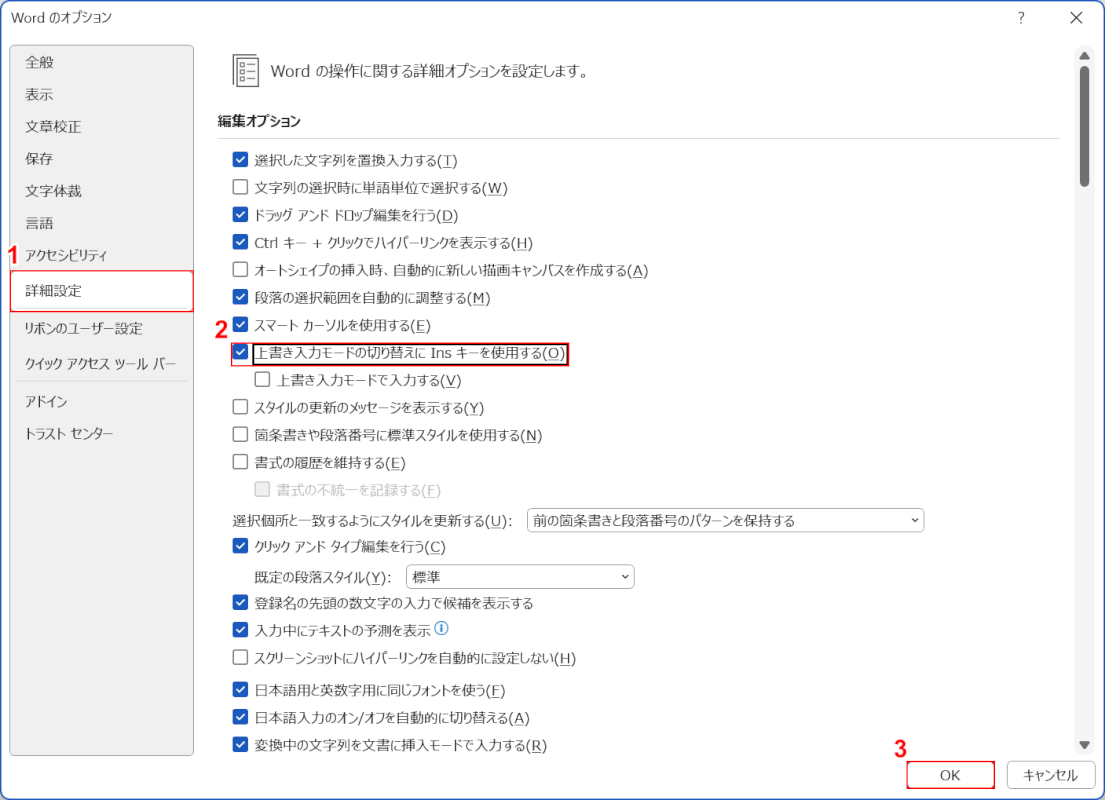
恒久的な誤作動防止の手順は以下のとおりです。
1. Word画面左上の「ファイル」タブをクリックし、左下の「オプション」を選択します。
2. Wordのオプションウィンドウが開いたら、左側メニューから「詳細設定」をクリックします。
3. 「編集オプション」グループ内にある「Insert キーを使って、上書き入力モードの切り替えを行う」のチェックを外します。
4. 右下の「OK」ボタンをクリックして画面を閉じます。
この設定を行っておけば、作業中に手が滑ってInsertキーを押してしまっても挿入モードが維持され、文字が意図せず上書きされる心配がなくなります。
【画面下で一目で把握】Wordステータスバーのカスタマイズと切り替え設定
現在どちらの入力モードになっているかを視覚的に確認したい場合は、Word画面の最下部にある「ステータスバー」を活用するのが便利です。初期状態では非表示になっていることも多いため、以下の手順で表示を有効化しておきましょう。
Word画面の一番下にある帯状のエリア(ページ数や文字数が表示されている場所)をマウスで右クリックします。「ステータスバーのユーザー設定」というメニューが一覧表示されるので、その中から「上書き入力」の項目を見つけてクリックし、チェックを入れます。
設定が完了すると、画面左下に「挿入モード」または「上書きモード」という文字が常時表示されます。さらに、この表示部分をマウスで左クリックするだけでも両モードをワンタッチで切り替えられるようになるため、キーボード操作に頼らない確実な入力管理が可能になります。
Mac版Wordの対応法と「うっかり上書き保存」してしまった時の復元手順
Mac版のMicrosoft Wordには、Windowsのような「Insertキーによる上書きモード切り替え」という概念自体が基本的に存在しません。Macで文字が消える場合は、テキストが範囲選択された状態で次の文字を入力してしまったか、サードパーティ製IMEの変換挙動によるものが大半です。万が一意図しない挙動になった際は、ショートカットキー「Command + Z」で直前の入力を取り消すのが基本動作となります。
また、文字の上書きだけでなく、「ファイルそのものを誤って古い内容で上書き保存してしまった」というトラブルも頻発します。そのような事態に遭遇した場合は、以下の手順で過去のバージョンへ遡ることが可能です。
1. OneDriveまたはSharePoint上に保存されたファイルであれば、タイトルバーのファイル名をクリックして「バージョン履歴」を選択します。
2. ローカル保存ファイルの場合、Wordの「ファイル」メニュー>「情報」>「バージョン履歴」から過去の自動保存ポイントを確認します。
3. 復元したい日時のバージョンを選び、「復元」をクリックすることで上書き前の状態へ安全に巻き戻せます。
【word 上書き 解除】に関するよくある質問(FAQ)
Q1:Insertキーを押しても上書きモードが解除されないのはなぜですか?
A1:ノートPCの場合、単独押しではなく「Fnキー」と同時に押す必要がある機種が多いです。また、Wordのステータスバーに「上書きモード」と表示されている箇所を直接マウスクリックすることでも強制的に挿入モードへ戻せます。
Q2:誤って消えてしまった文字を元に戻すにはどうすればいいですか?
A2:キーボードの「Ctrl + Z」(Macは「Command + Z」)を押すことで、直前の入力や削除操作を取り消して元の文章を復活させることができます。画面を閉じたり上書き保存したりする前であれば、複数回押して段階的に戻すことも可能です。
Q3:Excelやメモ帳でも同じように文字が消える現象は起きますか?
A3:はい、Insertキーによる上書きモード切り替えはWindowsの標準機能であるため、テキストエディタや各種入力フォームでも発生します。いずれの場合も、再度Insertキーを押すことで通常の入力状態に戻ります。
まとめ:Wordの入力環境を整えて作業効率を高めよう
Wordで文字が勝手に消えるトラブルは、仕組みさえ分かっていれば一瞬で解決できる単純なモード切り替えのミスです。「Insertキーの再入力」や「ステータスバーのクリック」で素早く対処しつつ、今後同じストレスを感じたくない場合は「オプション詳細設定」からInsertキーの割り当てをオフにしておきましょう。
ちょっとした初期設定とキーの役割を把握しておくことで、予期せぬ入力トラブルに惑わされることなく、快適でスムーズな文書作成環境を維持できます。 (出典: word 上書き 解除(Yahoo!ニュース))


Webメディアの編集およびコンテンツ作成に従事。正確で質の高い情報発信を心掛けています。
