Outlook送信取り消しの落とし穴!相手にバレる条件と緊急対処法
宛先を間違えた、添付ファイルを忘れた、あるいは社外秘の情報を誤って送ってしまった――メール送信ボタンを押した直後に血の気が引く思いをした経験は、ビジネスパーソンなら一度はあるはずです。慌ててOutlookの「取り消し」を試みるものの、本当に相手に読まれる前に回収できているのか、疑問と不安がつきまといます。
ビジネス現場で標準ツールとなっているMicrosoft Outlookですが、送信取り消し機能には「特定の条件下でしか成功しない」という厳格な仕組みが存在します。最悪の場合、取り消そうとした事実が相手に通知され、余計に事態を悪化させるケースも少なくありません。本記事では、新旧Outlookの仕様の違いや取り消しの限界、そして万が一のリカバリー手順までを徹底解剖します。
📌 【この記事の重要ポイントまとめ】
- 要点1:社外宛てのメールは基本的に取り消せず、従来の「取り消し機能」を使うと相手に通知メールが届いて発覚するリスクが高い。
- 要点2:新しいOutlookやWeb版では「送信後最大10秒間の保留」によるキャンセルが主流となり、クラシック版の回収機能とは仕組みが異なる。
- 要点3:誤送信対策の本質は「事後回収」ではなく、仕分けルールを用いた送信遅延設定や事前の仕組み化にある。
【真相】Outlook送信取り消しは相手に通知される?失敗する決定的理由
焦って送信取り消しを実行したものの、社外メール送信取り消しの真相を知らずに泥沼へハマるケースが後を絶ちません。結論から言えば、社外(Gmailや他社ドメインなど)へ送ったメールに対して従来のOutlookでメッセージ取り消しを行うと、相手には「〇〇がメッセージの取り消しを求めています」という追記通知が届くだけで、本文そのものは消去されません。
アウトルック送信取り消しができない理由は、メールプロトコルの構造にあります。相手のメールサーバーに到達したデータを送信側が勝手に書き換えたり削除したりすることは、インターネットのセキュリティ構造上不可能です。さらに、社内間(同一組織のExchange環境)であっても、相手がすでにメールを開封していたり、スマートフォン等の別クライアントで同期済みだったりする場合は取り消しが失敗します。
つまり、Outlook送信取り消しは相手に通知されるかという疑問に対しては、「同一組織内の未読時を除き、基本的には相手に通知されて失敗する」というのが冷酷な事実です。
従来のOutlookで使える「メッセージの取り消しと置換」成功条件と手順
現在も多くの企業で使われている従来のデスクトップ版(クラシックOutlook)には、Outlookメッセージの取り消しと置換機能が備わっています。この機能が成立するためのOutlook送信取り消しの成功条件は以下の通りです。
・送信者と受信者が同一のMicrosoft 365 / Exchange組織に所属していること
・受信者がまだ対象メールを開封していない(未読状態である)こと
・受信者の受信トレイのルールによって別フォルダへ自動移動されていないこと
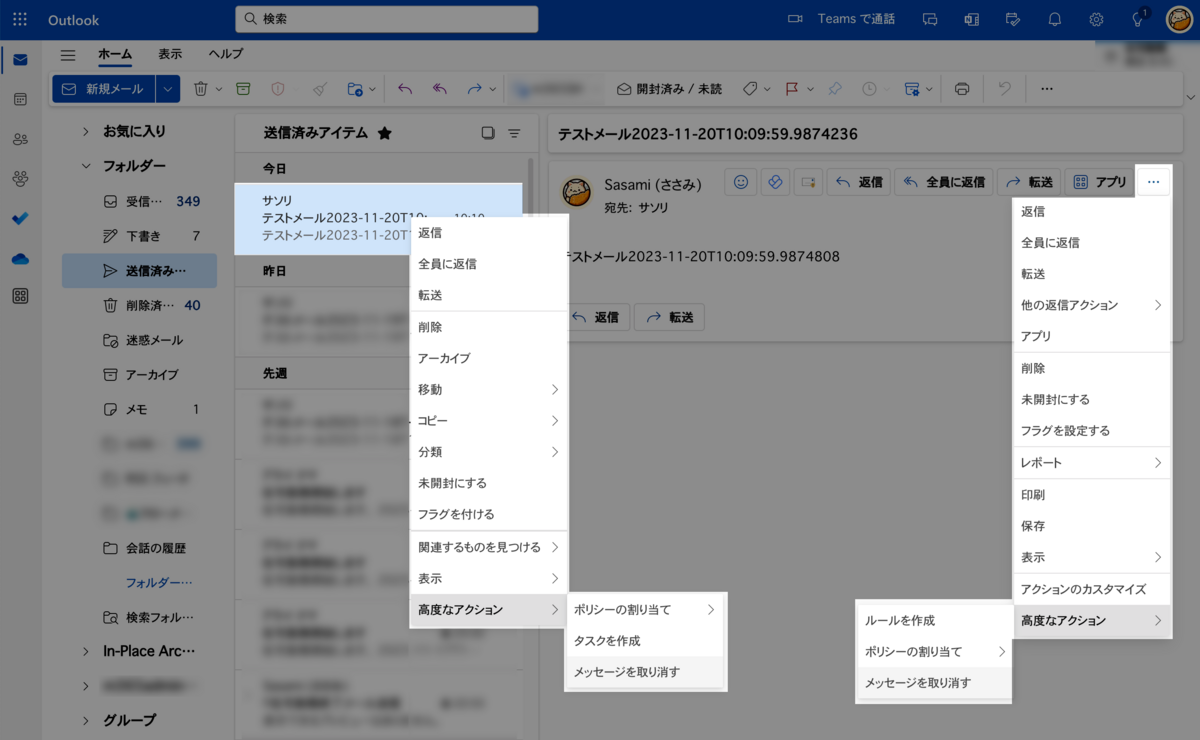
クラシック版での緊急操作手順は次の通りです。まず「送信済みアイテム」から該当のメールをダブルクリックして別ウィンドウで開きます。上部リボンの「メッセージ」タブにある「アクション」から「メッセージの取り消し」を選択します。ダイアログが表示されたら「未読ならば、受信トレイから削除する」または「未読ならば、削除して新しいメッセージに置換する」を選び、実行結果を受信するかどうかのチェックを入れてOKを押します。
【新旧比較】新しいOutlook・Web版・スマホアプリでの送信取り消し対応
Microsoftが移行を進めている「新しいOutlook(New Outlook for Windows)」やブラウザ版(OWA)では、仕様が大きく様変わりしています。クラシック版のような「相手の受信トレイから強引に回収する」方式ではなく、Gmailなどと同様の「一定時間送信を保留する」仕組みが標準化されました。
新しいOutlookの送信取り消し手順は極めてシンプルです。送信ボタンを押した直後、画面下部に「送信中... [元に戻す]」という通知バーが表示されます。この通知が出ている間に「元に戻す」をクリックすれば、メールは送信されずに下書き状態へと戻ります。
ただし、ここで注意すべきはアウトルックメール送信後の時間制限です。この猶予時間は設定により「0秒(無効)〜最大10秒」の間でしか保持できません。10秒が経過してサーバーから発信された後は、Web版や新しいOutlook上から取り消す手段はなくなります。
なお、外出先で多用されるOutlookスマホアプリでの送信取り消しについては、アプリ単体での事後取り消しコマンドは提供されていません。モバイル環境からの誤送信は回収が極めて難しいため、より慎重な操作が求められます。
誤送信を根本から防ぐ!Microsoft365メール送信遅延&保留ルールの設定法
メールが一度ネットワークに出てしまえば、回収できる確率は極めて低くなります。トラブルを未然に防ぐ最強の自衛策が、Outlook送信保留ルールの設定方法を活用した「1〜2分間の送信遅延」です。
クラシック版Outlookの場合、「仕分けルールと通知の管理」から「新しい仕分けルール」を作成し、「送信メッセージにルールを適用」を選択します。条件を指定せずに次へ進み(すべての送信メールに適用)、処理選択画面で「指定した時間(分)配送を延期する」にチェックを入れます。ここで「1分」または「2分」と設定しておけば、送信ボタンを押しても指定時間はアウトルック送信トレイからの削除方法が使える状態(送信トレイ内に留まる状態)になります。誤りに気付いた瞬間に送信トレイを開いてメールを削除・修正できるため、誤送信の9割以上を未然に防ぐことが可能です。
組織全体でクラウド運用している場合は、管理者側でMicrosoft365メール送信遅延設定やデータ損失防止(DLP)ポリシーを組み込み、社外宛メールの宛先確認ポップアップを強制表示させるセキュリティ対策も効果的です。
取り消し失敗時の緊急対応マニュアル|社外への誤送信リカバリー術
もし社外に対して機密情報や宛先間違いのメールを送信し、取り消しが間に合わなかった場合は、無理に取り消し機能を使わず、迅速なアウトルック誤送信の対処法とリカバリーへ移行する必要があります。
初動対応で最も重要なのは「迅速な謝罪」と「明確な指示」です。誤送信に気付いた時点で、即座に電話または訂正メールを送信します。件名には「【重要・お詫び】先ほど送信したメールの誤送付に関するお願い」と明記し、以下の要素を簡潔に伝えます。
1. 誤った宛先や内容でメールを送信してしまった事実のお詫び
2. 該当メールの破棄(完全削除)の依頼
3. 添付ファイルがある場合、開封やパスワード入力を行わないことの要請
社内規定によっては、個人情報保護法や情報セキュリティポリシーに基づき、上長や情報システム部門への即時報告が義務付けられているケースが一般的です。「隠そうとする」「取り消し通知でごまかそうとする」行為は企業の信用を著しく失墜させるため、透明性を持った対応が被害を最小限に食い止めます。
【アウトルック 送信 取り消し】に関するよくある質問(FAQ)
Q1:社外宛てのメールでも「メッセージの取り消し」ボタンを押せば消えますか?
A1:消えません。社外のメールサーバーに届いたメールは削除できず、相手には「取り消しを要求しています」というシステムメールが届くため、かえって誤送信した事実が目立ってしまいます。
Q2:スマホのOutlookアプリから送信を取り消すことはできますか?
A2:iOSおよびAndroid版のOutlookアプリには、送信後の取り消し機能はありません。Web版等で送信保留設定を行っていない限り、送信直後に相手へ届きます。
Q3:新しいOutlookで送信取り消しボタン(元に戻す)が表示されないのはなぜですか?
A3:設定で「送信の保留」が無効化されている可能性があります。「設定(歯車マーク)」>「メール」>「作成と返信」の中にある「送信の取り消し」項目を確認し、保留時間を5秒または10秒に設定してください。
まとめ:送信取り消しに頼らない二重三重の安全策を
Outlookの送信取り消し機能は、同一組織内の限定的な状況下でしか機能しない「最後の非常手段」に過ぎません。特に社外とのやり取りが中心となるビジネス現場では、送信後の回収に期待するのは極めてリスクが高いと言えます。
誤送信によるトラブルを確実に回避するためには、送信保留ルールの設定による「数分間のタイムラグ作成」や、宛先・添付ファイルの二重チェックの習慣化が欠かせません。仕組みでミスをカバーする体制を整え、日々のメールコミュニケーションにおける安全性を高めていきましょう。 (出典: アウトルック 送信 取り消し(Yahoo!ニュース))


情報を整理して届けることが得意なWebディレクター。ユーザー視点に立った記事作成を目指しています。
