Word目次の作り方決定版!見出し設定からズレ解消まで完全解説
ビジネス文書や論文、企画書の作成において、多くのビジネスパーソンや学生が一度は直面するのが「目次のレイアウト崩れ」というストレスです。スペースキーを連打してページ番号の位置を合わせようとしたり、手動で点線を打ち込んで本文修正のたびにズレてしまったりと、無駄な手作業に頭を抱えた経験を持つ人は少なくありません。
Microsoft Wordには、見出しを整えるだけで瞬時にページ番号とリンクを生成する強力な機能が備わっています。手動入力から完全に脱却し、作業効率を劇的に引き上げる目次の自動作成手順から、リーダー線の微調整、レイアウト崩れの即時修復ノウハウまで、現場で役立つ実務テクニックを分かりやすく解説します。
📌 【この記事の重要ポイントまとめ】
- 要点1:本文の各章に「見出しスタイル」を適用するだけで、Wordの目次はわずか数秒で自動生成できる。
- 要点2:本文加筆時のページ番号ズレは「F9キー」または「目次の更新」メニューから一瞬で最新化可能。
- 要点3:点線リーダーの調整や階層レベルの変更、反映されないトラブルの対処法を押さえれば文書作成時間を大幅に短縮できる。
【基本編】手入力は卒業!見出し設定から目次を自動作成する最短ステップ
長文ドキュメントを作成する際、最初に身につけておくべきがWordの見出し設定とスタイルと書式設定を活用した自動化フローです。手動でタイトルとページ番号を書き写す作業は、誤記や位置ズレの温床になります。
自動目次を機能させる鍵は、本文中の各タイトルにWord標準の「見出しスタイル」を割り当てることにあります。操作はシンプルです。
まず、大見出しにしたい文字列を選択し、上部メニューの「ホーム」タブにあるスタイル一覧から「見出し 1」をクリックします。続いて、中見出しには「見出し 2」、小見出しには「見出し 3」をそれぞれ適用していきます。この作業により、Word内部に文書の構造(アウトライン)が正しく認識されます。
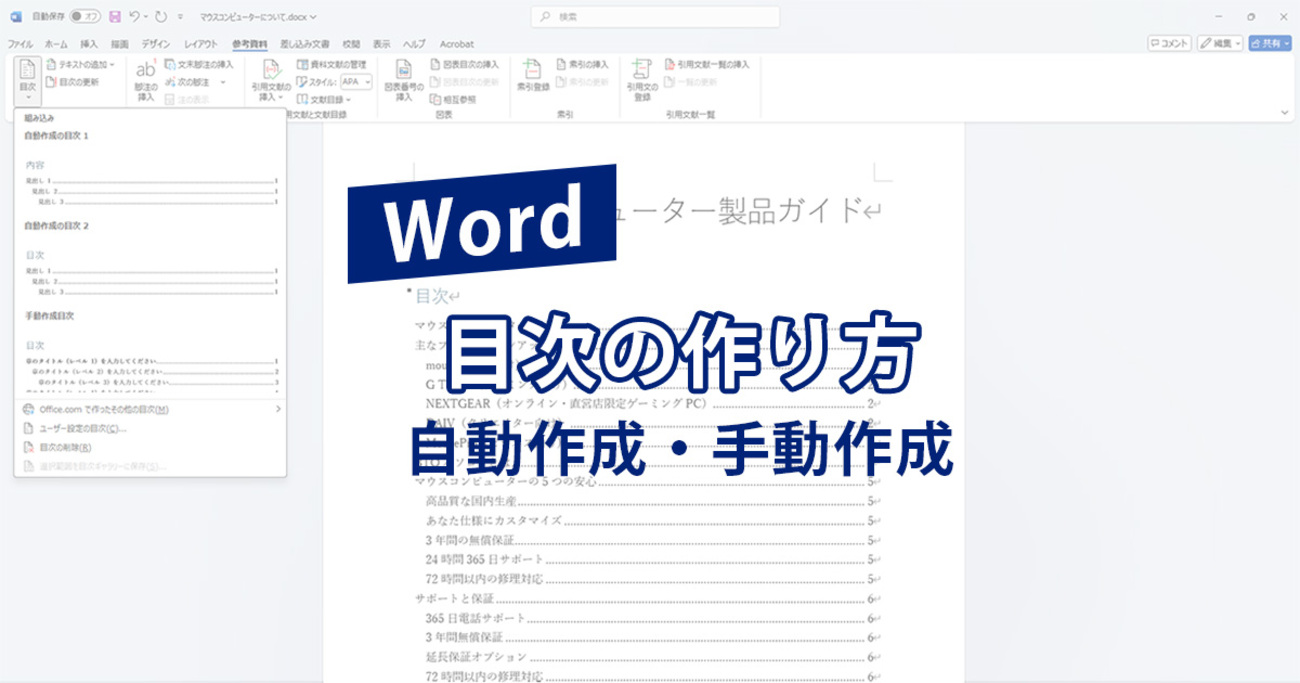
見出しの割り当てが完了したら、目次を挿入したい位置(通常は表紙の直後など)にカーソルを合わせ、「参考資料」タブを開きます。左端にある「目次」ボタンをクリックし、表示された一覧から「自動作成の目次 1」または「自動作成の目次 2」を選択するだけで、Word 目次の自動作成が瞬時に完了します。
【更新と削除】本文変更もワンクリック!目次更新の手順と不要時の消去法
ドキュメントの推敲を進めると、文章の追加や削除によってページ番号が変動したり、見出しテキストそのものを変更したりするケースが必ず発生します。手動作成ではすべてのページを見直す必要がありますが、自動目次なら一瞬で同期できます。
Word 目次の更新方法には、状況に応じた2つの選択肢が用意されています。
目次エリアの任意の場所をクリックすると上部に現れる「目次の更新」、もしくは「参考資料」タブ内の同名ボタンをクリックします。ここでダイアログが表示されます。
本文の文字量が増減してページ数だけが変わった場合は「ページ番号だけを更新する」を選択します。見出しの文言を変えたり、新しい章を追加・削除したりした場合は「目次をすべて更新する」を選んでください。キーボード派であれば、目次を選択した状態で「F9キー」(Macの場合はfn + F9または環境設定に応じたショートカット)を押すだけでも即座に更新ダイアログを呼び出せます。
なお、作成した目次が不要になった際のWord 目次の削除方法も極めて明快です。「参考資料」タブの「目次」プルダウン内にある最下部の「目次の削除」を選ぶか、目次枠全体を選択して「Delete」キーを押せば、本文のスタイルを壊すことなく目次領域だけを綺麗に消去できます。
【デザイン調整】点線リーダーの引き方と階層レベル変更で美しく整える
デフォルトの目次デザインでは物足りない場合や、提出先のフォーマット指定がある場合でも、細部を自由自在にカスタマイズできます。
見出しテキストとページ番号の間を結ぶ点線は「リーダー線」と呼ばれます。Word 目次 リーダー線の引き方を変更するには、「参考資料」タブの「目次」から「ユーザー設定の目次」を開きます。
設定画面にある「検索リーダー」のプルダウンから、一般的な丸点線、角点線、実線、破線、あるいは「なし」を選択可能です。公的文書や格式高い報告書ではリーダー線をすっきりとした実線やドットに整えることで、読み手の視線移動をスムーズに誘導できます。
さらに、目次に表示させる深さを変えたい場合は、同じ設定画面内にあるWord 目次の階層レベル変更を活用します。「階層の表示」数値を「2」に減らせば大見出しと中見出しのみのシンプルな目次になり、「4」以上に増やせばより詳細な小項目まで網羅できます。
フォントや行間などのWord 目次 デザインカスタマイズを行いたい場合も、「ユーザー設定の目次」内の「変更」ボタンから「目次 1」「目次 2」といったスタイルごとに個別フォントやインデント幅を定義できるため、文書全体の統一感を崩さずプロクオリティの装丁に仕上げられます。
【トラブル解決】目次に反映されない原因とページ番号のズレを直す裏技
「見出しを作ったのに目次に出てこない」「印刷プレビューを見るとページ番号がズレている」という現象は、Wordユーザーが最も頻繁に遭遇するトラブルです。原因のほとんどは設定の食い違いにあります。
Word 目次に反映されない原因として最も多いのが、見た目だけを太字や大きなフォントにして、実際の「見出しスタイル」が適用されていないケースです。ホームタブのスタイル枠を確認し、該当行に「見出し 1〜3」が正しく選択されているかを再チェックしてください。また、標準設定より深い階層(見出し 4など)で設定している場合、前述の「階層の表示」上限に引っかかって非表示になっているパターンも見受けられます。
もう一つの難敵であるWord 目次 ページ番号のずれ修正には、隠れた改行やセクション区切りの確認が有効です。本文中に意図しない「改ページ」や「セクション区切り」が混入していると、画面上の表示と印刷時のページカウントに不整合が生じます。
「ホーム」タブの「段落記号の表示(編集記号の表示)」をオンにして余分な空白行を削除した上で、印刷直前にドキュメント全体を選択(Ctrl + A)して「F9」キーを押し、フィールドコード全体を一括更新するのが、ズレを完全に防ぐ実務テクニックです。
【特殊対応】手動作成の手順とMac版Wordにおける操作の違い
定型フォーマットに縛られない特殊なレイアウトを作成したい場合や、古いバージョンの指定があるケースでは、あらかじめ骨組みが用意されたWord 目次 手動作成の手順を知っておくと役立ちます。
「参考資料」>「目次」から「手動作成の目次」を選ぶと、ダミーのテキストとリーダー線、ページ番号が配置されたテンプレートが挿入されます。見出しスタイルに依存せず自由な文字を直接打ち込める利点がある反面、ページ番号の連動機能は失われるため、最終校正時の厳密なチェックが必須となります。
また、近年のビジネス現場で利用者が急増しているMac版Word 目次の作り方についても、基本構造はWindows版と同一です。リボンの「参考資料」タブから「目次」を選び、スタイルを選択する流れは変わりません。
Mac版固有の注意点としては、メニューバーの「挿入」>「索引と目次」から詳細ダイアログにアクセスする仕様や、ショートカットキーの違いが挙げられます。F9キーによるフィールド更新がMacのファンクション割り当て(Mission Control等)と競合する場合は、目次を右クリック(二本指タップ)して「フィールド更新」を選択するのが確実です。
【Wordの目次の作り方】に関するよくある質問(FAQ)
Q1:本文の見出しデザインを変えると、目次のデザインも勝手に変わってしまいますか?
A1:変わりません。本文の「見出し 1」と目次内の「目次 1」は別のスタイルとして管理されています。目次側のフォントや文字サイズを変えたい場合は、「参考資料」>「目次」>「ユーザー設定の目次」>「変更」から目次専用のスタイルを編集してください。
Q2:特定の章だけを目次に表示させないように除外することは可能ですか?
A2:可能です。目次に載せたくない見出しは「見出しスタイル」を解除し、通常の「標準」スタイルに戻した上で太字や文字サイズを手動変更するか、独自のカスタムスタイルを作成して割り当てることで目次抽出の対象外にできます。
Q3:目次のページ番号をクリックしても該当ページにジャンプしません。
A3:「ユーザー設定の目次」ダイアログを開き、「ページ番号の代わりにハイパーリンクを使う」にチェックが入っているか確認してください。Word上では「Ctrlキー(MacはCommandキー)」を押しながらクリックすることでリンク先へジャンプできます。PDF出力時にもリンクがそのまま有効になります。
まとめ:目次機能を自在に操りドキュメント作成を効率化しよう
Wordの目次機能は、一度「見出しスタイルとの連動」という構造さえ理解してしまえば、手作業によるミスや手戻りをゼロにできる極めて強力なツールです。
本文の執筆時に適切に見出しを割り当て、提出前に「F9」キーで最新の状態へ更新する習慣をつけるだけで、体裁の整ったプロフェッショナルな文書が短時間で完成します。リーダー線や階層レベルのカスタマイズも活用しながら、見やすく説得力のある資料作りに役立ててください。 (出典: word 目次 作り方(Yahoo!ニュース))


テクノロジーやライフスタイル領域を中心に執筆活動を行っています。趣味は写真撮影と旅行です。
