【2026最新】PCスペック確認の裏ワザ!重い原因と見方を徹底解説
「最近パソコンの動作が急激に重くなった」「新作のオンラインゲームを快適に遊べるか確かめたい」といった悩みを抱えるユーザーは少なくありません。しかし、いざ自分のパソコンの性能を調べようとしても、専門用語の多さに圧倒され、どこを見ればよいのか分からず挫折してしまうケースが後を絶ちません。
実は、複雑な設定画面を何層も開く必要はなく、キーボードのショートカットを1回叩くだけで、CPUやメモリの状況を一瞬で把握できる裏ワザが存在します。本稿では、Windows 11・10やMacでの即時確認コマンドから、2026年の利用環境に即した買い替え基準まで、余すところなく解説します。
📌 【この記事の重要ポイントまとめ】
- 要点1:Windowsは「Ctrl + Shift + Esc」、Macは画面左上の「リンゴマーク > このMacについて」で主要スペックが一瞬で判明する。
- 要点2:PCが重い主因は「メモリ逼迫」と「ストレージ空き容量不足」にあり、タスクマネージャーやdxdiagを使えばボトルネックを即座に特定可能。
- 要点3:2026年現在の快適動作ラインは「メモリ16GB+SSD 512GB以上」が新基準であり、ゲームや動画編集には独立グラフィックボードの確認が不可欠。
【一瞬で判明】ショートカットを活用したパソコンスペック確認の最短ルート
パソコンのスペックを確認する際、設定メニューから順を追って探すのは時間がかかります。まずは手元のキーボードを使って一瞬で詳細画面を呼び出す実践テクニックを押さえましょう。
Windows 11およびWindows 10で最も手軽なのが、「Ctrl + Shift + Esc」を同時に押す方法です。これによって「タスクマネージャー」が直接起動し、「パフォーマンス」タブを選択するだけで、搭載されているCPUの型番、メモリの総容量と使用状況、ストレージの種類(SSD/HDD)、さらにはグラフィックボード(GPU)の型番までひと目で一覧表示されます。
さらに詳しいシステム情報をコマンドで呼び出したい場合は、「Windowsキー + R」を押して「ファイル名を指定して実行」ダイアログを立ち上げ、半角でdxdiagと入力してEnterを押します。これは「DirectX診断ツール」を起動する裏ワザコマンドで、OSの正確なビルド、プロセッサ名、DirectXのバージョン、ディスプレイごとの詳細なグラフィック性能を1画面にまとめて出力してくれます。
一方、Macユーザーの場合はキーボードショートカットではなく、画面左上の「アップルメニュー() > このMacについて」をクリックするのが最速です。macOSのバージョン、搭載チップ(M2/M3/M4シリーズなど)、ユニファイドメモリの容量がポップアップでシンプルに表示されます。より踏み込んだハードウェア構成を確認したい場合は、同ウィンドウ内の「詳細情報」から「システムレポート」へと進むだけで、各インターフェースの詳細まで丸裸にできます。
【パーツ別】初心者でも迷わないCPU・メモリ・ストレージの確認手順
スペック表を開いても、英数字の羅列に戸惑ってしまう初心者の方は多いはずです。パソコンの快適性を左右する主要パーツの見方を、要点を絞って整理します。
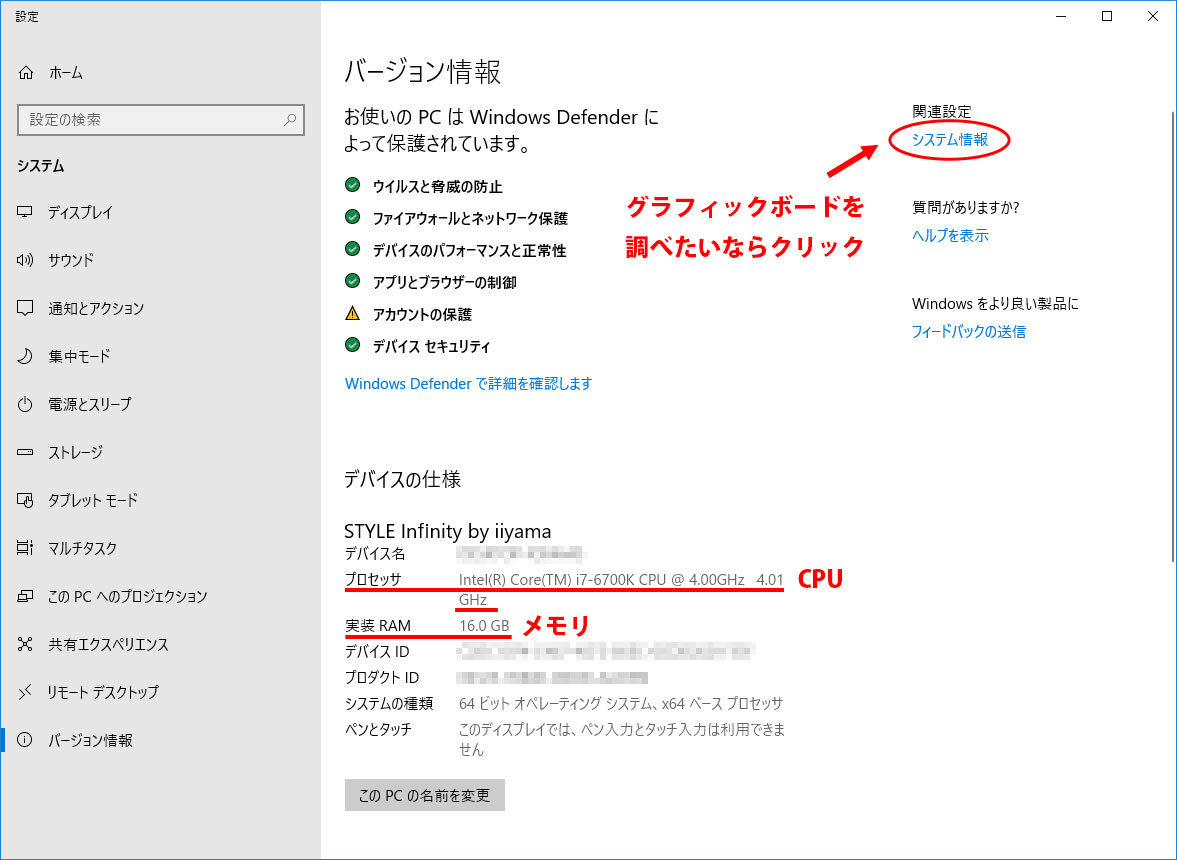
まず「CPU(プロセッサ)」は、パソコンの頭脳にあたる部品です。「Intel Core i7-13700」や「AMD Ryzen 7 7800X3D」、「Apple M3」のように表記されます。基本的にブランド名の後ろに続く数字が大きいほど世代が新しく、高性能であることを示します。タスクマネージャーのCPU項目では、動作周波数(GHz)や「コア数 / スレッド数」も確認でき、マルチタスク性能を測る指標になります。
次に「メモリ(RAM)」は、作業机の広さに例えられる一時展開スペースです。「16.0 GB」といった容量表示に注目してください。重要なのは総容量だけでなく、「現在何GB使用中か」という点です。Webブラウザで複数のタブを開いただけで使用率が80%を超えている場合、机の上が物で溢れかえっている状態を意味し、処理遅延の直接的な引き金になります。
そして「ストレージ(ROM)」は、データを永続的に保管する引き出しです。「C: ドライブ」のプロパティやタスクマネージャーの「ディスク」項目で、種類が「SSD」か「HDD」か、そして空き容量がどれくらいあるかを確認します。2026年現在、メインストレージがSSDであることは大前提ですが、総容量に対して空き容量が10〜15%を下回ると、SSD特有の書き込み速度低下が発生し、システム全体のレスポンスが悪化します。
グラフィックボードの確認法とオンラインゲーム推奨スペックの見方
高画質な3Dグラフィックスを多用するオンラインゲームや、動画編集ソフト、生成AIツールを快適に動かすためには、映像処理を専門に担う「グラフィックボード(ビデオカード/GPU)」のスペック確認が欠かせません。
Windows環境でグラフィックボードを確認するには、前述のタスクマネージャーで「GPU」の項目を見るか、dxdiagの「ディスプレイ」タブを開きます。「NVIDIA GeForce RTX 4060」や「AMD Radeon RX 7600」といった独立GPUの名前が表示されていれば、本格的な3D描画に対応できる構成です。一方で「Intel UHD Graphics」や「AMD Radeon Graphics」とだけ書かれている場合は、CPUに内蔵されたエントリークラスのグラフィックス機能であり、高負荷なゲーム用途には厳しいと判断できます。
ゲームの公式サイトに記載されている「必要動作環境」と「推奨動作環境」を見比べる際は、以下の対比ルールを意識することが肝要です。
「必要動作環境(最低環境)」は、グラフィック設定を最低まで落として何とか起動できるギリギリのラインを指します。これに対して「推奨動作環境」は、フルHD解像度かつ安定したフレームレート(60fps以上)で滑らかに楽しむための基準です。特にゲームタイトルが指定する「専用ビデオメモリ(VRAM)」の容量には要注意で、推奨環境に「VRAM 8GB以上」とある場合、メインメモリとは別にGPU単体でその容量を満たしていなければ、プレイ中に激しいカクつきや強制終了を招く恐れがあります。
パソコンの動作が重い原因を突き止める!タスクマネージャー診断術
「以前より起動が遅い」「文字入力の反応が引っかかる」といった不調に直面したとき、闇雲に再起動を繰り返すだけでは根本解決になりません。タスクマネージャーを診断ツールとして使い、原因を特定しましょう。
タスクマネージャーの「プロセス」タブを開き、CPU、メモリ、ディスクの各列をクリックして「使用率が高い順」に並び替えます。特定のバックグラウンドアプリがCPUを数十%も専有していないか、起動していないはずの常駐ソフトがメモリを大量消費していないかをチェックしてください。
特に見落としがちなのが、OS起動時に自動で立ち上がる「スタートアップアプリ」の存在です。タスクマネージャー左メニューの「スタートアップ アプリ」を開くと、PC起動と同時に動くソフトが一覧化されています。ここで「スタートアップへの影響」が「高」になっている不要なアプリ(チャットツール、クラウドストレージの同期機能、ゲームランチャーなど)を右クリックして「無効化」するだけで、起動時間とメモリの空きが大幅に改善されます。
【2026年最新】用途別のパソコンスペック目安と買い替え基準
現在使っているパソコンのスペックが判明したら、それが今の時代において実用的な水準にあるかを照らし合わせましょう。2026年時点における快適動作の目安は以下の通りです。
| 用途区分 | CPU目安 | メモリ | ストレージ | GPU |
|---|---|---|---|---|
| 一般的な事務・Web閲覧 | Intel Core i3 / Ryzen 3 以上 | 8GB〜16GB | SSD 256GB以上 | CPU内蔵グラフィックス |
| リモートワーク・マルチタスク | Intel Core Ultra 5 / Ryzen 5 / Apple M2以上 | 16GB(標準) | SSD 512GB以上 | CPU内蔵グラフィックス |
| PCゲーム・4K動画編集 | Intel Core i7・Ultra 7 / Ryzen 7 / Apple M3 Pro以上 | 32GB推奨 | NVMe SSD 1TB以上 | GeForce RTX 4060以上 / Radeon RX 7600以上 |
買い替えを検討すべき決定的な基準は、「CPUが発売から5年以上経過している」「物理メモリが8GB未満で増設できない」「OSの最新アップデート要件を満たしていない」の3点です。特にOSやブラウザ自体のメモリ消費量が増加している現在、8GBメモリの端末で複数アプリを併用するのは限界に達しつつあります。日常的な作業ですら常時メモリ使用率が90%近くに張り付いているなら、ハードウェアの寿命と割り切ってリプレイスを検討するのが賢明です。
【パソコン の スペック 確認】に関するよくある質問(FAQ)
Q1:Windows 11でキーボードショートカットを使わずに最も分かりやすく確認する方法は?
A1:スタートボタンを右クリックして表示されるメニューから「システム」を選択してください。「バージョン情報」の画面が開き、デバイス名、プロセッサ(CPU)、実装RAM(メモリ)、Windowsの仕様が分かりやすく箇条書きで表示されます。
Q2:グラフィックボードの型番に「Intel Iris Xe」と出ているのはゲーム用として十分ですか?
A2:Intel Iris Xeは比較的高性能なCPU内蔵グラフィックスですが、最新の大型3Dゲームを美麗なグラフィックスで遊ぶには力不足です。2Dインディーゲームや軽量なオンラインゲーム(設定を落とした状態)であれば動作しますが、本格的なゲーミング環境を求めるならGeForceなどの独立グラフィックボードが必要です。
Q3:パソコンの容量が足りない場合、外付けSSDと本体買い替えのどちらが良いですか?
A3:写真や動画などのデータ保存領域が足りないだけであれば、外付けSSDやクラウドストレージの導入で十分対処できます。しかし、ソフトの起動速度そのものが遅い、またはCドライブの空きが数GBしかなくOSの動作に支障が出ている場合は、ストレージだけでなくメモリやCPUの世代遅れが複合しているケースが多いため、本体の買い替えを推奨します。
まとめ:愛機のスペックを正確に把握して快適なデジタル環境を整えよう
パソコンのスペック確認は、決して上級者だけに許された専門作業ではありません。ショートカットキーを活用すれば、わずか数秒でマシンのコンディションを診断し、不調の根本原因にアプローチできます。
動作の遅延を感じた際は、まずタスクマネージャーを開いてCPUとメモリの使用率を観察し、無駄なプロセスの停止やスタートアップの見直しを試みてください。そして、現在のスペックが用途に対して著しく不足していると判明したときは、2026年の性能水準を基準に据えながら、最適なアップグレードや買い替えへと舵を切りましょう。 (出典: パソコン の スペック 確認(Yahoo!ニュース))


SEOライティングとマーケティング戦略の専門家。分かりやすい解説記事で定評があります。
