スクリーンタイム制限を無視される原因と抜け道!2026年最新対策
「子どものiPhoneに1日1時間の利用制限をかけたはずなのに、夜中までYouTubeやゲームで遊んでいる」「画面に『使用時間の制限を無視』というボタンが出て、あっさり突破されてしまう」――こうした悩みを抱える保護者は少なくありません。
Appleのスクリーンタイム機能は非常に便利である一方、初期設定のわずかな見落としや端末仕様の隙を突くことで、子どもがいとも簡単に利用制限をすり抜けてしまうケースが多発しています。本稿では、パスコードを知らなくても制限が無力化されてしまう驚きのからくりを解明し、制限を無視させないための2026年最新設定手順と具体的な防御策を徹底解説します。
📌 【この記事の重要ポイントまとめ】
- 要点1:「制限を無視」が表示される最大の理由は、スクリーンタイム専用パスコードが未設定、または「制限終了時にブロック」が無効になっているため
- 要点2:時計の手動巻き戻し、Appの再インストール、共有機能の悪用など、子ども側で使われる抜け道が複数存在する
- 要点3:iOSの最新仕様に沿った設定の見直しとコンテンツ制限を施すことで、パスコードなしの突破を完全に遮断できる
【原因解明】「使用時間の制限を無視」が画面に出てしまう最大の理由
設定したはずの時間制限が無効化され、画面上に「使用時間の制限を無視」という選択肢が出てしまうトラブル。この現象が起きる根本的な原因は、主に2つの設定ミスに集約されます。
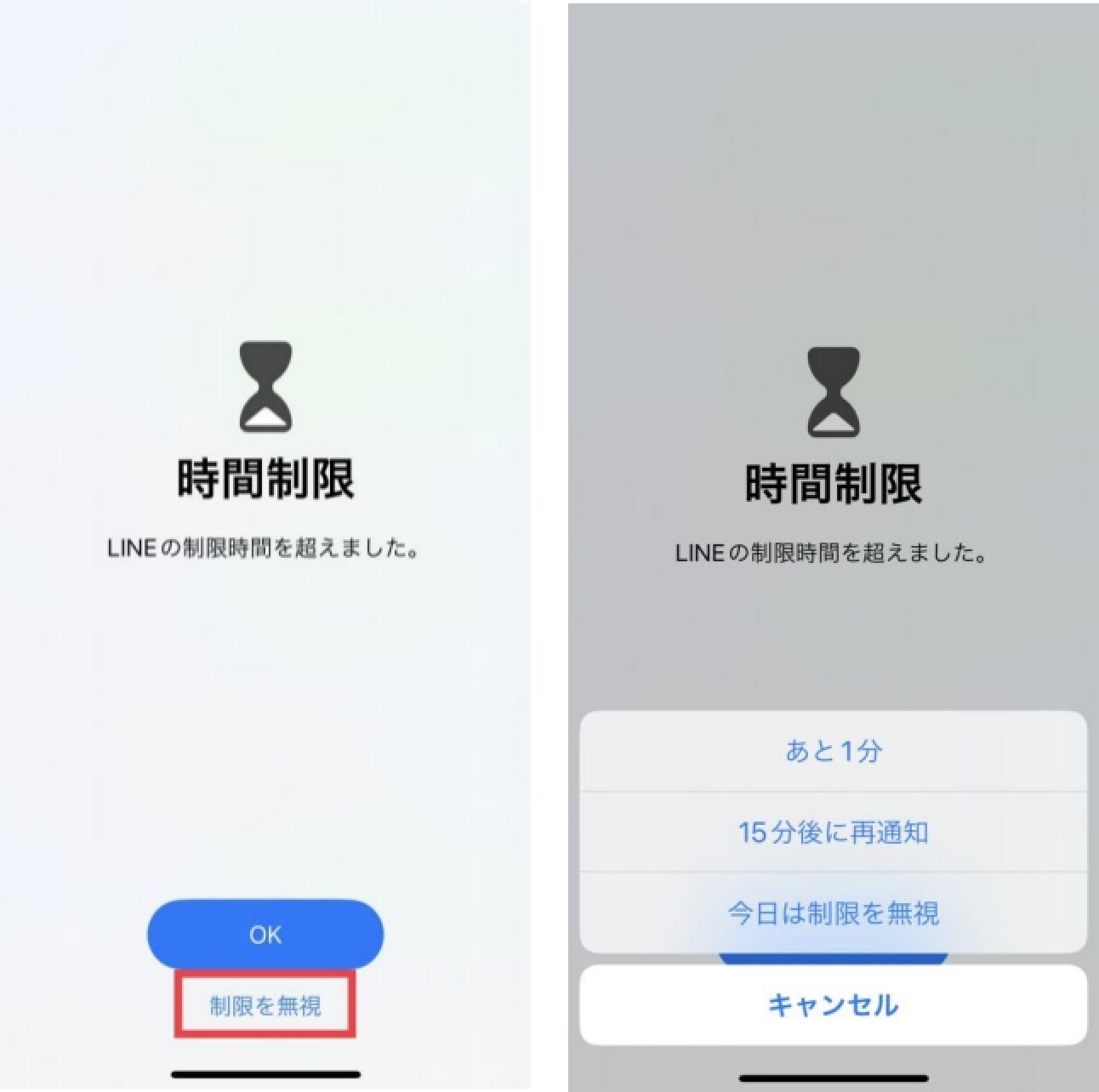
1つ目は、スクリーンタイム専用パスコードが設定されていないことです。画面ロック用のパスコードとは別に4桁のスクリーンタイム・パスコードを設定していない場合、端末は「制限時間は通知するが、利用者の判断で延長を許可する」モードとして動作します。その結果、「あと15分」「今日は制限を無視」といったボタンが誰でも押せる状態で表示されてしまいます。
2つ目は、App使用時間の制限設定内にある「制限終了時にブロック」のトグルスイッチがオフになっているケースです。ここがオフになっていると、制限時間が来ても警告ポップアップが出るだけで、パスコードの入力を求めずに利用を継続できてしまいます。
子供はどうやって突破する?iPhoneスクリーンタイム裏ワザと抜け道の真相
「パスコードは厳重に管理しているのに、なぜか勝手に使われている」という場合、子どもたちの間で共有されている端末の抜け道や裏ワザが使われている可能性が高いと考えられます。調査によって判明した、代表的な突破手口を紹介します。
① 本体の「日付と時刻」を手動で巻き戻す
設定アプリから端末の時計を過去の時刻に変更することで、休止時間やアプリの利用可能時間を強制的にリセットする手口です。時間制限のカウントが狂い、エンドレスにプレイ可能になります。
② アプリを削除してApp Storeの雲マークから再ダウンロード
利用上限に達したアプリを一度ホーム画面から削除し、App Storeの購入履歴(雲マーク)から再インストールすると、その日の利用履歴データがリセットされて再び起動できるようになります。
③ メッセージや共有シート経由のブラウジング
Safariに制限がかかっていても、「メッセージ」アプリ内で送られてきたリンクを踏んだり、YouTubeの共有ボタン経由で動画をブラウザ表示させたりすることで、Web閲覧制限をすり抜ける手法です。
④ 画面収録(スクリーンレコーディング)によるパスコード盗み見
親が「あと15分だけ延長」と操作する際、子どもが事前にコントロールセンターの「画面収録」を作動させておき、親が打ち込んだ4桁の数字を動画で録画・特定するという巧妙な手口も報告されています。
【2026年最新】スクリーンタイム制限を無視できないようにする完全設定手順
制限を一切無視させず、設定した時間を確実に守らせるためのiOS最新スクリーンタイム設定手順を実行しましょう。親の端末(ファミリー共有)または子どもの端末から直接設定します。
ステップ1:専用パスコードを新規設定・変更する
「設定」>「スクリーンタイム」を開き、「スクリーンタイム設定をロック」をタップします。画面ロック用とは全く異なる推測されにくい4桁の数字を入力してください。親のApple Account(旧Apple ID)をリカバリ用に登録しておけば、万が一忘れた際も復元可能です。
ステップ2:「制限終了時にブロック」を確実にオンにする
「App使用時間の制限」>「制限を追加」から対象のカテゴリやアプリを選択し、タイマーを設定します。その画面の一番下にある「制限終了時にブロック」を必ず「オン(緑色)」に切り替えてください。これで「使用時間の制限を無視」ボタン自体が表示されなくなり、パスコードなしでは1分も延長できなくなります。
ファミリー共有と休止時間を徹底活用!勝手に使わせない鉄壁のガード術
抜け道を塞ぐには、アプリ単位の制限だけでなく、端末全体のシステム設定を保護することが不可欠です。ファミリー共有の休止時間とコンテンツ制限を組み合わせ、強固な環境を整えましょう。
■ 「日付と時刻」の自動設定をロックする
「コンテンツとプライバシーの制限」>「位置情報サービス」をオンにし、その中にある「システムサービス」>「時間帯の設定」を許可した上で、プライバシー設定の変更を「許可しない」に固定します。これにより、手動での時刻変更を完全に封じ込めます。
■ アプリの新規インストールと削除を禁止する
「コンテンツとプライバシーの制限」>「iTunesおよびApp Storeでの購入」を開き、「Appのインストール」と「Appの削除」を両方とも「許可しない」に設定します。これでアプリの再インストールによる時間リセットや、勝手なアプリ追加を根本からシャットアウトできます。
■ 「常に許可」リストを最小限に絞る
「常に許可」に入っているアプリは休止時間中も無制限で起動できます。電話や連絡先など緊急時に必要なものだけを残し、ブラウザ機能を持つアプリはすべてリストから除外してください。
不具合やバグで制限が効かない?スクリーンタイム時間制限バグの対処法
正しい設定を行っているにもかかわらず、急に制限が外れたりデータが反映されなかったりする場合、iCloud同期の不具合やiOSのシステムバグが関係していることがあります。
ファミリー共有を介したスクリーンタイム設定は、親の端末と子どもの端末の間でiCloud同期が行われますが、ネットワークの遅延やサーバー側の不具合によって設定が初期状態に戻ってしまう現象が過去のバージョンでも確認されています。
制限が反映されない時は、以下のトラブルシューティングを順に試してください。
1. 親と子の両方の端末を最新のiOSバージョンにアップデートする
2. 両端末の電源を再起動する
3. 親の端末で一度スクリーンタイムをオフにし、再設定する
4. 「設定」>「ユーザ名」からiCloudの同期状態を確認し、サインインし直す
【スクリーンタイム制限を無視】に関するよくある質問(FAQ)
Q1:子どもに「制限を無視」ボタンを押させない設定はどこにありますか?
A1:「設定」>「スクリーンタイム」>「App使用時間の制限」で設定している各項目の最下部にある「制限終了時にブロック」をオンにしてください。この設定を有効にし、スクリーンタイム・パスコードを登録することで、画面から無視ボタンが消滅します。
Q2:裏ワザでパスコードを勝手に解除された場合、どう防げばいいですか?
A2:誕生日や連番など推測されやすい数字を避け、入力時には子どもの視線や画面収録機能に注意してください。また、「コンテンツとプライバシーの制限」で「パスコードの変更」や「アカウントの変更」を「許可しない」に設定しておくことで、システム内部を改ざんされるリスクを防げます。
Q3:Safariを制限してもYouTubeが見られてしまうのはなぜですか?
A3:LINEやメッセージアプリ内蔵のWebブラウザ機能、あるいは他のアプリを経由して動画ページが開かれているケースが考えられます。「コンテンツとプライバシーの制限」>「ストア、Web、Siri、およびGame Centerのコンテンツ」>「Webコンテンツ」を「成人向けWebサイトを制限」または「許可されたWebサイトのみ」に指定することで、外部ブラウザ経由のアクセスもブロックできます。
まとめ:適切な設定と家庭内のルール作りで快適なスマホライフを
iPhoneのスクリーンタイムは強力な保護機能ですが、システムの構造を正しく理解していなければ簡単にすり抜けられてしまいます。「制限終了時にブロック」の有効化、時刻変更のロック、アプリ削除の制限という3つの防壁を固めることで、抜け道の大半は確実に遮断できます。
一方で、技術的な制限だけで子どもの利用を完璧にコントロールするのは限界もあります。端末側で堅牢なセキュリティを設定しつつ、「なぜ利用制限が必要なのか」を親子で話し合い、納得感のある利用ルールを築いていくことが、デジタル機器と健全に付き合うための近道です。 (出典: スクリーン タイム 制限 を 無視(Yahoo!ニュース))


SEOライティングとマーケティング戦略の専門家。分かりやすい解説記事で定評があります。
