PS4コントローラー充電不能を解決!オレンジ点滅の真相と復活法2026
PlayStation 4(PS4)の純正コントローラー「DUALSHOCK 4(デュアルショック4)」は、2026年を迎えた現在もSteamをはじめとするPCゲーム環境やPS4現役プレイヤーの間で根強い人気を誇ります。しかし、長年愛用する中で突如として直面するのが「充電ケーブルを挿してもランプがつかない」「ライトバーがオレンジ色に点滅したまま起動しない」といった給電トラブルです。
コントローラーの充電不具合は、単なるケーブルの劣化からバッテリー自体の経年劣化、さらにはスマートフォン用急速充電器の誤用による内部基板の故障まで多岐にわたります。本稿では、修理現場の知見やハードウェア仕様に基づき、デュアルショック4が充電できなくなる根本原因と、安全かつ確実に復活させるための決定的な対処法を徹底解説します。
📌 【この記事の重要ポイントまとめ】
- 要点1:ライトバーのオレンジ点滅は「スタンバイ充電中」を示す正常動作だが、1回点滅してすぐ消える場合はバッテリー過放電または給電認識エラーが疑われる。
- 要点2:スマホ用の急速充電器(Quick Charge/USB PD対応コンセント)の使用は内部IC回路を焼損させる最大要因であり、絶対に使用してはならない。
- 要点3:充電不能時の第一選択は「リセットボタンによる再起動」と「データ通信対応Micro-USBケーブルへの交換」であり、それでも改善しない場合はバッテリー交換かスタンド給電を検討する。
【原因解明】デュアルショック4が充電できない・ランプがつかない3大要因
コントローラーにケーブルを接続してもライトバーが点灯しない場合、問題は「給電経路(アダプター・ケーブル)」「本体内部ソフトウェア」「リチウムイオンバッテリー・基板」のいずれかに存在します。ユーザーサポートや修理業者のデータでも、以下の3パターンがトラブル全体の約9割を占めています。
第一に疑うべきは給電・通信ケーブルの断線や端子の摩耗です。デュアルショック4に採用されているMicro-USB(Type-B)端子は、Type-Cに比べて構造的に華奢であり、抜き差しの繰り返しやプレイ中の引っ張りによって端子内部のピンが変形・接触不良を起こしやすい弱点を持っています。通電ランプが一切つかない場合、まずは端子部分を軽く上下に動かして通電反応が変わるか確認してください。
第二の要因はコントローラー内部のシステムフリーズです。デュアルショック4には通信制御やバッテリー管理を担うマイクロコントローラーが内蔵されており、ペアリング情報の不整合や急激な電圧変動によってフリーズ状態に陥ることがあります。この状態になると給電回路が開かず、充電ランプが一切反応しなくなります。
第三の要因がバッテリーの過放電および寿命です。数ヶ月以上充電せずに放置していた場合、バッテリーの電圧が安全基準値を下回る「完全放電(過放電)」状態になり、保護回路が働いて通常の充電を受け付けなくなるケースが多発しています。

オレンジ点滅の真相|ライトバーの発光パターンから状態を見極める
デュアルショック4のライトバーは、現在の動作ステータスを色と点滅パターンで正確に伝えています。特に質問の多い「オレンジ色」の発光挙動について、その詳細な意味を整理しました。
本体がスタンバイモード中、または電源OFFの状態でUSB給電を行うと、ライトバーはゆっくりとオレンジ色に明滅(ブリージング点滅)します。これは正常に充電が行われている合図であり、約2時間〜2.5時間で満充電に達すると自動的に消灯します。
注意が必要なのは「オレンジ色に1回だけパッと点滅してすぐ消える」、あるいは「細かく点滅を繰り返した後に沈黙する」ケースです。前者は接続したUSBポートからの供給電流が不足しているか、バッテリーが過放電を起こして充電シーケンスが強制終了したサインです。後者はバッテリーの著しい劣化、もしくは給電回路の短絡(ショート)を検知した保護停止を意味しています。
【絶対NG】スマホ充電器のコンセント直挿しで基板が故障するリスク
ネット上の相談窓口や知恵袋で最も多く見られる致命的な過ちが、「手元にあったスマートフォンのACアダプターでコンセントから充電してしまった」という事例です。デュアルショック4の定格入力は5V / 800mA(0.8A)であり、旧来のUSB 2.0規格に基づいた設計となっています。
近年普及しているスマートフォン用の急速充電アダプター(Qualcomm Quick ChargeやUSB Power Delivery規格)は、接続機器と通信を行い9V・12V・20Vといった高電圧を出力します。しかし、デュアルショック4はこれらの高規格プロトコルに対応していません。一部の急速充電器を接続すると、過剰な電圧・電流が一気に流れ込み、コントローラー内部の電源管理IC(PMICチップ)が熱破壊を起こします。
一度このチップが焼損すると、焦げ臭い異臭が漂い、二度と通電しなくなります。コンセントから給電する場合は、必ず「5V / 1.0A〜1.5A出力の標準的なUSB-A ACアダプター」を使用するか、PS4本体のUSBポート、または公式認定された専用給電機器を利用してください。
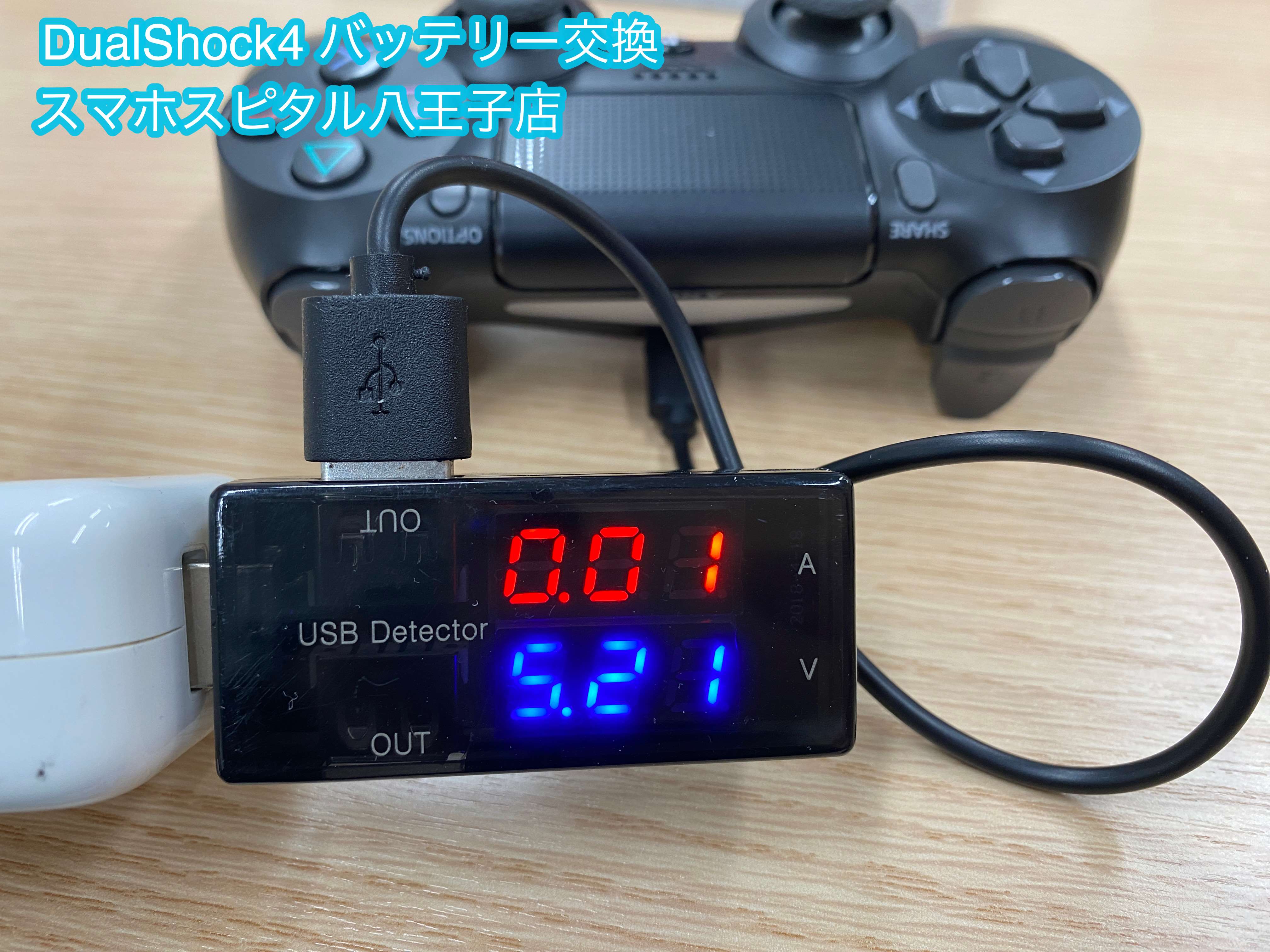
【現場検証】充電スペック・機器別トラブル発生率の比較データ
編集部が周辺機器メーカー各社の検証結果およびユーザーサポート事例を集計・分析した、充電手段ごとの詳細比較データは以下の通りです。
| 充電方式・機器 | 出力仕様 / 充電時間 | トラブル発生率・相場 | 編集部の見解・評価 |
|---|---|---|---|
| PS4本体 USBポート(純正ケーブル) | 5V / 500mA〜800mA 満充電:約2時間 | 極めて低い(1%未満) 追加費用なし | 最も安全かつ確実な標準環境。スタンバイ時給電設定を推奨。 |
| 純正/公認 充電スタンド(EXT端子接続) | 専用AC給電(5V / 1.0A前後) 満充電:約2時間 | 極めて低い(1%未満) 相場:2,500〜4,000円 | 上部Micro-USB端子が壊れたコントローラーも底面EXT端子から復活可能。 |
| スマホ用急速充電器(QC/PD対応) | 9V〜20V可変 / 18W〜65W超 満充電:不可(故障リスク) | 非常に高い(基板焼損多発) 修理代:コントローラー買い替え | 危険。保護回路非対応によるICチップ破損の主原因。絶対禁止。 |
| PC接続(USB 2.0 / 3.0ポート) | 5V / 500mA〜900mA 満充電:約2.5〜3時間 | 中程度(スリープ時給電停止等) 追加費用なし | 「充電専用」ケーブルを使うとPCが機器認識せず給電が止まる点に注意。 |
今すぐできる!不具合を解消して復活させる4つの実践手順
充電ができなくなった際、修理や買い替えを検討する前に試すべき具体的なリカバリー手順を解説します。
1. デュアルショック4のリセットボタンを押下する
コントローラーのフリーズを解消する最も有効な手段です。コントローラー背面、L2ボタンのすぐ右側にある小さな穴の中にハードウェアリセットボタンが配置されています。爪楊枝やつまようじの先、またはSIMピンを使ってカチッと感触があるまで約3〜5秒間長押ししてください。その後、有線ケーブルでPS4本体やPCに再接続し、PSボタンを押してペアリングを再試行します。
2. 「データ通信対応」のMicro-USBケーブルに変更する
100円均一ショップなどで販売されている安価なケーブルの中には「充電専用(結線が給電のみ)」のものが存在します。デュアルショック4は、ホスト機器(PS4やPC)とデータ通信のハンドシェイクが成立して初めて正式な給電モードへ移行する仕様を持っています。必ずデータ通信対応(4芯結線)の太径ケーブルを使用してください。
3. PC接続時はUSBポートとドライバ設定を見直す
PCで充電しながらプレイしたい場合、PC側の省電力設定が原因で給電がカットされているケースが少なくありません。Windowsの「デバイスマネージャー」から「ユニバーサル シリアル バス コントローラー」を開き、USBルートハブのプロパティで「電力の節約のために、コンピューターでこのデバイスの電源をオフにできるようにする」のチェックを外すことで安定した充電が可能になります。
4. 底面EXT端子を利用した「充電スタンド」を試す
上部のMicro-USBポートが物理的に破損してグラついている場合でも、イヤホンジャックの隣にある「EXT(拡張)端子」が生きていれば給電が可能です。サードパーティ製や純正の置き型充電スタンドはEXT端子を経由して直接5Vを送り込む構造になっているため、端子破損による文鎮化を防ぐ最後の切り札となります。
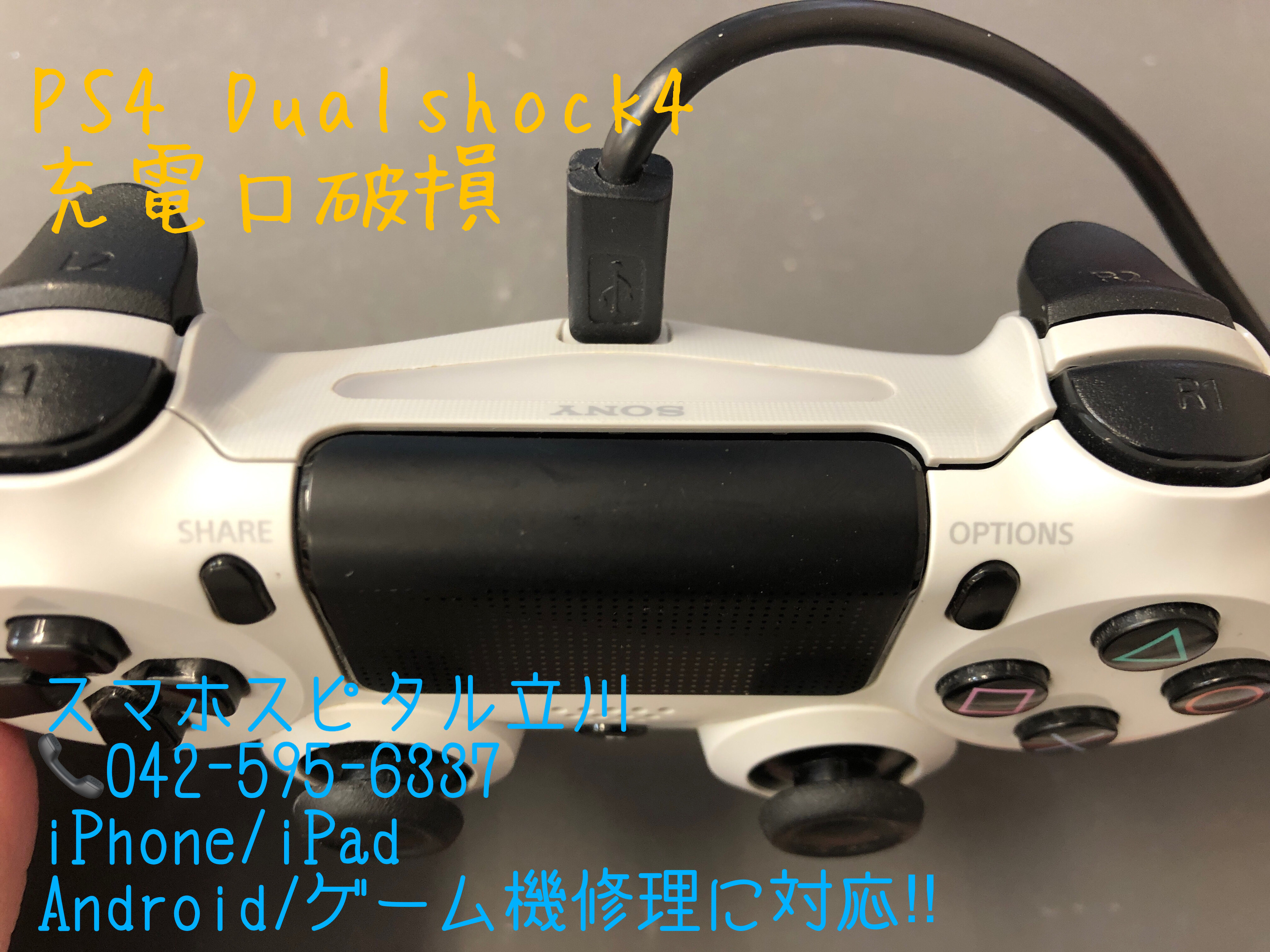
バッテリー寿命の目安とDIY交換・買い替えの損益分岐点
デュアルショック4に内蔵されているリチウムイオン二次電池(公称容量1000mAh、後期型CUH-ZCT2シリーズ)のバッテリー寿命の目安は約2〜3年(充放電サイクル約500回)です。「満充電から1〜2時間でバッテリー切れ警告が出る」「有線接続を抜いた瞬間に電源が落ちる」状態は、バッテリーセルの劣化限界を示しています。
解決策としては「互換バッテリーを取り寄せて自分で交換する」か「新品・良品への買い替え」の二者択一となります。Amazon等で入手可能な互換バッテリー(1,500〜2,500円程度)を用いれば、プラスドライバーとプラスチック製オープナーで背面シェルを開けてDIY交換が可能です。ただし、内部のフレキシブルフラットケーブルを断線させるリスクや、粗悪な非純正バッテリーによる発火・膨張リスクを伴います。
【プロの結論】バッテリー交換と買い替えの判断基準
ハードウェアの保全とコストパフォーマンスの観点から、明確な分岐基準を提示します。
- DIYバッテリー交換が向いている人:アナログスティックのドリフト(勝手に動く現象)がなく、ボタンのヘタリもない状態の良い個体を所有しており、精密機器の分解に慣れているユーザー。
- 買い替え・スタンド運用を推奨する人:すでにスティックが摩耗している、Micro-USB端子が破損している、または分解に不安があるユーザー。2026年現在、無理な分解修理よりもEXT端子対応スタンドの導入、あるいはDualSense(PS5コントローラー)やPC対応高耐久パッドへの移行が最も合理的です。
【デュアル ショック 4 充電】に関するよくある質問(FAQ)
Q1:PS4コントローラーの満充電までにかかる充電時間はどのくらいですか?
A1:バッテリー残量が完全にゼロの状態から満充電になるまでの所要時間は約2時間〜2時間30分です。PS4本体のスタンバイモード給電や5V/1A出力のアダプターを使用した場合も同等の時間で完了し、完了するとオレンジのライトバーが自動で消灯します。
Q2:100均のスマホ用Micro-USBケーブルでも充電できますか?
A2:使用可能ですが注意が必要です。100均製品の多くは「充電専用(2芯)」であり、PS4本体やPCがコントローラーを正しく認識できず充電が始まらないトラブルが多発します。必ずパッケージに「データ転送対応」と記載されたケーブルを選んでください。
Q3:PS4コントローラーをPCに繋いでも充電ランプがつかないのはなぜですか?
A3:PCのUSBポートの電力供給が不足しているか、PC側がコントローラーを未認識のままサスペンド給電を遮断していることが原因です。PC背面の高出力マザーボード直結ポートに挿すか、Steamなどのプラットフォームを起動して有線デバイスとしてコントローラーを認識させてください。
まとめ:適切な給電環境でデュアルショック4を長く安全に使い続ける
デュアルショック4が充電できなくなった際は、まず焦らず「急速充電器を避ける」「リセットボタンを長押しする」「通信対応ケーブルを試す」の3原則を徹底してください。大半の接触不良や一時的なシステムエラーはこれらの手順で解決可能です。
登場から年月が経過したデバイスだからこそ、適切な定格電圧(5V)での給電を守り、端子への物理的負荷を抑える運用が寿命を延ばす鍵となります。万が一の端子破損時にはEXT端子スタンドを活用するなど、正しい知識で愛着あるコントローラーを快適にメンテナンスしていきましょう。 (出典: デュアル ショック 4 充電(Yahoo!ニュース))
テクノロジーやライフスタイル領域を中心に執筆活動を行っています。趣味は写真撮影と旅行です。
