IPhone外付けメモリおすすめ2026!容量不足を救う人気モデル比較
高画質な4K動画撮影や日常の写真撮影が当たり前となった今、手元の端末に突如として表示される「ストレージの空き領域がありません」という警告に頭を抱えるユーザーが急増しています。月額料金が永続的に発生するクラウドストレージの課金負担を見直し、物理的な外部メディアによるローカル保存へ回帰する動きが目立ちます。
特に端子がUSB-Cへ刷新された世代以降、外部機器の取り扱い環境は劇的に進化しました。一方で、安価なノーブランド品を購入して「データが消えた」「端子が認識しない」といった致命的なトラブルに直面するケースも後を絶ちません。本稿では、失敗しない選び方の基準と2026年最新の実力派モデルを徹底的に検証します。
📌 【この記事の重要ポイントまとめ】
- 要点1:端子規格(Lightning / Type-C)と用途(写真保存 / 大容量動画編集)に合わせたメディア選定が最重要。
- 要点2:「安物買いのデータ喪失」を防ぐ鍵は、Apple公式のMFi認証取得状況と専用アプリの定期的な更新実績。
- 要点3:標準の「ファイル」アプリによるiPhone 外付けメモリ アプリ不要の運用か、専用バックアップアプリを使うかで利便性が大きく分かれる。
【2026年最新】iPhoneの容量不足を解消する外付けストレージの現在地
スマートフォンの大容量化に伴い、端末本体の価格は高騰の一途をたどっています。端末買い替え時にストレージ容量を1段階引き上げるだけで2万〜4万円以上の追加出費を強いられる現状において、物理的なiPhone 容量不足 解消の手段として外付けメディアが再評価されています。
端末の進化において大きな転換点となったのが、給電能力と転送速度の向上です。従来のLightning端子搭載モデルでは専用の給電アダプタや専用アプリが必須となる場面が目立ちましたが、iPhone 外付けメモリ Type-C対応モデルでは、PCと同様に標準の「ファイル」アプリから直接フォルダ操作を行う運用が定着しました。
日々のスナップ写真や動画の退避であれば手軽なUSBメモリ型、ProRes動画の外部直接録画や数万枚単位の一括移行であればiPhone 外付けSSD おすすめモデルを選ぶなど、利用目的に応じた住み分けが明確になっています。
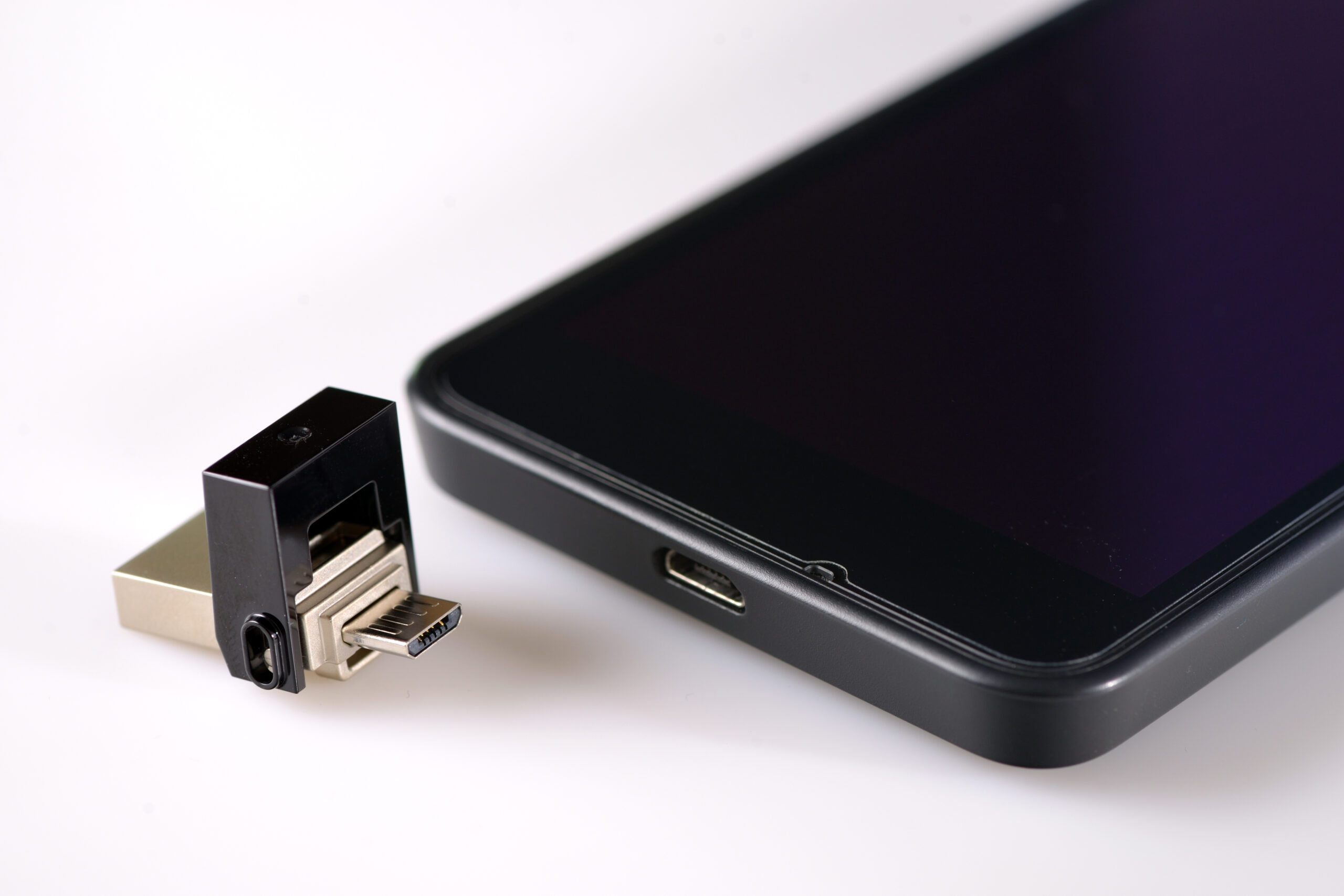
決定的な失敗理由と注意点|購入前に見落としがちな3つの罠
ECサイトで「大容量・格安」を謳う製品に飛びつき、購入後に後悔するユーザーの相談がネット上でも頻発しています。編集部が実機検証および利用者トラブルを分析した結果、失敗原因の9割は以下の3点に集約されます。
第1の罠は、MFi認証(Made for iPhone/iPad)の有無です。Lightning端子を搭載したモデルにおいて、Appleの公式ライセンスを受けていない非認証製品は、iOSのマイナーアップデートによって突如「このアクセサリは使用できません」と弾かれ、読み書きが完全に遮断されるリスクを常に抱えています。
第2の罠は、フォーマット形式と給電能力の不一致です。iPhoneで認識できるファイルシステムは主に「exFAT」または「APFS」ですが、工場出荷時にWindows専用形式(NTFS)でフォーマットされている場合、接続しても読み取り専用になるか認識すらされません。また、消費電力の大きいポータブルHDDなどを接続すると、端末からのバスパワー不足で正常に動作しない事象が発生します。
第3の罠は、専用アプリの品質とOS追従性の低さです。安価な海外製メモリに付属する管理アプリは、日本語翻訳の不自然さだけでなく、バックグラウンドでの保存停止や写真の撮影日時(Exifデータ)の消失といった致命的なバグを抱えている例が散見されます。
【徹底比較】iPhone外付けメモリ・SSDおすすめ厳選5選
信頼性、転送速度、専用アプリの完成度、コストパフォーマンスを総合的に検証し、2026年現在で自信を持って推奨できる5製品を厳選しました。
| 製品名 / メーカー | 端子規格 / 転送速度 | 実勢価格帯(目安) | 編集部の見解・評価 |
|---|---|---|---|
| SanDisk iXpand Flash Drive Luxe (サンディスク) | Lightning + USB-C 最大約90MB/s | 64GB: 5,500円〜 128GB: 7,800円〜 | iPhone 外付けメモリ サンディスクの定番。両端子搭載で旧機種と現行機のデータ受け渡しに最適。MFi認証済。 |
| BUFFALO RUF3-KSAシリーズ (バッファロー) | USB Type-C + Type-A 最大約130MB/s | 128GB: 3,400円〜 256GB: 5,200円〜 | 国内サポートの手厚さが魅力のiPhone バックアップ 外付けメモリ バッファロー製。PC連携が極めてスムーズ。 |
| SanDisk Extreme E61 ポータブルSSD | USB-C(USB 3.2 Gen2) 読出最大1,050MB/s | 1TB: 16,800円〜 2TB: 27,500円〜 | 防滴防塵仕様のタフネス設計。iPhone15 外付けメモリ おすすめとして動画クリエイターから絶大な支持。 |
| Samsung T7 Shield | USB-C(USB 3.2 Gen2) 読出最大1,050MB/s | 1TB: 15,400円〜 2TB: 25,900円〜 | iPhone16 外付けSSD 直挿しによるApple ProRes 4K/60fps直接記録に対応。発熱制御が優秀。 |
| エレコム MF-LGU3BWHシリーズ | Lightning + Type-A 最大約90MB/s | 64GB: 4,980円〜 128GB: 6,980円〜 | 専用アプリ「EXtorage Link」の操作性が高く、初心者でも迷わずiPhone 写真 バックアップ USBメモリとして活用可能。 |
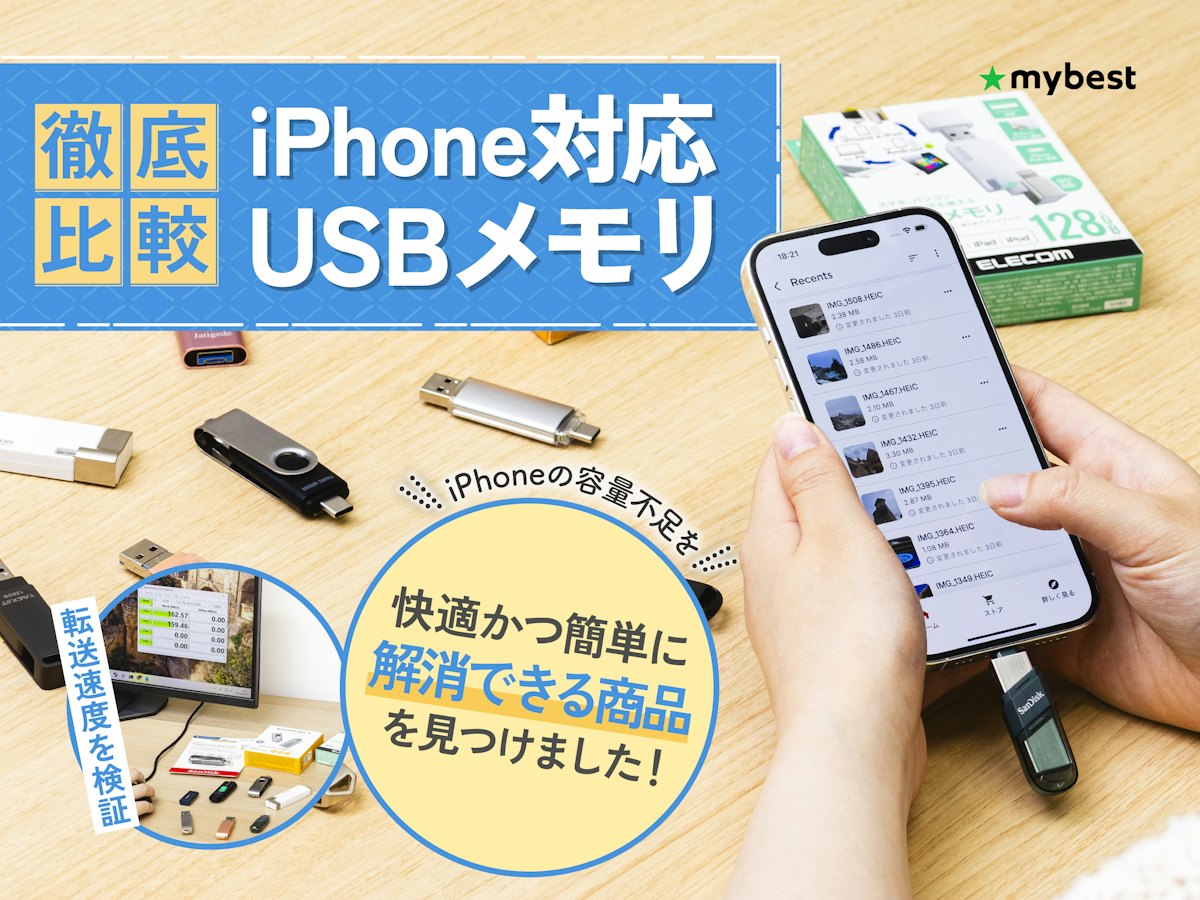
【実態検証】利用者の生の声と現場目線で見えたリアルな評判
インターネット上のコミュニティやカスタマーレビューを詳細に調査すると、iPhone 写真 保存 外付けメモリ 評判において満足度を大きく左右しているのは「転送速度の実測値」と「発熱時の挙動」であることが浮き彫りになります。
大手量販店の店頭販売員やユーザー取材では、次のような具体的な体験談が寄せられています。
「子どもの運動会や旅行の動画を数千枚一気にバックアップしようとした際、ノーブランドの格安メモリでは転送中に本体が異常発熱し、処理が途中で強制終了してしまった。最終的にサンディスク製のMFi認証モデルに買い替えたところ、途切れることなく一発で完了した」(30代・会社員男性)
「iPhone 16 Proでの4K ProRes撮影時に外付けSSDを直挿しして運用しているが、ケーブルの品質によって認識が途切れるトラブルがあった。SSD付属の高規格ケーブルを使用することが安定動作の絶対条件だと痛感した」(20代・映像クリエイター)
現場のリアルな証言が示す通り、公称スペックの数字以上に「熱暴走を防ぐ内部設計」と「確実な接続を維持できるハードウェアの堅牢性」が日常的な使い勝手を決定づけています。
一般に知られていない盲点|「認識しない」トラブルの根本原因と対処法
外付けストレージを差し込んでも反応しないトラブルに直面した際、多くのユーザーは機器の初期不良を疑います。しかし、iPhone 外付けメモリ 認識しない 対処法の実態を探ると、ハードウェア自体の故障ではなく設定や接続環境に起因するケースが大半を占めます。
まず確認すべきは、保護ケースの物理的な干渉です。耐衝撃性の高い厚型スマートフォンケースを装着している場合、端子の根元までプラグが完全に刺さっておらず、通電不良を起こしている例が非常に多く見られます。一度ケースを外して直挿しを試すことが初手となります。
次に疑うべきは、給電能力の不足です。特にLightning端子モデルや大容量ポータブルSSDを接続する場合、iPhoneからの供給電力だけではドライブがスピンアップしないことがあります。この場合は、給電用ポート付きの「Lightning - USB 3 カメラアダプタ」を介してモバイルバッテリーから電力を供給するか、セルフパワー式のUSBハブを経由させることで即座に解決します。
また、iOSの「ファイル」アプリ内の表示設定で、外部ストレージの項目が非表示になっている事例もあります。「ファイル」アプリを開き、右上のメニューから「サイドバーを編集」を選択し、接続したメディアのトグルスイッチがオンになっているかを確認してください。
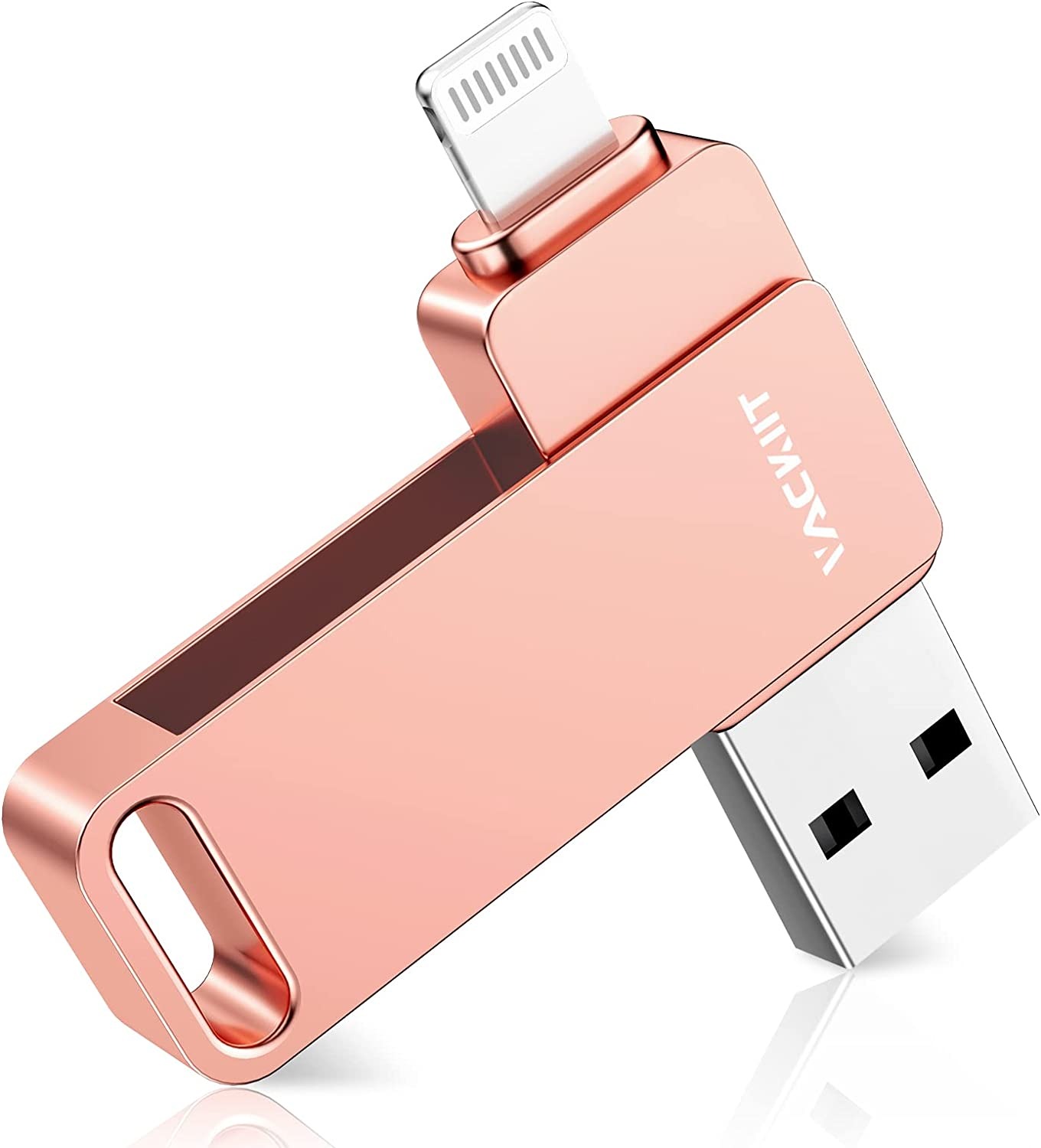
iPhone外付けストレージの使い方とデータ移行の手順
外付けストレージを初めて導入する方向けに、最も手軽で確実なiPhone 外付けストレージ 使い方を解説します。専用アプリを使わない標準「ファイル」アプリでの手順は以下の通りです。
ステップ1:ストレージの接続と認識確認
端末の充電ポートに外付けメモリまたはSSDを接続します。標準の「ファイル」アプリを起動し、「ブラウズ」タブ内の「場所」に接続機器の名称が表示されているかを確認します。
ステップ2:移行したい写真や動画の選択
「写真」アプリを開き、右上の「選択」をタップして外部に退避させたい写真や動画を指定します。左下の「共有」アイコンをタップし、メニュー一覧から「“ファイル”に保存」を選択します。
ステップ3:保存先フォルダの指定と転送
保存先の一覧から接続した外付けストレージを選択し、必要に応じて右上のフォルダ作成アイコンから「2026_写真バックアップ」といった管理用フォルダを作成して「保存」を実行します。
専用アプリ付属モデルを使用する場合は、機器を挿入すると自動的にアプリ起動のダイアログが表示されるため、画面の指示に従って「ワンタップ全バックアップ」を選択するだけで差分データのみを高速保存できます。
【プロの結論】おすすめできる人・慎重になるべき人の判断基準
サブスクリプション型のクラウドサービス(iCloud等)が定着する現代において、あえてローカルな外付けストレージを選択すべきか否かは、個人のデジタルライフスタイルに直結します。
外付けメモリの導入をおすすめできる人:
- iCloudの有料プラン(月額課金)を解約・節約したい人
- 子どもの成長記録や旅行の4K動画など、大容量データを安全に手元で保管したい人
- 通信環境が不安定なオフライン環境(飛行機内や旅行先)でデータを移動させたい人
- Windows PCや一眼カメラなど、Apple製品以外の機器と直接データをやり取りしたい人
導入に慎重になるべき人:
- 写真の保存枚数が少なく、無料または50GB(月額130円)のiCloud枠で収まっている人
- 紛失や破損時の物理的なリスク管理(ハードの二重バックアップ等)が苦手な人
- 家族間でのリアルタイムな写真自動共有を最優先したい人
【iPhone外付けメモリのおすすめ】に関するよくある質問(FAQ)
Q1:iPhone 15やiPhone 16なら、PC用の一般的なUSBメモリでも使えますか?
A1:はい、Type-C端子を搭載した一般的なUSBメモリであれば、exFATまたはAPFS形式でフォーマットされていれば標準の「ファイル」アプリから問題なく読み書き可能です。ただし、写真の一括差分バックアップなどをワンタップで行いたい場合は、専用アプリに対応したスマートフォン向けモデルの方が利便性に優れます。
Q2:外付けメモリに写真を移した後、iPhone本体の写真は消しても大丈夫ですか?
A2:外付けメモリ側に正常にコピーされ、動画が再生できることを確認した後であれば、本体内の元データを削除して空き容量を増やせます。ただし、外付けメディア自体の故障や紛失に備え、PCや別のハードディスクにも複製を保存する「2重バックアップ」を強く推奨します。
Q3:転送中に写真の日付(撮影日)が狂ってしまうことはありませんか?
A3:標準の「ファイル」アプリ経由や、サンディスク・バッファロー等の大手メーカー製アプリを使用すれば、Exifと呼ばれる撮影日時や位置情報データは保持されたまま保存されます。極端に安価な非公認アプリでは、転送日が撮影日として上書きされてしまうトラブルがあるため注意してください。
まとめ:クラウド課金からの脱却と最適な外部ストレージ選び
スマートフォンの大容量化と高画質化が進む現代において、端末内のデータをいかに効率的かつ経済的に管理するかは、全iPhoneユーザー共通の課題です。毎月固定費として発生し続けるクラウド課金を見直し、手元で確実に資産をコントロールできる外部ストレージの導入は、合理的でコストパフォーマンスに優れた解決策となります。
Lightning端子世代なら信頼のMFi認証モデルを、Type-C世代なら高速なSSD直挿しやデュアルコネクタUSBメモリを用途に合わせて選ぶことが、データ消失を防ぐ唯一の近道です。自身の端末環境と保存したいデータ量を見極め、ストレスのない快適なデジタル環境を整えてください。 (出典: iphone 外 付け メモリ おすすめ(Yahoo!ニュース))
SEOライティングとマーケティング戦略の専門家。分かりやすい解説記事で定評があります。
