ボーズヘッドホンペアリング完全版!接続できない原因と解決策
圧倒的なノイズキャンセリング性能と重厚なサウンドで世界中のリスナーを魅了し続けるBose(ボーズ)のワイヤレスヘッドホン。QuietComfortシリーズをはじめとする歴代モデルは高い評価を得ていますが、日常使いの中で多くのユーザーが直面するのが「Bluetoothペアリングがうまくいかない」「一度接続が切れると再接続されない」といった通信トラブルです。
デジタル環境が高度化し、スマートフォン、PC、タブレットなど複数台のデバイスを使い分けることが当たり前となった現在、Bluetooth接続のわずかな不具合は作業効率や快適性を大きく損なう要因となります。本記事では、主要モデルのペアリング手順から、繋がらない背後にある構造的原因、2台目接続(マルチポイント)の活用術、さらには初期化リセットの手順まで、取材データと技術的知見を交えて徹底解説します。
📌 【この記事の重要ポイントまとめ】
- 要点1:基本は電源ボタンの長押しでインジケーターを「青色点滅」させ、専用アプリまたは端末設定から検出する。
- 要点2:接続できない主因は「マルチポイント機能の競合」「過去のペアリング情報の破損」「省電力モードの干渉」にある。
- 要点3:トラブル時は「端末側の登録削除」と「ヘッドホン本体のハードウェアリセット」を段階的に実行することでほぼ100%復旧可能。
【機種別】Boseヘッドホンのペアリング方法と基本手順
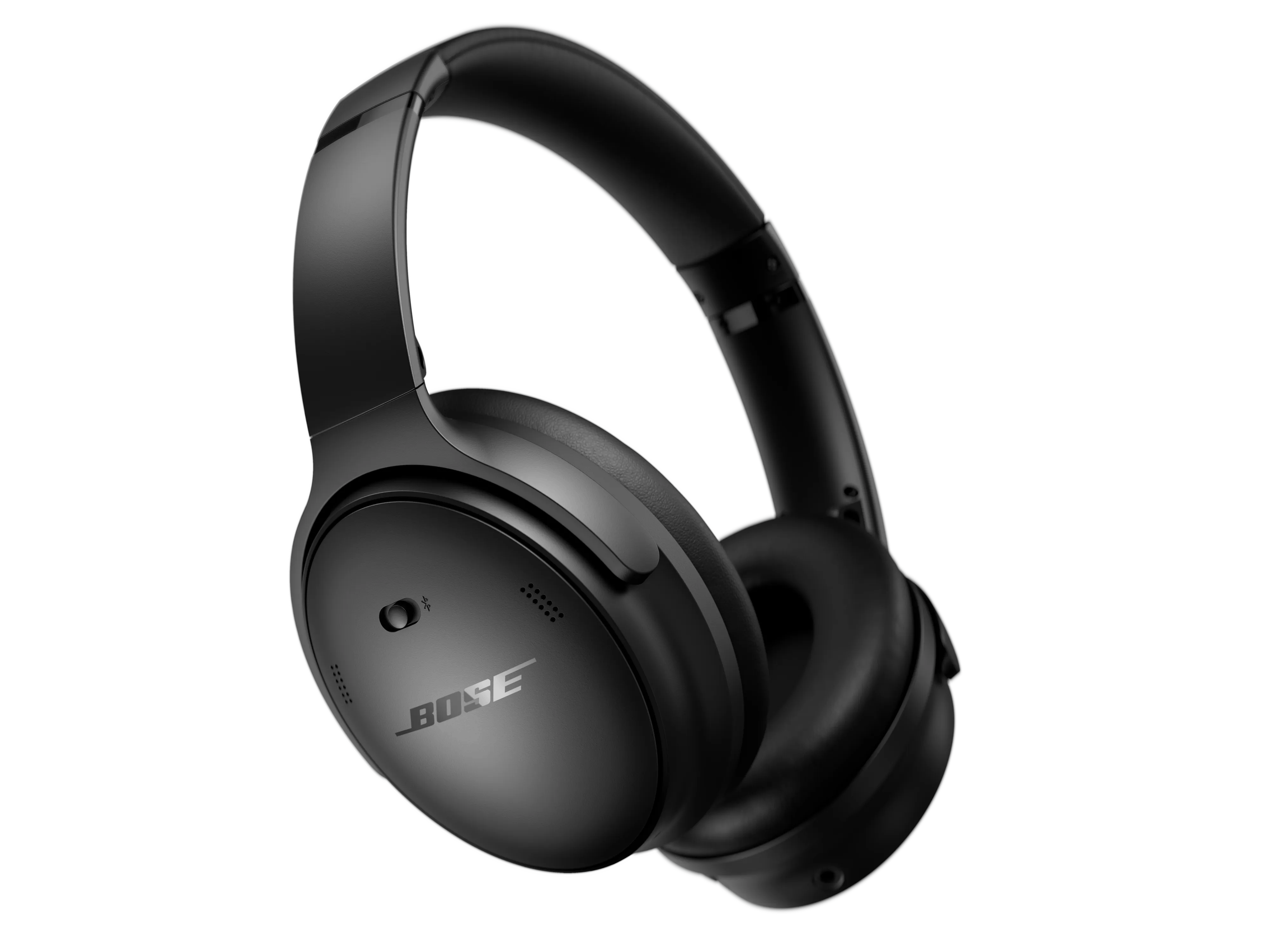
Boseのヘッドホンを初めて接続する際、あるいは新しいデバイスを追加する際は、本体を明示的に「検出可能モード(ペアリングモード)」へ移行させる必要があります。Bose QuietComfort Ultra Headphonesの設定をはじめとする最新機種と、従来のQC45やQC35シリーズでは操作感に細かな違いが存在します。
基本的なBoseヘッドホン ペアリング方法の流れは以下の通りです。本体の電源スイッチまたはBluetoothボタンを、Bose ペアリングモード 点滅 青(青色の点滅状態)になるまで長押しします。音声ガイドが有効になっている場合は「接続準備完了」というアナウンスが流れます。
| 対象モデル | ペアリング操作手順 | LEDインジケーター表示 | 編集部の見解・留意点 |
|---|---|---|---|
| QuietComfort Ultra / QC Headphones | 電源/Bluetoothボタンを約3秒間長押し(音声ガイド確認) | 青色でゆっくり点滅 | Bose Musicアプリ経由の設定が最も安定。初回起動時は自動検出対応 |
| QuietComfort 45 / SE | スライダースイッチをBluetoothアイコン方向へスライドして保持 | 青色点滅 | 物理スイッチの押し込みが浅いとペアリングモードに入らない事例が散見 |
| Noise Cancelling Headphones 700 | 右イヤーカップの電源/Bluetoothボタンを3秒間長押し | 青色点灯から点滅へ移行 | タッチセンサー面とボタンの同時誤タップに注意が必要 |
iOS端末と接続する場合のBoseヘッドホン iPhone 接続方法は、「設定」>「Bluetooth」を開き、その他のデバイス一覧に表示される製品名をタップするだけです。Android端末の場合はGoogle Fast Pairに対応したモデルであれば、ヘッドホンを近づけて電源を入れるだけで画面上にポップアップが表示されます。
一方、Boseヘッドホン PC ペアリング(Windows 11やmacOS)では、OS側のBluetooth管理画面から手動で「デバイスの追加」を選択する必要があります。特にWindows環境では「オーディオ」として認識される前に「LE-Bose...」といった低電力通信用プロファイルが一時表示されるケースがあるため、必ずヘッドホンアイコンが付いた正式名称を選択してください。
Bluetoothに繋がらない・認識しない決定的な原因と対処法
「ペアリングモードにしているのに検索画面に出てこない」「接続済みと表示されるのに音が出ない」というトラブルには、明確な構造的原因が存在します。Bose Bluetooth 接続できない 原因を調査したところ、以下の3大要素が大半を占めていることが判明しました。
第一に、Bose Music アプリ 接続設定とOS標準Bluetooth設定の二重認識問題です。専用アプリはイコライザー調整やモード切替に極めて有用ですが、アプリ側の権限(位置情報や近接デバイスの検出権限)が制限されていると、OS側では接続できているのにアプリ側でヘッドホンを見失うというループに陥ります。アプリを再インストールするか、端末の設定画面からアプリ権限を「常に許可」に設定し直す必要があります。
第二に、Boseヘッドホン 音が出ない 対処法として見落とされがちな「音声出力プロファイルの不一致」です。PC環境では、マイク通話用の「HFP(Hands-Free Profile)」と高音質再生用の「A2DP(Advanced Audio Distribution Profile)」が別々に認識される仕様になっており、出力先が通話用デバイスに固定されているとメディア再生時に無音状態となります。サウンドコントロールパネルから既定のデバイスを高音質再生用に再指定してください。
【実態検証】利用者の生の声と現場目線で見えたリアル
オーディオファンやテレワーク従事者からの支持を集める一方で、コミュニティやSNS上では接続性に関するリアルな口コミが寄せられています。ボーズ ワイヤレスヘッドホン 評判を多角的に分析すると、音質や装着感への絶賛の一方で、マルチポイント挙動に対する戸惑いが目立ちます。
「静寂の質は業界最高峰だが、スマホで動画を見た後にMacでオンライン会議を始めようとすると、意図しない側の音声に引っ張られてミュートになることがある」(30代・IT企業エンジニアの手記)
「カフェで作業中、急に接続が途切れて焦ったが、原因はポケットに入れていたiPadがバックグラウンドで通信を奪っていたことだった。マルチポイントの仕様を理解してからは快適そのもの」(40代・フリーランスライターの検証報告)
このように、製品のハードウェア的不具合というよりも、Bluetooth機器特有の「自動ハンドシェイク(接続優先順位の制御)」に起因する混乱が現場の声として浮き彫りになっています。

デバイス追加とマルチポイント接続|2台目以降の設定と盲点
Boseの主要ヘッドホンには、同時に2台の機器と通信を維持できる「マルチポイント機能」が搭載されています。Boseヘッドホン 2台目 マルチポイントの設定手順はシンプルですが、運用にはコツが必要です。
1台目のデバイス(例:スマートフォン)と接続を完了させた後、本体の電源/Bluetoothボタンを再度長押ししてペアリングモード(青点滅)にします。この際、1台目との接続はいったん待機状態となりますが切断はされません。その状態で2台目のデバイス(例:ノートPC)のBluetooth設定からBoseを選択すれば、2台同時のペアリングが完了します。
マルチポイントの盲点として知っておくべきは、「2台同時に音声をミックスして出力することはできない」という点です。1台目で音楽を再生中に2台目で動画を再生しても、1台目を一時停止しない限り2台目の音声は流れません。また、通知音の割り込みによって再生が停止する現象を防ぐためには、Bose Musicアプリ内の「ソース」管理画面から不要なデバイスのトグルを一時的にオフにするのが有効です。
最終手段としてのリセット&初期化|デバイス削除から再構築まで
接続履歴のコンフリクト(競合)が解消しない場合、ヘッドホン本体に蓄積されたペアリングリストを消去し、工場出荷時の状態へ戻すことが最も確実な解決策となります。ボーズヘッドホン リセット 初期化の手順は以下のステップで行います。
作業を行う前に、必ず接続先デバイス(スマホやPC)のBluetooth設定画面からBose Bluetooth デバイス 削除方法を実行してください。登録情報(「Bose QC Ultra」等)の横にある「i」アイコンや設定ギアをタップし、「このデバイスの登録を解除(削除)」を選択します。
次に、ヘッドホン本体のリセットを実行します。QuietComfortシリーズの場合、付属のUSB-C充電ケーブルを本体に接続し、PCまたは通電中の充電器に差し込んだ状態で、電源ボタンを約30秒間長押しします。LEDインジケーターが白く点滅した後に消灯すればハードウェアリセットが完了です。その後、最初からBose QuietComfort ペアリング手順をやり直すことで、蓄積されたキャッシュや通信エラーが一掃されます。
【プロの結論】ボーズワイヤレスヘッドホンの向き不向きと選定基準
音響機器の選定において、スペック表の数値だけでは測れない「利用環境との適合性」が存在します。数々のワイヤレス機器を検証してきた専門的見地から、Boseヘッドホンが真価を発揮する層と慎重に検討すべき層の境界線を提示します。
【おすすめできるユーザー層】
- 圧倒的な静寂環境を求めるビジネスパーソン:業界屈指のアクティブノイズキャンセリングは、航空機内やオープンオフィスでの集中維持に唯一無二の効果を発揮します。
- 長時間の装着が日常化しているクリエイター:人間工学に基づいたヘッドバンドとイヤーパッドの設計により、側圧による頭痛や疲労感が極めて少ない設計です。
- 直感的なアプリ制御を好むユーザー:イコライザーから接続機器の切り替えまで、洗練されたGUIで一元管理できます。
【導入に際して慎重になるべきユーザー層】
- 超低遅延を最優先するリズムゲーム・対戦FPSプレイヤー:Bluetooth接続特有のミリ秒単位の伝送遅延が避けられないため、専用の2.4GHzワイヤレスまたは有線接続が推奨されます。
- 3台以上のデバイスを頻繁に瞬時切り替えしたいヘビーユーザー:マルチポイントの上限は2台までのため、3台目以降はアプリ上での手動切り替え操作が発生します。
【ボーズ ヘッドホン ペア リング】に関するよくある質問(FAQ)
Q1:ペアリングモードにしたのにスマートフォンに製品名が表示されません。何が原因ですか?
A1:ヘッドホン本体が過去に接続した別のデバイス(PCやタブレット)とすでに自動接続されてしまい、検出待ちが終了している可能性があります。周囲のペアリング済み機器のBluetoothを一度オフにし、再度ヘッドホンのボタンを長押しして青色点滅状態にしてください。
Q2:片耳からしか音が出ない、またはノイズキャンセリングが効きません。
A2:Bluetoothプロファイルの同期ズレ、または内蔵ファームウェアの一時的なフリーズが考えられます。一度ヘッドホンをUSBケーブルで電源に接続してリセット手順を行い、Bose Musicアプリで最新のファームウェアが適用されているか確認してください。
Q3:飛行機の機内エンターテインメントにBluetoothで接続できますか?
A3:機内設備がBluetooth送信に対応していない場合は直接ペアリングできません。市販のBluetoothトランスミッターを座席の3.5mmイヤホンジャックに差し込むか、Boseヘッドホン付属の有線オーディオケーブルをご使用ください。
まとめ:トラブルを未然に防ぐ最適な接続環境の構築に向けて
Boseのワイヤレスヘッドホンが誇る高いポテンシャルを余すところなく引き出すためには、Bluetooth通信の特性とマルチポイントの制御ロジックを把握しておくことが欠かせません。
接続が不安定になった際は、慌てて買い替えや修理を疑う前に、「青色点滅の確認」「端末側の接続履歴の削除」「本体のハードウェアリセット」という3つの基本ステップを順を追って試してみてください。接続の仕組みを正しくマスターし、静寂に包まれた極上のリスニング体験を存分にお楽しみください。 (出典: ボーズ ヘッドホン ペア リング(Yahoo!ニュース))
情報を整理して届けることが得意なWebディレクター。ユーザー視点に立った記事作成を目指しています。
