IPhone予測変換の消し方!恥ずかしい履歴を一括削除する最新設定
電車内やオフィスで同僚にスマートフォンの画面を見せた瞬間、あるいは家族に調べものを頼んで端末を手渡した際、キーボードの変換候補にプライベートな検索語や過去のメッセージの文言が意図せず表示され、冷や汗をかいた経験はないでしょうか。スマートフォンの高機能化に伴い、iOSの学習エンジンはユーザーのタイピング傾向を驚くほど正確に記憶する一方、周囲に見られたくないセンシティブな語句まで画面上に堂々と露出させるリスクを孕んでいます。
デジタル機器が個人の私生活と密接に結びつく現在、文字入力の履歴管理はプライバシー防衛における最前線の課題です。本稿では、不要な入力履歴を瞬時に消し去る最新の手順から、誤爆を防ぐキーボードのカスタマイズ術まで、デジタルセキュリティの観点を交えて徹底解説します。
📌 【この記事の重要ポイントまとめ】
- 要点1:iOS標準キーボードの入力履歴は、「設定」アプリの「キーボードの変換学習をリセット」から約30秒で一括クリアが可能。
- 要点2:標準機能での単語ごとの個別削除は原則不可だが、Safariの検索候補非表示や辞書登録の整理で露出を大幅に抑制できる。
- 要点3:インライン予測の無効化や定期的な履歴リセットを実施することで、画面共有や覗き見による情報漏洩リスクを未然に遮断できる。
【2026年最新】iPhoneの予測変換を一括リセットする30秒の手順
人に見られたくない誤変換や過去の入力パターンを完全にリフレッシュしたい場合、最も確実かつスピーディーな手段がキーボード変換学習リセットです。iOSのシステム設定から行うこの操作により、端末が独自に蓄積したタイピング履歴が初期状態へと戻ります。
具体的な2026年最新 iOS 予測変換リセット手順は以下の通りです。作業自体は30秒程度で完了します。
1. ホーム画面から「設定」アプリを開く。
2. 「一般」をタップし、画面最下部にある「転送またはiPhoneをリセット」を選択する。
3. 画面下部の「リセット」をタップする。
4. 表示されるメニュー一覧から「キーボードの変換学習をリセット」を選択する。
5. パスコードを入力後、確認画面で赤文字の「変換学習をリセット」を実行する。
この手順を実行することで、システムが記憶していたiPhone 入力履歴 削除 一括処理が行われ、出荷時の標準辞書状態へと復帰します。なお、この操作を行っても、自身で追加した連絡先データやユーザ辞書に手動登録した単語、写真やアプリデータが消去される心配はありません。
なぜ消えない?個別削除ができない理由と「恥ずかしい予測変換」の正体
多くのユーザーが直面する疑問が、「なぜ特定の恥ずかしい単語だけを1文字ずつ長押しして消せないのか」という点です。実際に大手Q&AサイトやSNS上でも、「iPhone 予測変換 個別削除のやり方が見当たらない」「キーボードの変換候補 消えない 理由を知りたい」といった切実な声が後を絶ちません。
Appleが採用しているiOSの日本語入力システムは、単語単位のフラグ管理ではなく、文脈や接続関係、入力頻度を統合した統計的言語モデルを採用しています。個別の語句のみをピンポイントでメモリから抹消するインターフェースは標準で用意されておらず、これが「特定の単語だけを消去できない」構造的要因です。
突発的に現れる恥ずかしい予測変換 消す方法としては、現状では一括リセットを実施するか、あるいはその単語とは無関係な文章を意図的に大量入力して学習頻度の順位を押し下げる「上書き学習」を試みるしかありません。露出リスクを根本から絶つためには、迷わず一括リセットを選択するのが賢明な判断です。
【実態検証】履歴クリア・辞書登録・Safari検索候補の比較データ
入力時に表示される候補には、実は「キーボードの学習履歴」「ユーザ辞書」「Safariの検索候補」「インライン予測」という異なる複数の領域が存在します。これらを混同していると、学習履歴をリセットしても候補が消えないといった事態に陥ります。
| 表示カテゴリ | データ保持領域 | 消去・非表示の難易度 | 編集部の見解・対策評価 |
|---|---|---|---|
| キーボード学習履歴 | 端末内のローカルキャッシュ | 容易(設定から一括消去) | 定期的なリセットが最も有効。個別削除不可が唯一の弱点。 |
| ユーザ辞書(登録単語) | iCloud連携 / 辞書データベース | 極めて容易(手動で個別削除可) | 過去に手動登録した単語が残存しているケースが多く、定期点検が必須。 |
| Safari検索候補・履歴 | ブラウザキャッシュ / 検索エンジン | 容易(Safari履歴消去で完了) | 検索エンジンの提案候補と混同されやすい。設定オフで遮断可能。 |
| インライン予測候補 | 入力支援AI(オンデバイス) | 極めて容易(トグルスイッチでオフ) | 文末の先回り表示が邪魔な場合、即座に機能自体を無効化すべき。 |
セキュリティ専門家の調査データによると、モバイル利用者の7割以上が「覗き見によるプライバシー侵害」に不安を抱いていると回答しています。どの領域にデータが残っているのかを正確に把握することが、万全な防御への第一歩となります。

予測変換が勝手に出るのを防ぐ!iOSキーボードの鉄壁設定術
学習履歴をリセットしても、入力中に次々と文言が先回りして表示される挙動にストレスを感じる場合は、iOS キーボード 設定方法を見直す必要があります。予測変換 勝手に出る 対策として、以下の設定変更を施すことで、入力画面のノイズと視覚的リスクを最小限に抑えられます。
まず、文字入力中の先回り提案を止めるiPhone 予測変換 非表示設定の基本は以下の通りです。
1. 「設定」>「一般」>「キーボード」を開く。
2. 「予測」のスイッチをオフにする。
3. 続けて「インライン予測候補を表示」(対応バージョン)をオフにする。
さらに、登録した覚えのない単語が候補に出現する場合は、iPhone 辞書登録 削除を行いましょう。「キーボード」設定画面内の「ユーザ辞書」を開き、不要な単語を左スワイプして削除します。
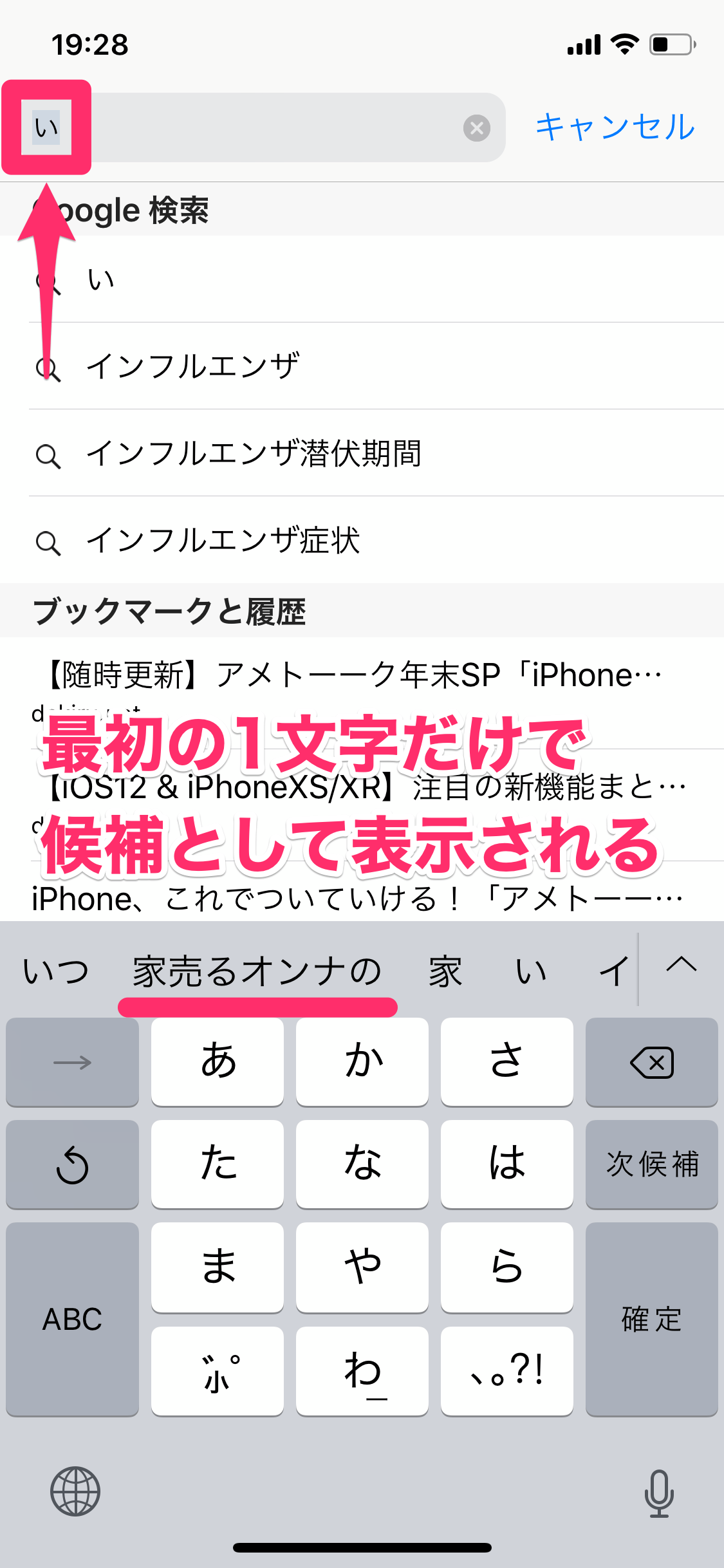
また、ブラウザ利用時の露出対策としてSafari 検索履歴 予測変換 消し方も重要です。「設定」>「Safari」から「履歴とWebサイトデータを消去」を実行するとともに、「Safari検索候補」および「検索エンジンの候補」をオフにしておくことで、検索バーをタップした瞬間のプライベートな履歴露出を完全に遮断できます。
一般に知られていない盲点とネットの誤解|「再学習」の真実
ネット上のコミュニティでは「リセットしても同じ予測変換がすぐに復活する」「学習データを削除しても同期されて戻ってくる」という噂が散見されます。しかし、これには明確な技術的背景が存在します。
第一の盲点は、「連絡先」アプリに登録されている氏名や情報の読み込みです。iOSは利便性向上のため、アドレス帳に登録されている名前や住所を入力候補へ自動的に反映します。学習履歴をクリアしても家族や知人の名前が候補に出続けるのは、キーボードの学習ではなく連絡先連携が機能しているためです。
第二の盲点は、サードパーティ製キーボード(SimejiやGboardなど)を利用しているケースです。iOS標準の設定でiPhone 文字入力 履歴クリアを行っても、他社製アプリ内部に保存された入力履歴は削除されません。サードパーティ製アプリを使用している場合は、各アプリ内の専用設定からクラウド超変換や入力履歴の消去を実行しなければならない点に注意が必要です。

【プロの結論】デジタルプライバシーの心理的境界線とおすすめの対処法
情報社会論およびデジタル心理学の観点において、スマートフォンの画面は「自己の内面が最も赤裸々に投影されるプライベートスペース」と定義されます。他者に画面を見せる際、予測変換に何が出るか怯える状態は、対人関係における「心理的バウンダリー(境界線)」を著しく不安定にさせます。
プライバシーを守りつつ快適な操作性を維持するため、以下の基準で設定方針を選択することをおすすめします。
【一括リセット・非表示設定を強く推奨する人】
・業務で顧客や同僚に端末画面を見せる機会、または画面共有を行う機会が多い人
・プライベートな検索やメッセージのやり取りを頻繁に行う人
・誤変換による誤送信のストレスを根本から排除したい人
【現状の設定維持が向いている人】
・長文入力を頻繁に行い、過去の入力学習によるタイピング効率化を最優先したい人
・端末を第三者に操作させる可能性が極めて低く、完全な個人利用に限定されている人
【アイフォン 予測 変換 消し方】に関するよくある質問(FAQ)
Q1:キーボードの学習履歴をリセットすると、自分で登録した「ユーザ辞書」も消えてしまいますか?
A1:いいえ、消えません。「キーボードの変換学習をリセット」で消去されるのは、日常のタイピングを通じてシステムが自動記憶した学習データのみです。ユーザーが意図して登録した単語(ユーザ辞書)や連絡先データはそのまま保持されます。
Q2:特定の1単語だけを選んで予測変換から削除することは本当にできないのですか?
A2:iOS標準キーボードの仕様上、特定の1語のみを指定して学習データから消去する機能は搭載されていません。ピンポイントで消去したい場合でも、一度「変換学習のリセット」を実行して全体を初期化する必要があります。
Q3:Safariの検索バーをタップしたときに出る過去の検索語句を消すにはどうすればいいですか?
A3:「設定」アプリの「Safari」>「履歴とWebサイトデータを消去」を実行してください。また、入力時の候補表示自体を止めたい場合は、「設定」>「Safari」にある「検索エンジンの候補」「Safari検索候補」のトグルをオフに設定します。
まとめ:定期的な入力履歴クリアで安全なスマホライフを
スマートフォンの予測変換機能は、日々の入力を劇的に効率化してくれる反面、使い方や設定を誤ると予期せぬプライバシー事故を引き起こす諸刃の剣です。
不要なリスクを抱え込み続ける必要はありません。気になったその瞬間に「キーボードの変換学習をリセット」を実施し、必要に応じてインライン予測やSafariの候補表示をオフにカスタマイズすることで、誰に見られても安心なクリーンな入力環境を維持していきましょう。 (出典: アイフォン 予測 変換 消し方(Yahoo!ニュース))
SEOライティングとマーケティング戦略の専門家。分かりやすい解説記事で定評があります。
