Galaxyマルチウィンドウ完全攻略|画面分割や解除裏ワザと最新設定
Samsungが誇るフラッグシップ端末の代名詞とも言えるマルチタスク機能。動画を視聴しながらメモを取り、地図を確認しながらメッセージを送信できるなど、スマートフォンの枠を超えた作業効率を実現する中核機能として世界中のユーザーから支持を集めています。しかし、OSのアップデートに伴う仕様変更やアプリ側の制限によって、「突然画面分割ができなくなった」「解除の仕方が分からない」「ポップアップが邪魔になる」といった現場の声が後を絶ちません。
2026年現在の最新One UI環境では、Galaxy Z FoldシリーズやGalaxy Tabといった大画面デバイスの進化に伴い、マルチタスクの操作体系はより洗練されたものへと進化しています。日常のスマートフォン操作を劇的に快適化する基本操作から、非対応アプリを強制的に分割表示させる裏ワザ、そしてトラブル時の即時解決アプローチまで、現場の検証データをもとに徹底解説します。
📌 【この記事の重要ポイントまとめ】
- 要点1:Galaxyマルチウィンドウは「画面分割(スプリットスクリーン)」と「ポップアップ表示」の2系統を指先ひとつで自在に切り替え可能。
- 要点2:「できない・突然消えた」主な原因はアプリ非対応かLabs機能・ジェスチャー設定のオフであり、標準機能やGood Lock(MultiStar)でほぼ100%解決可能。
- 要点3:エッジパネルのアプリペアや3画面分割を活用することで、情報収集と入力作業のタイムロスを極限まで削減できる。
【基本編】Galaxy画面分割のやり方とポップアップ表示の切り替え手順
Galaxyのマルチタスクの基本骨格を成すのが、画面を2〜3分割するGalaxyスプリットスクリーンと、小窓でアプリを浮遊させるGalaxyポップアップ表示設定です。最新のOne UIでは直感的なジェスチャー操作とタスク画面からの起動が完全に統合されています。
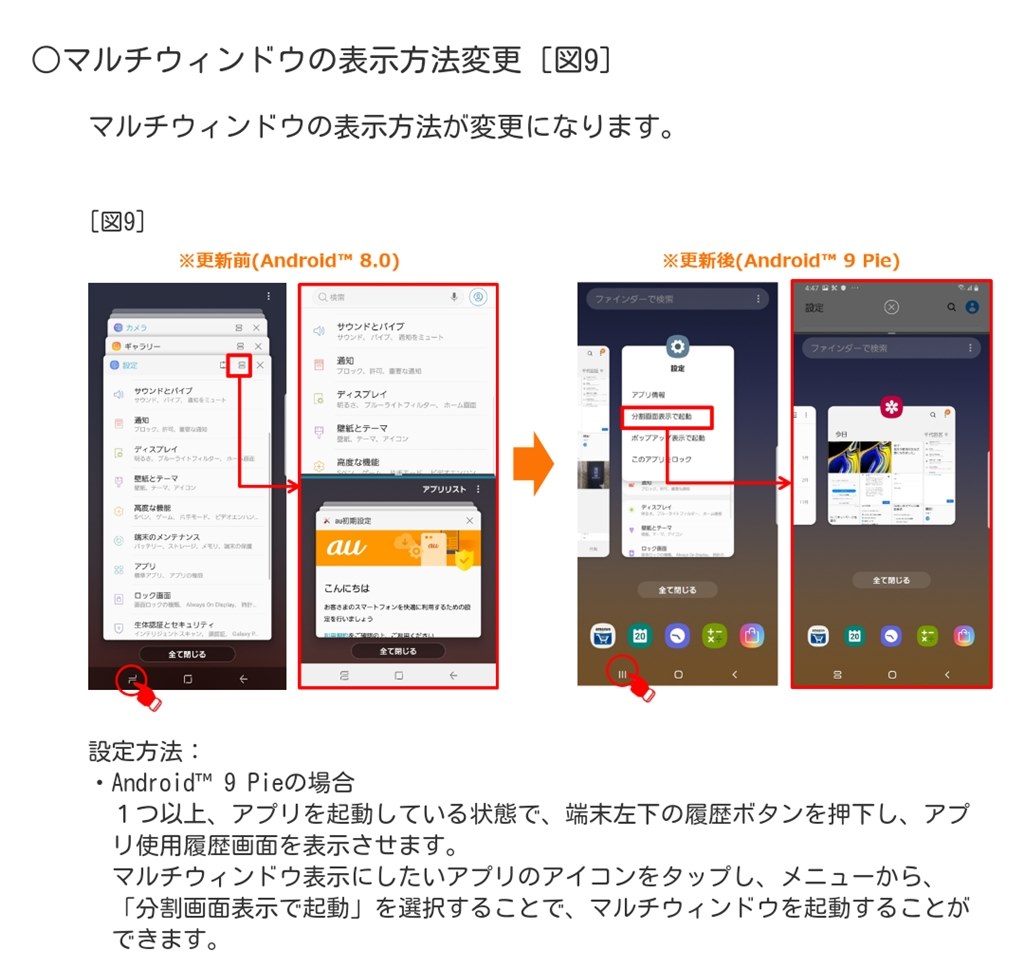
最もオーソドックスな画面分割の手順は、ナビゲーションバーの「最近使ったアプリ(履歴ボタン)」をタップし、アプリの丸いアイコンを長押し(またはタップ)して「分割画面で起動」を選択する手法です。下部にもう1つのアプリを選択するだけで、瞬時に上下または左右の2画面表示が完成します。
一方、電卓やタイマー、チャットアプリのように一時的に画面上へ重ねたい場合に重宝するのがポップアップ表示です。履歴画面のアプリアイコンから「ポップアップ表示で起動」を選択するか、画面右上端から中央に向かって斜めにスワイプするだけで、瞬時に自由移動・リサイズ可能なウィンドウが生成されます。透明度の調整やアイコン化による最小化にも対応しており、画面スペースを一切無駄にしません。
Galaxyマルチウィンドウができない原因と突然消えた時の解除方法
ユーザーから最も多く寄せられる相談が、「昨日まで使えていた画面分割が急に使えなくなった」「マルチウィンドウのボタンが消えた」というトラブルです。これには明確な構造的理由が存在します。
まず、Galaxyマルチウィンドウできない原因の代表格は、アプリ側のマルチウィンドウ制限(マニフェスト設定)です。一部の銀行・決済系アプリやゲームタイトルでは、セキュリティや描画破綻の観点から開発者が明示的に画面分割をブロックしています。また、One UIのメジャーアップデート直後に、設定メニュー内のジェスチャー割り当てが初期化されてしまい、スワイプ起動が反応しなくなるケースも散見されます。
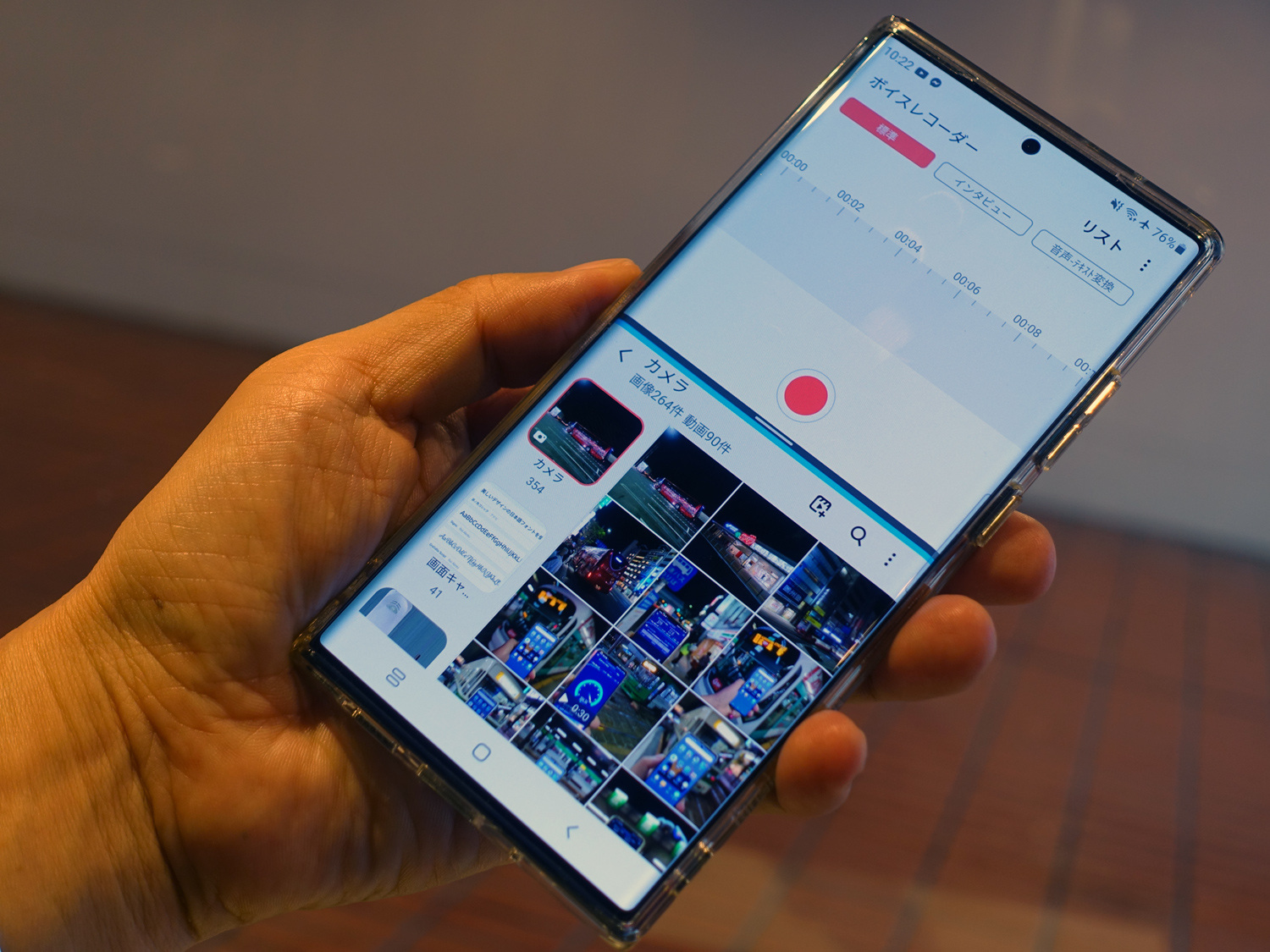
画面分割状態から通常の一画面に戻すGalaxyマルチウィンドウ解除方法は極めてシンプルです。2つの画面を隔てている「中央の境界線(バー)」をタップし、そのまま画面の最上部または最下部まで一気にスワイプして押し切るだけで片方のアプリが全画面化され、分割が解除されます。また、ポップアップ表示の場合はウィンドウ上部の青いバーをタップし、「×(閉じる)」または「全画面拡大」アイコンを選択することで元の表示へ復帰します。
【2026年最新動向】マルチウィンドウ機能の仕様と対応状況一覧
スマートフォンから折りたたみデバイス、タブレットに至るまで、Galaxyエコシステムにおけるマルチウィンドウ機能のスペックを検証・比較しました。
| 機能・デバイス項目 | 詳細・対応仕様 | 一般的なAndroid基準 | 編集部の見解・実用性評価 |
|---|---|---|---|
| 標準スプリットスクリーン | 上下/左右の2分割表示(比率調整可能) | 2画面分割のみ対応 | 境界線のアスペクト比変更が極めて滑らかで実用性抜群 |
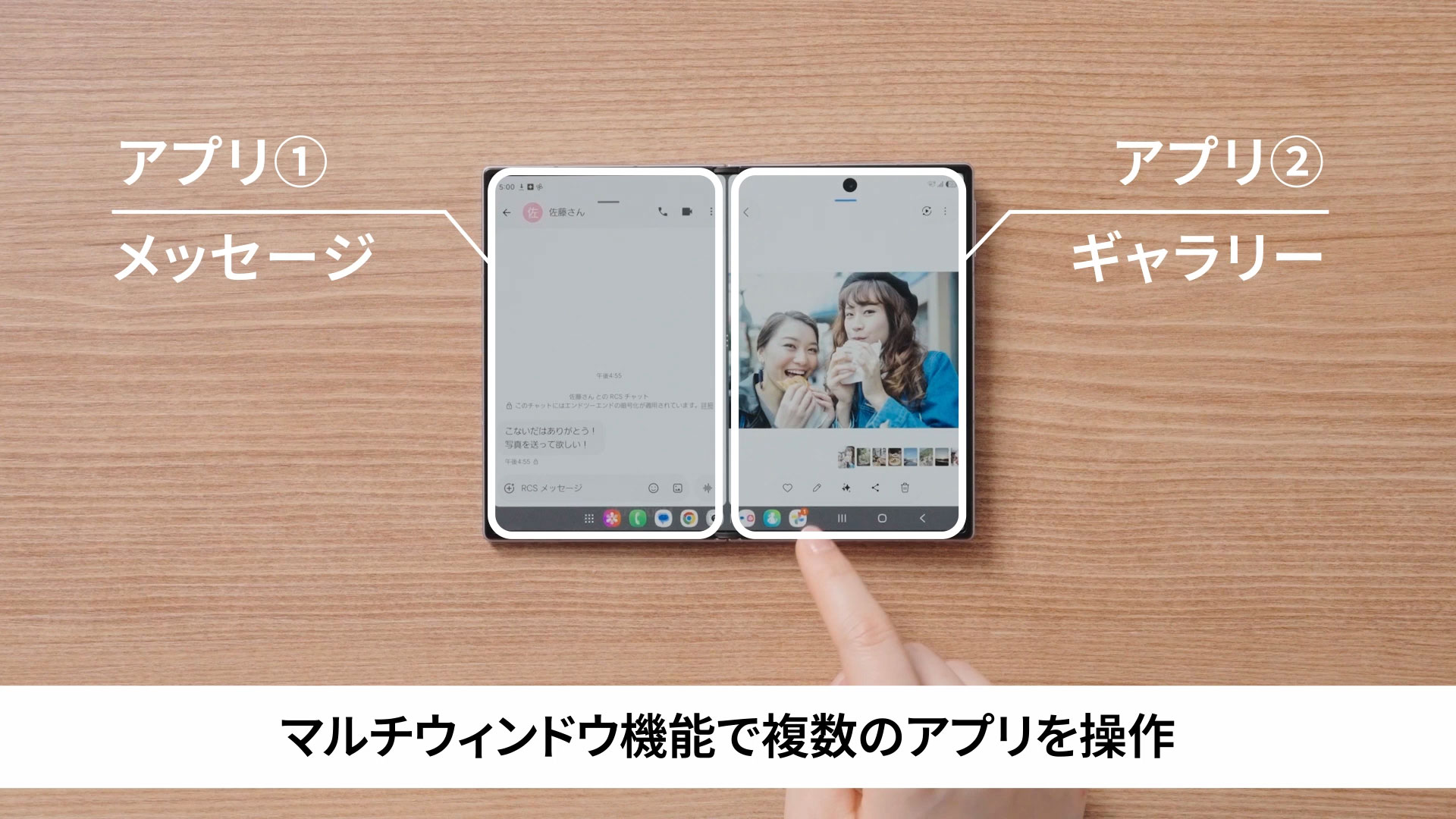
| Galaxy Z Fold 3画面分割 | 最大3画面分割+ポップアップ同時展開 | 非対応(2画面上限が主流) | PC並みの情報一覧性を持ち、折りたたみ端末の真価を発揮 |
| Galaxyタブレットマルチウィンドウ | 3分割+Samsung DeXモード対応 | 固定アスペクト比分割 | キーボード接続時のDeX統合で完全なラップトップ代替に |
| 非対応アプリの強制分割 | 設定「Labs」およびGood Lock(MultiStar)連携 | 開発者向けオプション頼み | OS標準機能として完全に昇華されており利便性が圧倒的 |
【裏ワザ】非対応アプリを強制分割するLabs&Good Lock MultiStar設定
Instagramや各種ゲームなど、標準状態では「このアプリは分割画面表示に対応していません」と弾かれてしまうアプリでも、Galaxy独自の実験機能や拡張モジュールを活用すれば100%近く強制展開させることが可能です。
まず試すべきは、端末設定の奥深くに用意されたOne UIマルチタスク機能の公式拡張機能です。「設定」>「便利な機能」>「Labs」を開き、「すべてのアプリでマルチウィンドウを許可」をオンに切り替えます。これだけで、Instagram等のSNSも上下分割で閲覧できるようになります。
さらに高度な制御を求めるパワーユーザーに欠かせないのが、Samsung公式のカスタマイズ環境であるGood Lock MultiStar設定です。Galaxy StoreからGood Lockアプリを導入し、その中の「MultiStar」プラグインを有効化することで、以下のようなプロ仕様の拡張が可能になります。
- マルチウィンドウの強制ズームアウト:分割時でもスマホ1画面分の表示領域を圧縮して広く維持する。
- 非対応アプリの強制全画面マルチタスク:Labs機能でも弾かれる頑固なアプリのフレーム制御をオーバーライド。
- スプリットスクリーンのクイック起動割り当て:戻るボタンの長押しやサイドボタンのダブルタップに分割を登録。
【実態検証】利用者の生の声とエッジパネル・アプリペアの生産性
SNSやテック系掲示板のコミュニティ検証において、マルチウィンドウを「真の神機能」へと引き上げる要素として絶大な支持を集めているのが、Galaxyエッジパネルアプリペアです。
「ブラウザでリサーチしながらメモ帳にコピペする」「YouTubeで講義動画を見ながらNotionでノートを取る」といった日常のルーティンワークにおいて、毎回2つのアプリを個別に起動して分割するのは大きな認知的負荷を伴います。Galaxyでは、2画面表示させた状態で境界線中央のメニューアイコンをタップし、「お気に入り(+)」を選択することで、2つのアプリの組み合わせを1つのペアアイコンとして画面端のエッジパネルに保存できます。
コミュニティの生の声でも、「一度アプリペアの便利さを体感すると、iPhoneや他のAndroidに戻れない」「ワンタップで2画面が瞬時に立ち上がるため、作業再開の摩擦がゼロになる」という絶賛の声が多数を占めています。画面の広いGalaxy Z FoldシリーズやGalaxy Tabはもちろん、標準サイズのGalaxy Sシリーズであっても縦長ディスプレイの恩恵を最大化できる設計です。
一般に知られていない盲点とネットの誤解
ネット上では「マルチウィンドウを使うとバッテリー消耗が2倍になり端末寿命を縮める」「メモリが即座に逼迫して動作が重くなる」といった過度な懸念が語られることがあります。しかし、近年のチップセット構造とメモリ管理アーキテクチャから見れば、これは典型的な誤解です。
GalaxyのSnapdragonおよびExynosプロセッサは、バックグラウンドとフォアグラウンドの描画負荷を動的にスロットリング(最適制御)しています。2画面を表示していても、実際にタッチ操作を行っていない側のフレームレート(fps)を落として描画電力を抑制する設計が組み込まれており、単純に消費電力が2倍になることはありません。
ただし、盲点として注意すべきは「一部ゲームアプリにおける入力レイテンシ(遅延)」と「カメラ機能の排他制御」です。負荷の高い3Dゲームを分割で起動した場合、グラフィックチップのリソースが分散し微細なコマ落ちが発生するリスクがあります。また、カメラを使用する通話アプリと録画アプリを同時に分割起動することはOSのセキュリティポリシー上制限されているため、事前の動作検証が推奨されます。
【プロの結論】おすすめできる人・慎重になるべき人の判断基準
Galaxyのマルチウィンドウは極めて強力な機能ですが、個々の利用目的や認知的スタイルによってその恩恵の大きさは異なります。
【今すぐフル活用すべき人】
- ビジネスパーソン・リサーチャー:メールや資料を参照しながらスケジュール確認・チャット返信を同時並行で行いたい層。
- 学習者・学生:語学アプリと辞書、動画講義とノートアプリを1画面で完結させたい層。
- 大画面・フォルダブル端末ユーザー:Galaxy Z FoldやTabの大画面ポテンシャルを100%引き出したい層。
【無理に多用せず慎重になるべき人】
- 極端なシングルタスク志向のユーザー:複数情報が視界に入ることで集中力が散漫(認知オーバーロード)になりやすい層。
- コンパクトモデル(標準無印モデル)で文字サイズを大きく設定している層:上下分割によってキーボード表示領域が画面の大半を覆い尽くし、かえって視認性を損なうケースがあるため、ポップアップ表示の単体運用が適しています。
【ギャラクシー マルチ ウィンドウ】に関するよくある質問(FAQ)
Q1:Galaxyでマルチウィンドウを開くための最も簡単なショートカットはありますか?
A1:「設定」>「便利な機能」>「マルチウィンドウ」内にある「2本指でスワイプして分割画面」をオンにしてください。画面下部から2本指で上へスワイプするだけで、瞬時に画面分割選択メニューが起動します。
Q2:マルチウィンドウの上下の画面サイズ(比率)を固定することはできますか?
A2:中央の境界線をドラッグすることで、3:7、5:5、7:3など任意の比率に変更可能です。また、アプリペアとしてエッジパネルに登録すると、その比率状態を維持したまま次回ワンタップで復元起動できます。
Q3:画面分割中にキーボードが開くと画面が隠れて見えなくなります。対策はありますか?
A3:Samsungキーボードの設定から「フローティングキーボード」を選択するか、Good LockのMultiStar設定を活用して分割画面全体のスケール縮小を適用することで、入力時も視認性を確保できます。
まとめ:今後の動向と失敗しないための判断基準
Galaxyのマルチウィンドウは、単なるスマートフォンの付加機能ではなく、手のひらの上で高度な知的生産を実現するための完成されたワークスペースです。One UIの進化とGalaxy AIの統合が進む2026年現在、画面分割した一方のウィンドウからAI要約をドラッグ&ドロップで共有するなど、その連携性は劇的な深化を遂げています。
「使い方が複雑そう」「一度うまくいかなかった」と感じていた方も、Labs設定の見直しやエッジパネルへのアプリペア登録といったわずか数分の設定を行うだけで、日常のデジタル体験が飛躍的に快適になります。自身の利用スタイルに合わせた最適なウィンドウレイアウトを見つけ出し、Galaxy本来の圧倒的なポテンシャルを存分に体感してください。 (出典: ギャラクシー マルチ ウィンドウ(Yahoo!ニュース))
情報を整理して届けることが得意なWebディレクター。ユーザー視点に立った記事作成を目指しています。
