「ホーム画面に追加」が出ない?原因と最新の解決策・裏ワザまとめ
日常的にアクセスするWebサイトやWebサービスを、スマートフォンのホーム画面にアイコンとして配置できる「ホーム画面に追加」機能。日常のブラウジングをアプリ感覚の快適さに変えてくれる極めて便利な機能ですが、ある日突然メニューから項目が消えたり、ボタンが見当たらず追加できなかったりして戸惑うユーザーが後を絶ちません。
iOSやAndroidのシステムアップデート、ブラウザ仕様の刷新に伴い、アイコンの追加導線やエラーの要因も変化しています。なぜ「ホーム画面に追加」が表示されないのか、その根本原因と2026年最新の確実な対処法、さらには毎日のスマホ操作を劇的に効率化する応用テクニックまで分かりやすく解説します。
📌 【この記事の重要ポイントまとめ】
- 要点1:「ホーム画面に追加」が表示されない主因は、非対応のブラウザアプリ使用やプライベートブラウズモードの制限にある。
- 要点2:iPhoneはSafari、AndroidはGoogle Chromeを標準ブラウザとして操作することが最も確実な設定ルート。
- 要点3:PWA技術やショートカットアプリを活用すれば、Webサイトの疑似アプリ化や好みのアイコンへの着せ替えも自由自在。
【2026年最新】「ホーム画面に追加」の基本とブックマークとの決定的な違い
スマホの「ホーム画面に追加」とは、WebサイトのURLへのショートカットをアプリと同じようにホーム画面上に配置する機能です。多くの人が疑問に抱くのが「通常のブラウザブックマークと何が違うのか」という点ですが、その差は操作性と体験設計にあります。
ブックマークは「ブラウザを起動し、メニューを開き、リストから探す」という3段階のステップを要します。対して「ホーム画面に追加」したアイコンは、ワンタップで目的のページを直接起動できます。さらに、昨今のWebサイトが積極的に採用しているPWA(Progressive Web Apps)対応ページであれば、アドレスバーやブラウザ枠を非表示にしてネイティブアプリと見分けがつかない全画面表示で利用できる点も、ホーム画面に追加する大きな理由です。
【なぜ消えた?】「ホーム画面に追加」が表示されない・できない主な原因
「共有メニューを開いたのに項目が見当たらない」「急にボタンが消えてしまった」というトラブルの裏には、主に5つの明確な原因が存在します。現在起きている不具合と照らし合わせて確認してみましょう。
第一に最も多い原因が、非対応のアプリ内ブラウザで開いているケースです。LINEやX(旧Twitter)、Instagramなどのリンクから開いた内部ブラウザでは、OSの仕様上「ホーム画面に追加」メニュー自体が表示されません。
第二に、プライベートブラウズ(シークレットモード)が有効になっている場合です。セキュリティ保護の観点からショートカット生成機能がブロックされます。
第三に、iOSの共有メニューでアクションが非表示設定になっているケースです。メニュー下部の「アクションを編集」から誤って非表示にされていると、項目そのものが消えたように見えます。
その他、企業の管理端末などでプロファイルによる機能制限がかかっている場合や、通信環境のエラーでWebページが完全に読み込まれていない状態でも追加処理が失敗します。
【iPhone編】Safariで迷わない「ホーム画面に追加」の正しい設定手順
iPhone(iOS)で確実にホーム画面へ追加するためには、サードパーティ製ブラウザではなく標準のSafariを使用するのが鉄則です。
基本の設定手順はシンプルです。Safariで保存したいWebページを開き、画面下部の中央にある「共有ボタン(四角から上矢印が出ているアイコン)」をタップします。表示されたシートを少し下にスクロールすると現れる「ホーム画面に追加」を選択し、アイコンの表示名を確認して右上の「追加」をタップするだけです。
もし「Safariの共有ボタンが見当たらない」という場合は、画面を下にスクロールしたことで上下のツールバーが自動的に隠れている可能性があります。画面の最下部を軽くタップすればツールバーが再表示されます。
【Android編】Chromeでワンタップ!Webサイトを即座にアプリ化する方法
Android端末では、標準ブラウザであるGoogle Chromeを利用した追加手順が最も安定しています。
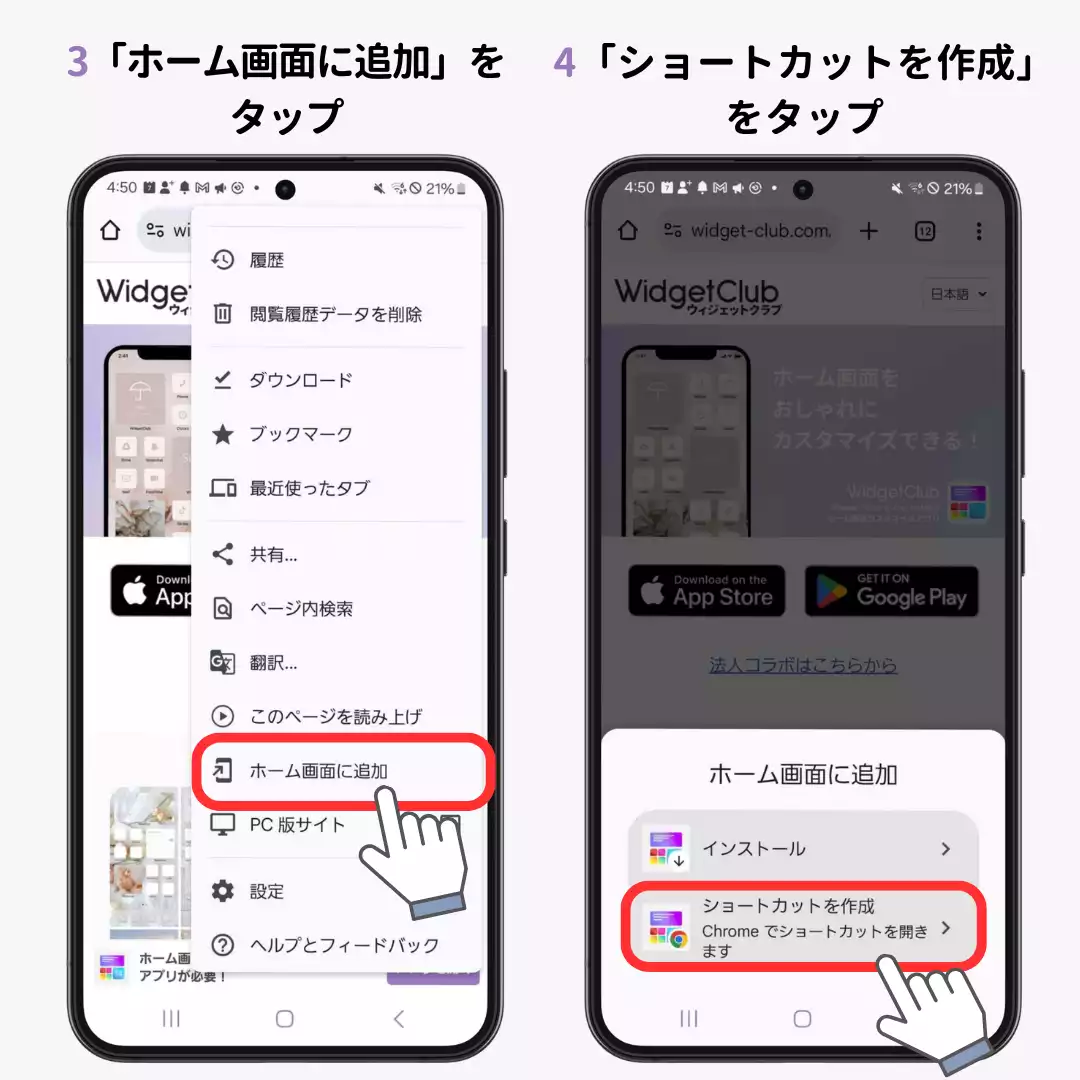
Chromeで対象のWebサイトを開いた状態で、画面右上にある「その他メニュー(縦の3点リーダーアイコン)」をタップします。メニュー内にある「ホーム画面に追加」(PWA対応サイトの場合は「アプリをインストール」と表示される場合があります)を選択します。最後に任意の名前を入力して「追加」をタップすれば、ホーム画面上に新しいアイコンが即座に生成されます。
Androidではアイコンが自動配置されるだけでなく、長押ししてホーム画面の好きな位置へドラッグ&ドロップできるため、使用頻度に応じた柔軟な配置が可能です。
【応用ワザ】LINEの特定トークやショートカットアプリを活用したアイコン変更術
単なるWebサイトの登録にとどまらず、日々のコミュニケーションやデザインにこだわりたいユーザーに向けた応用テクニックも存在します。
例えば、LINEの特定トークルームをホーム画面に追加する方法です。Android版LINEでは、トークルーム内の設定メニューから「トークのショートカットを作成」を選ぶことで、頻繁にやり取りする家族や仕事仲間のトーク画面へダイレクトに遷移するアイコンを作成できます(※iOS版ではショートカットアプリとの連携で実現可能)。
さらにiPhoneユーザーに人気なのが、ショートカットアプリを利用したアイコン変更術です。純正の「ショートカット」アプリで「URLを開く」アクションを作成し、ホーム画面に追加する際にお気に入りの写真や自作画像を割り当てることで、統一感のある洗練されたホーム画面を構築できます。
【ホーム画面に追加】に関するよくある質問(FAQ)
Q1:LINEやSNS内のブラウザから直接ホーム画面に追加することはできますか?
A1:直接の追加はできません。画面右下のメニュー(または3点リーダー)から「Safariで開く」または「外部ブラウザ(Chrome)で開く」を選択し、標準ブラウザに切り替えてから追加操作を行ってください。
Q2:ホーム画面に追加したアイコンをタップしても、ページが真っ白で開かない場合の対処法は?
A2:該当WebサイトのURL構造が変更されたか、ブラウザのキャッシュエラーが考えられます。一度ホーム画面のアイコンを削除し、ブラウザで最新のページを開き直した上で再追加を試みてください。
Q3:追加したアイコンの名前は後から変更できますか?
A3:基本的に一度ホーム画面へ配置したアイコンの名前を直接変更することはできません。名前を変えたい場合は、追加時に名前編集を行うか、ショートカットアプリを経由して再作成する必要があります。
まとめ:ホーム画面の最適化でスマホ操作を劇的にスピードアップ
「ホーム画面に追加」機能は、必要な情報やサービスへ最短ルートでアクセスするための最も手軽で強力な手段です。表示されない・できないといった不具合に直面した際は、まず「開いているブラウザの種類」と「プライベートモードの有無」をチェックすることが解決への近道となります。
PWAの普及によってWebとアプリの境界線がますます曖昧になる中、頻繁に利用するニュースサイトや予約サービス、社内ポータルなどをホーム画面に集約し、日々のデジタルライフをより快適に整えていきましょう。 (出典: ホーム 画面 に 追加(Yahoo!ニュース))


情報を整理して届けることが得意なWebディレクター。ユーザー視点に立った記事作成を目指しています。
