マイクラのコマンドブロック出し方完全ガイド!出ない原因と対処法
マインクラフトで自動ドアやテレポート装置、ミニゲームの仕組みを作ろうとした際、絶対に欠かせないのが「コマンドブロック」です。しかし、サバイバルモードのインベントリやクリエイティブのアイテム一覧画面をどれだけ探しても、コマンドブロックは見つかりません。通常のアイテムとは異なり、入手するにはチャット欄からの特殊なコマンド入力が必須となります。
「コマンドを入力したはずなのに手に入らない」「Switch版でチャットの打ち方がわからない」「設置したのに設定画面が開かない」といったトラブルに直面するプレイヤーは後を絶ちません。そこで本稿では、2026年現在の最新環境(統合版・Java版・Switch・PS5・スマホ・PC)に対応したコマンドブロックの確実な出し方から、出ない時の原因究明、初心者がつまずきやすい初期設定まで徹底解説します。
📌 【この記事の重要ポイントまとめ】
- 要点1:コマンドブロックはアイテム一覧には存在せず、チャット欄で
/give @s command_blockを実行して入手する。- 要点2:手に入れるには「チートの許可」がオン、かつ「クリエイティブモード」であることが絶対条件となる。
- 要点3:通常・リピート・チェーンの3種類が存在し、色や動作条件の違いを理解すれば高度な自動化が誰でも可能になる。
【1分で入手】全機種共通の基本コマンドと手に入れるための前提条件
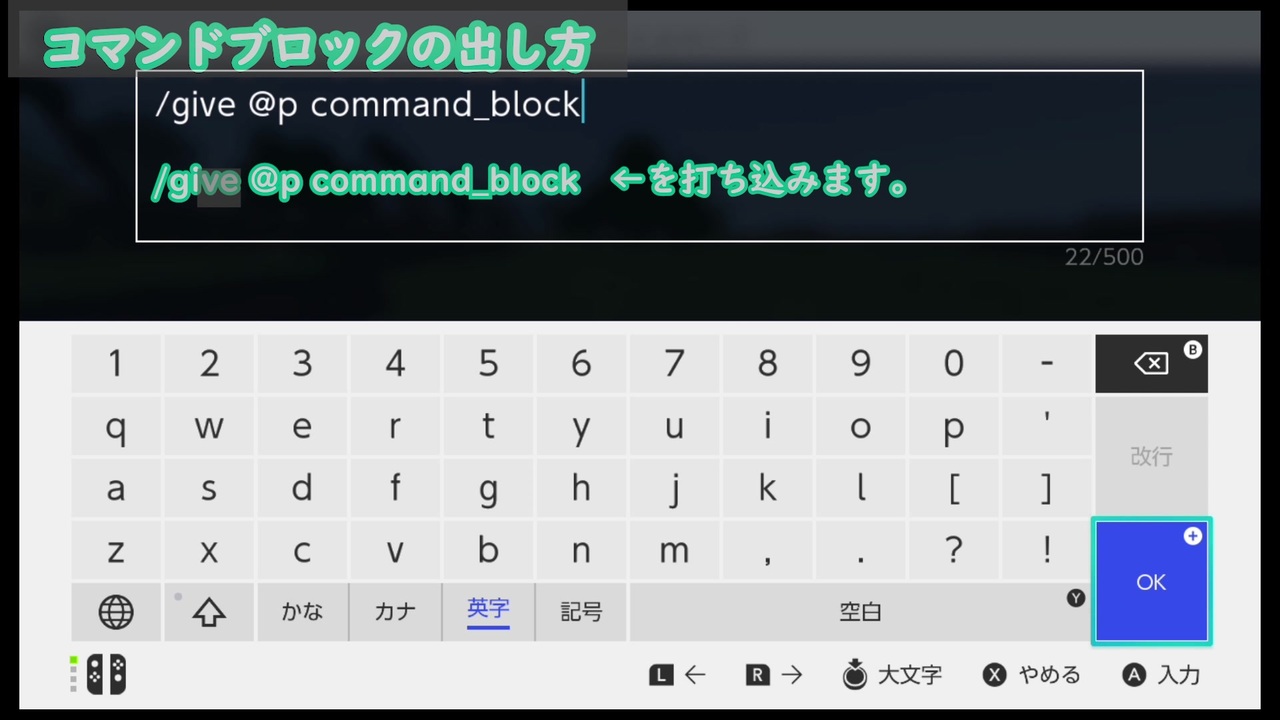
コマンドブロックを入手するための構文は、統合版(Bedrock Edition)でもJava版でも共通です。チャット欄を開き、以下の文字列を半角英数で入力して送信するだけで、手持ちのインベントリに直接付与されます。
入手コマンド:/give @s command_block
ここで使われている/giveは指定した相手にアイテムを与える命令、@sは「自分自身」を指すターゲットセレクターです。command_blockのアンダーバー(_)をスペースにしてしまったり、全角文字が混ざっていたりするとエラーになるため注意してください。
ただし、コマンドを正しく入力しても、ワールドの設定が整っていないと実行できません。入手前に必ず以下の2点を確認しましょう。
1. チートの許可が「ON」になっているか
ワールドの作成時、またはゲーム内メニューの「設定」>「ゲーム」項目にある「チートの許可」を有効化する必要があります。チートをオンにすると実績やトロフィーの獲得が無効化される仕様ですが、コマンドブロックを扱う上では必須の設定です。
2. ゲームモードが「クリエイティブ」になっているか
サバイバルモードのままだと、コマンドを実行しても手に入らない、あるいは手に入っても地面に設置することができません。/gamemode creativeと入力するか、設定メニューからクリエイティブモードへ切り替えておきましょう。
【Switch・PS・スマホ・PC】マイクラ統合版&Java版別の出し方手順
プレイしているハードウェアによってチャット欄の開き方や文字入力の手順が異なります。ここでは主要プラットフォーム別の操作手順を整理しました。
Nintendo Switch版の場合
コントローラーの「十字キーの右(方向ボタン右)」を押すとチャット画面が開きます。画面上にキーボードが表示されたら、/give @s command_blockを入力して「+ボタン(決定)」を押します。携帯モードであれば画面を直接タップしてソフトキーボードを呼び出すことも可能です。
PlayStation 4 / PlayStation 5版の場合
DualSenseやDUALSHOCK 4の「十字キー右」を押してチャットログを表示させます。Switch同様にソフトウェアキーボードでコマンドを入力し、確定ボタンを押して実行してください。
iOS / Android(スマホ・タブレット)版の場合
画面上部の中央付近に並んでいるアイコンのうち、吹き出しマークをタップします。キーボードが立ち上がるので、スラッシュ(/)から始まるコマンドを入力し、右下の送信矢印をタップします。
PC(Java版 / 統合版)の場合
キーボードの「Tキー」(または直接「/キー」)を押すことで即座にチャット入力欄が開きます。PC版ではコマンド入力時に「Tabキー」を押すことで入力候補が自動補完されるため、/give @s comあたりまで打ってTabキーを押すだけで素早く呼び出すことができます。
コマンドブロックが出ない・置けない・開けない決定的な理由と解決策
「手順通りにやったはずなのにコマンドブロックが手に入らない、使えない」という場合、大半は以下に挙げる4つの要因のいずれかに該当しています。トラブル時は焦らず1つずつチェックしてみてください。
① スペルミス・全角入力の混入
最も多いトラブルが入力ミスです。特にスマートフォンの自動変換によって、英単語の先頭が大文字になっていたり、スペースが全角スペースになっていたりするケースが目立ちます。記号も含めすべて半角小文字で入力されているか再確認しましょう。
② サバイバルモードで操作している
コマンドブロックは、ワールドの地形を破壊したりゲームバランスを根底から変えたりできる強力なブロックです。そのため、誤操作を防ぐ目的でサバイバルモードやアドベンチャーモードでは「設置」も「設定画面を開くこと」もできない仕様になっています。必ずクリエイティブモードに変更してから扱ってください。
③ サーバーやマルチプレイで権限が付与されていない
友人のワールドに参加している場合やRealms、専用サーバーで遊んでいる場合、プレイヤーに「管理者権限(OP権限)」がないとコマンドブロックは扱えません。ホスト側に/op プレイヤー名を実行してもらう必要があります。
④ サーバー設定でコマンドブロックが無効化されている(Java版サーバーなど)
マルチサーバーの場合、設定ファイル(server.properties)内でenable-command-block=falseになっていると機能しません。ここをtrueに書き換えてサーバーを再起動する必要があります。
【種類別】リピート・チェーンの出し方と入手コマンド一覧
マインクラフトのコマンドブロックには、動作特性の異なる3つのバリエーションが存在します。通常のインパルス型だけでなく、リピート型やチェーン型も直接コマンドで呼び出すことが可能です。
用途に応じて以下のコマンドを使い分けてください。
入手コマンド一覧:
・通常のコマンドブロック(オレンジ色 / インパルス)/give @s command_block
※信号を受け取った瞬間に、設定された命令を1回だけ実行する標準タイプ。
・リピートコマンドブロック(紫色 / 反復)/give @s repeating_command_block
※レッドストーン信号を受けている間、1秒間に約20回(毎tick)命令を高速で連続実行し続けるタイプ。常時監視やタイマー処理に最適です。
・チェーンコマンドブロック(緑色 / 鎖)/give @s chain_command_block
※矢印が向いている手前のコマンドブロックが実行された直後に、連鎖して命令を処理するタイプ。複数の処理を順番に走らせたい時に活躍します。
なお、通常のコマンドブロックを一度地面に設置した後、設定画面内の「ブロックの種類」という項目からオレンジ・紫・緑を自由に切り替えることもできます。そのため、基本的にはcommand_blockを1つ持っておけば困ることはありません。
初心者向け!コマンドブロックの基本設定と実践的な動かし方
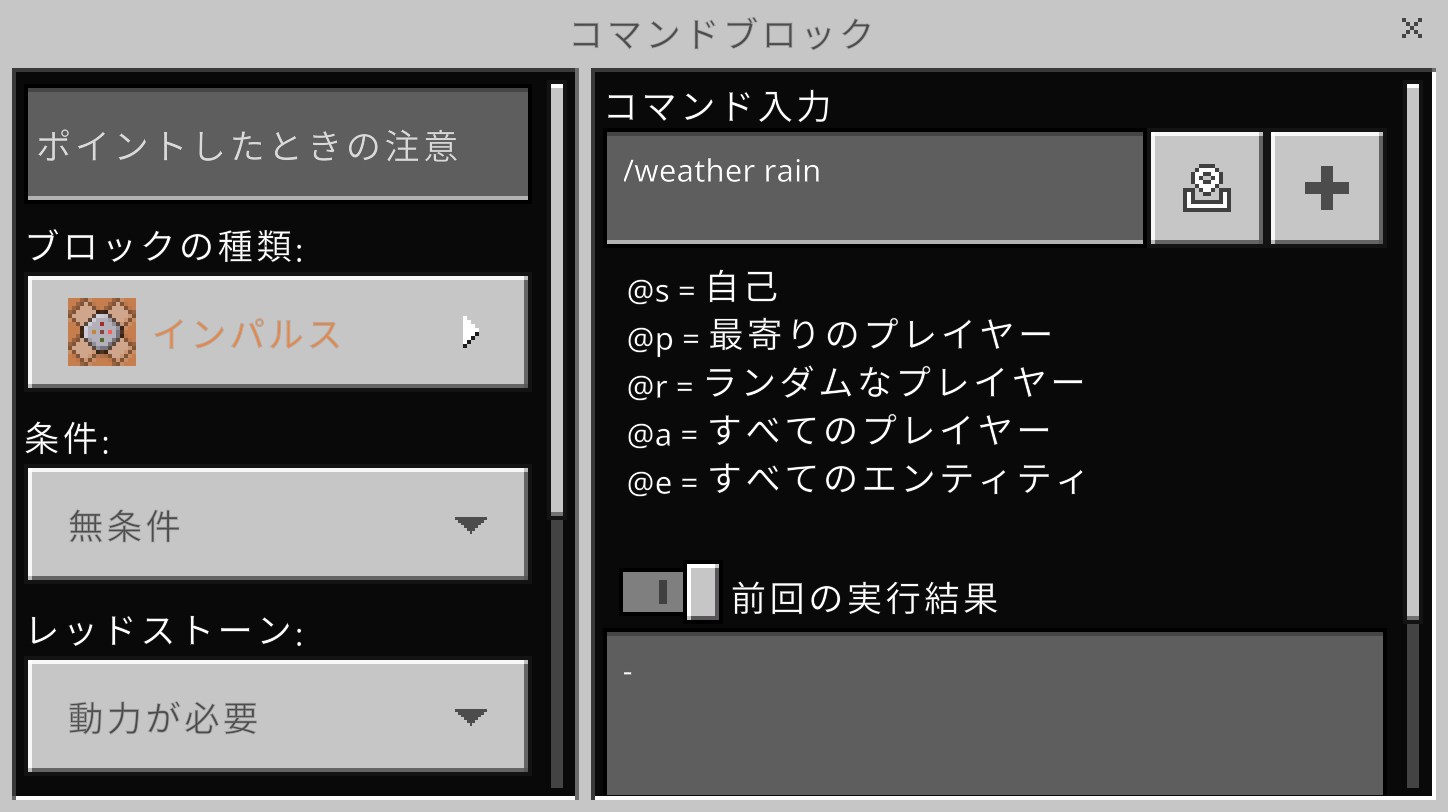
コマンドブロックを入手して設置したら、ブロックを右クリック(SwitchならZLボタン、スマホならタップ)して管理画面を開いてみましょう。画面左側に3つの重要設定項目が並んでいます。
1. ブロックの種類
「衝撃(インパルス)」「反復(リピート)」「チェーン」の3形態を切り替えます。
2. 条件
「無条件」と「条件付き」が選べます。「条件付き」に設定すると、矢印の手前にあるコマンドブロックが正常に成功した場合のみ作動するようになります。
3. レッドストーン
「レッドストーンが必要」にしておくと、ボタンやレバー、感圧板などの信号を受けた時だけ動きます。「常にアクティブ」にすると信号なしで自律稼働します(特にリピートブロックでよく使われます)。
【実践例】踏むと朝になるスイッチを作ってみよう
まずは地面に通常のコマンドブロックを置き、設定画面の「コマンド入力」の欄にtime set dayと入力します。「ブロックの種類:衝撃」「条件:無条件」「レッドストーン:レッドストーンが必要」の初期状態のまま閉じ、ブロックの上に石の感圧板を設置します。その感圧板を踏むだけで、一瞬で時間を昼間に変更するギミックが完成します。
【マイクラ コマンド ブロック 出し 方】に関するよくある質問(FAQ)
Q1:サバイバルモードのままコマンドブロックを使う裏技はありませんか?
A1:システム仕様上、サバイバルモードの状態でコマンドブロックを入手したり設定を書き換えたりする方法は存在しません。どうしても使いたい場合は一時的にクリエイティブモードに切り替えて設置・設定を完了させ、その後にサバイバルモードへ戻して感圧板やボタンから起動させる形をとってください。
Q2:コマンドを実行すると画面左上にログが大量に出て邪魔なのですが消せますか?
A2:チャット欄に/gamerule commandBlockOutput falseと入力して実行してください。これでコマンドブロックが動作した際の実行ログ通知を非表示にできます。画面が見やすくなるため必須の設定です。
Q3:Nintendo Switchで一度に複数個のコマンドブロックを出すことはできますか?
A3:可能です。コマンドの末尾に欲しい個数を半角数字で付け加えます。例えば64個欲しい場合は、/give @s command_block 64と入力して実行すれば1スタック分が一度に手に入ります。
まとめ:コマンドブロックをマスターして建築やギミックを一段上へ
コマンドブロックは、サバイバルでは実現できない高度な演出やテレポートシステム、オリジナルルールのミニゲーム制作を可能にする究極のクリエイティブツールです。
出し方自体は/give @s command_blockを入力するだけのシンプルなものですが、「チートの許可」と「クリエイティブモードへの変更」という前提条件を忘れるとつまずきやすくなります。正しく呼び出せたら、まずは簡単な天候変更やテレポートの命令から試してみて、マインクラフトの世界を思い通りにカスタマイズしていきましょう。 (出典: マイクラ コマンド ブロック 出し 方(Yahoo!ニュース))

SEOライティングとマーケティング戦略の専門家。分かりやすい解説記事で定評があります。
