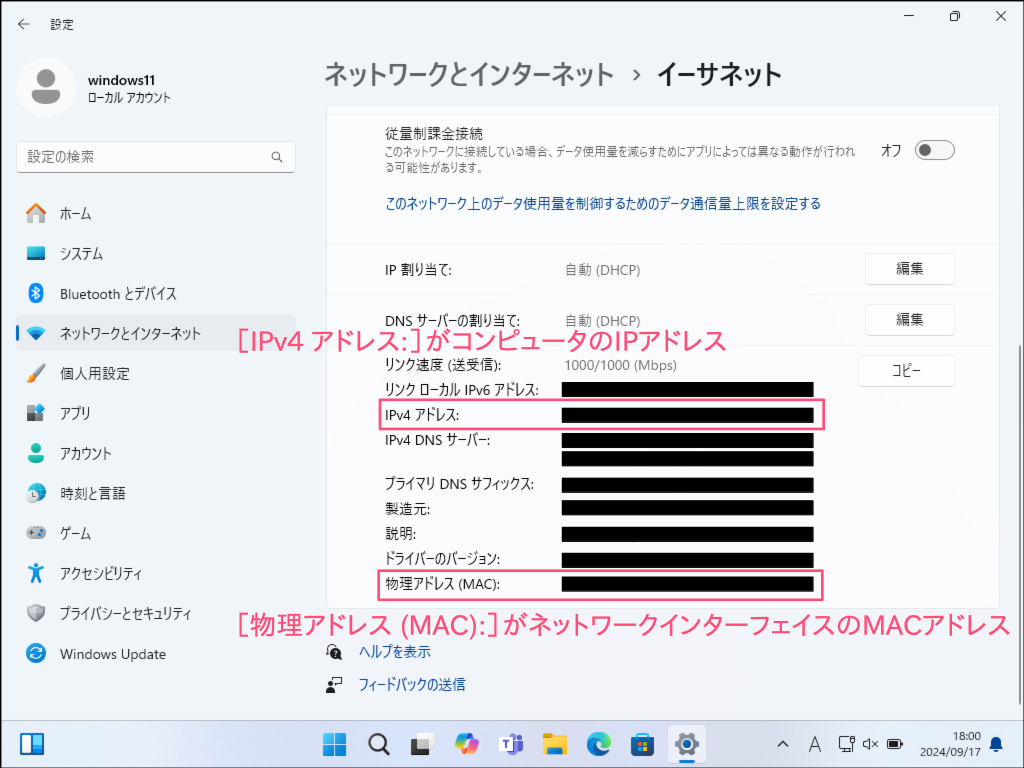
有線LANアダプタ接続時のIPv4アドレスを取得(構成によりen1やen7など)
テレワーク環境での社内サーバー接続やプリンター設定、Web開発のローカル環境構築など、Macを日常業務や創作活動で使う中で「IPアドレスの確認」を求められる機会は少なくありません。しかし、macOSの大型アップデートに伴うUI刷新により、「以前のシステム環境設定と場所が違って迷ってしまった」という声も現場では頻繁に聞かれます。
現在主流となっているmacOS Sequoiaおよび最新環境では、複雑な階層を辿ることなく、設定画面やショートカットからわずか数十秒で必要なネットワーク情報を特定できます。日々のIT機器管理でつまずかないための実践的な確認手順と、エンジニア視点でのトラブルシューティング技術を網羅して解説します。
📌 【この記事の重要ポイントまとめ】
- 要点1:macOS Sequoia以降は「システム設定」のWi-Fi詳細、またはメニューバーの裏ワザから30秒以内でIPアドレスを確認可能
- 要点2:社内・宅内LANで使う「プライベートIP」と外部通信用の「グローバルIP」を用途に合わせて正しく使い分けることが必須
- 要点3:ターミナルを活用したワンライナーコマンドや固定IP割り当てを習得することでネットワーク管理の作業効率が劇的に向上
【わずか30秒】macOS Sequoia対応!Wi-Fi設定から最速でIPアドレスを確認する手順
Macで現在割り当てられているプライベートIPアドレス(ローカルIPアドレス)を調べる最もスタンダードな手順は、最新の「システム設定」を利用する方法です。OSのインターフェース変更に戸惑う方もいますが、次の手順をなぞるだけで完了します。
画面左上のAppleメニュー(リンゴマーク)から「システム設定」を開き、サイドバーにある「Wi-Fi」を選択します。現在接続されているネットワーク名の右側にある「詳細...」ボタンをクリックし、左メニューの「TCP/IP」を開くと、「IPv4アドレス」の欄に「192.168.1.XX」といった形式の数値が明記されています。
さらに作業時間を短縮したい場合は、メニューバーを活用する裏技が存在します。キーボードの「Optionキー」を押しながらメニューバーのWi-Fiアイコンをクリックすると、通常は表示されない拡張ステータスメニューが展開されます。ここには、接続中のIPアドレス、ルーター(デフォルトゲートウェイ)のIPアドレス、BSSID、リンク速度、セキュリティプロトコルが一括表示され、設定画面を開く手間すら省いて約3秒で状況を把握できます。

プライベートIPとグローバルIPの違いを徹底解剖|確認ミスが招く通信トラブル
ネットワーク設定で初心者が最も陥りやすい落とし穴が、「プライベートIPアドレス」と「グローバルIPアドレス」の混同です。両者の役割を取り違えると、外部アクセスの許可設定やサーバー構築で深刻な接続障害を引き起こします。
プライベートIPは、ルーターが家庭内やオフィス内の各端末(Mac、iPhone、プリンターなど)を識別するために内部で個別に割り振る番号です。通常は「192.168.X.X」「10.X.X.X」「172.16.X.X〜172.31.X.X」の範囲で設定されます。一方で、グローバルIPはインターネットという広大な公衆網において、プロバイダ(ISP)からルーターに対して対外的に1つだけ割り当てられる「全世界で一意の住所」です。
自社サーバーのIP制限解除や特定Webサービスのアクセス元登録で申告すべきなのは、ルーターを経由した「グローバルIPアドレス」です。Macから現在のグローバルIPを調べる場合は、ブラウザで確認用サイトを開くか、ターミナルで以下のコマンドを実行するのが最も確実です。
curl ifconfig.me
このワンライナーを実行するだけで、現在通信に利用されているグローバルIPv4アドレスが瞬時に標準出力へ返されます。
【比較検証】GUI操作とターミナルコマンドの利便性・データ徹底比較
Macにおけるネットワーク情報取得アプローチは複数用意されています。利用シーンごとの特徴と所要時間を客観的に比較・検証しました。
| 確認手法 | 取得できる情報・実行コマンド | 所要時間の目安 | 編集部の見解・おすすめ用途 |
|---|---|---|---|
| システム設定(GUI) | プライベートIPv4 / IPv6、ルーターIP、サブネットマスク | 約30秒 | 設定変更やDNSの切り替えを同時に行いたい標準ユーザー向け |
| Optionキー+Wi-Fi | IPアドレス、BSSID、RSSI(電波強度)、通信速度 | 約3秒 | 日常的な電波状況確認や手動メモに最適な最速ショートカット |
| ipconfig コマンド | ipconfig getifaddr en0 | 約2秒 | 余分な情報を排除してIP数値のみをシェルスクリプトで抽出する用途 |
| curl コマンド | curl ifconfig.me | 約2秒 | 外部サーバー側から見た自端末のグローバルIPを一発で把握可能 |
エンジニア直伝!ターミナルコマンドを使いこなす実践テクニック
開発者やパワーユーザーであれば、ターミナルアプリを用いたコマンド操作をマスターしておくと、リモート保守時やトラブル切り分けのスピードが飛躍的に上がります。
macOSでインターフェース別のローカルIPをピンポイントで抜き出す場合、以下のコマンドが最も実用的です。
# Wi-Fi接続時のIPv4アドレスを取得(一般的なMacbookの場合) ipconfig getifaddr en0 ipconfig getifaddr en1
また、UNIX系OS標準のifconfigコマンドを利用して、IPv4および次世代規格であるIPv6アドレスを一覧で抽出したい場合は、パイプでgrep処理を挟む手法が現場の定石です。
# IPv4アドレスのみをフィルタリング ifconfig | grep "inet " | grep -v 127.0.0.1 # IPv6アドレスのみをフィルタリング ifconfig | grep "inet6 " | grep -v "::1" | grep -v "fe80"
これにより、ループバックアドレス(127.0.0.1)やリンクローカルアドレス(fe80::)といった不要な出力を排除し、現在アクティブなネットワークインターフェースに割り振られている実効アドレスのみをスマートに確認できます。
【実態検証】MacのIPアドレスが勝手に変わる理由と「固定IP化」の現場ルール
「昨日まで接続できていた社内ファイルサーバーやローカル開発環境に、今朝突然繋がらなくなった」というトラブルの主因は、DHCP(動的ホスト構成プロトコル)によるIPアドレスの自動再割り当てにあります。
一般的なルーター環境では、端末の再起動や一定のリース期間(多くは24時間〜数日)経過に伴い、空いているプライベートIPが再配置されます。NASへの常時マウントやローカルテストサーバーとしてMacを運用する場合は、IPアドレスの固定化が欠かせません。
固定化には「ルーター側のDHCP固定割り当て(MACアドレス紐付け)」と「Mac側の手動設定」の2通りがあります。Mac本体側で固定する場合は、「システム設定」>「ネットワーク」>「Wi-FiまたはEthernet」>「詳細」>「TCP/IP」を開き、「IPv4の設定」を「DHCPサーバを使用」から「手動」へ変更します。既存のネットワーク帯域と重複しないIPアドレス、サブネットマスク(通常255.255.255.0)、ルーターのIPアドレスを入力して適用することで、不意のアドレス変動を恒久的に防ぐことが可能です。

一般に知られていない盲点とネットの誤解|プライベートリレーの罠
近年、プライバシー保護機能の進化によって「表示されるグローバルIPが頻繁に変わり、位置情報やアクセス制限が狂う」という相談が急増しています。その正体は、Appleのサブスクリプション「iCloud+」に標準付帯する「プライベートリレー(Private Relay)」です。
プライベートリレーが有効化されていると、Safari経由の暗号化トラフィックはAppleとサードパーティ運営の2つの独立したリレーを経由します。その結果、Webサイト側から見た送信元グローバルIPアドレスは実際のプロバイダのものとは異なる仮想アドレスへマスキングされます。開発検証や金融系サービスの厳格なIP制限下では、一時的にプライベートリレーをオフにしなければ正常にアクセスを完了できないケースがある点に留意が必要です。
【プロの結論】固定IP化・手動設定を行うべき人と避けるべき人の判断基準
ネットワーク設定の変更は、環境に応じて明確に向き不向きが存在します。トラブルを未然に防ぐための選択基準を整理しました。
【固定設定をおすすめできるケース】
自室のMacをローカルWebサーバーやSSHサーバーとして稼働させている方、社内プリンターやNASへの固定パス設定が必要な環境、特定のルーター配下で長期間安定運用を行いたいプロフェッショナル用途。
【自動取得(DHCP)のまま運用すべきケース】
カフェやコワーキングスペース、取引先のゲストWi-Fiなど、外出先でMacを持ち運んで多様なアクセスポイントに接続するモバイルワーカー。手動固定のまま外部ネットワークに接続すると、IPアドレスの競合やサブネット不一致によりインターネット通信自体が遮断されるリスクが高まります。
【ip アドレス 調べ 方 mac】に関するよくある質問(FAQ)
Q1:有線LAN接続(Ethernet)時のIPアドレスはWi-Fiと異なりますか?
A1:異なります。Macは接続インターフェースごとに個別のIPアドレスを割り当てられます。有線接続時は「システム設定」>「ネットワーク」の左カラムで「Ethernet」または「LANアダプタ名」を選択し、その詳細画面から確認してください。ターミナルではipconfig getifaddr en1(環境によってen2以降)で確認できます。
Q2:ルーター自体のIPアドレス(管理画面のアドレス)はどこで確認できますか?
A2:Macのネットワーク設定内の「ルーター」欄に記載されている数値(例: 192.168.1.1 や 192.168.0.1)が該当します。Optionキーを押しながらメニューバーのWi-Fiアイコンをクリックした際にも「ルーター:」として一目で確認できます。ブラウザのURL欄にこの数値を入力するとルーターの管理コンソールへアクセス可能です。
Q3:プライベートIPアドレスを他人に知られた場合、ハッキングされる危険性はありますか?
A3:プライベートIP(192.168.X.Xなど)は閉じたLAN内部でのみ有効な識別子であるため、外部の第三者に知られただけで直接侵入される危険性は極めて低いです。ただし、外部に公開されているグローバルIPアドレスや、同一Wi-Fiネットワーク内にいる悪意あるユーザーに対しては、適切なファイアウォール設定やパスワード管理を徹底しておく必要があります。
まとめ:2026年最新のMacネットワーク管理を極める
macOSの進化により、IPアドレスの確認やネットワーク診断は以前よりも直感的かつスピーディーに完結できるようになりました。日常的な接続状況チェックなら「Optionキー+Wi-Fiアイコン」、詳細設定や固定化なら「システム設定のTCP/IP」、自動化や素早いコマンドライン作業なら「ターミナル」と、目的に応じて最適なアプローチを使い分けることが肝要です。
プライベートIPとグローバルIPの概念、そしてプライベートリレーの挙動を正しく把握しておくことで、ネットワークトラブル発生時にも原因を迅速に特定し、スマートに対処できるようになります。 (出典: ip アドレス 調べ 方 mac(Yahoo!ニュース))
SEOライティングとマーケティング戦略の専門家。分かりやすい解説記事で定評があります。
