Amazon支払い方法変更できない理由と注文後・会費の最新対処法

Amazonで買い物を完了させた直後、「決済用のクレジットカードを間違えた」「PayPayやd払いのポイントを使いたかったのに」と焦った経験を持つ人は少なくありません。日常的に利用するECサービスだからこそ、決済まわりの設定変更はスムーズに行いたいものです。
しかし、画面を開いても「支払い方法の変更」ボタンがグレーアウトして押せなかったり、変更したはずなのに旧カードへ請求が届いたりといったトラブルに直面するケースが後を絶ちません。2026年現在のAmazon最新仕様を踏まえ、注文確定後の変更可否の境界線から、プライム会費・定期おトク便の支払い元更新まで、確実な解決手順を徹底解説します。
📌 【この記事の重要ポイントまとめ】
- 要点1:注文確定後の変更は「未発送」かつ「出荷準備前」の短時間のみ可能で、出荷ステータス進行後はキャンセル再注文が必要
- 要点2:プライム会費や定期おトク便、アカウント全体のデフォルト設定はそれぞれ独立しており、個別の支払い情報更新が必須
- 要点3:PayPayやd払いの残高不足や連携エラーは決済失敗の原因となるため、アプリ側とAmazon側の双方で認証確認を行う
【緊急時の分かれ道】Amazon注文後の支払い方法変更が可能なリミット
注文確定ボタンを押した後に「決済手段を変えたい」と考えた場合、勝負を分けるのは現在の配送ステータスです。Amazonのシステムでは、出荷工程に移行した段階で注文内容のロックがかかる仕様になっています。
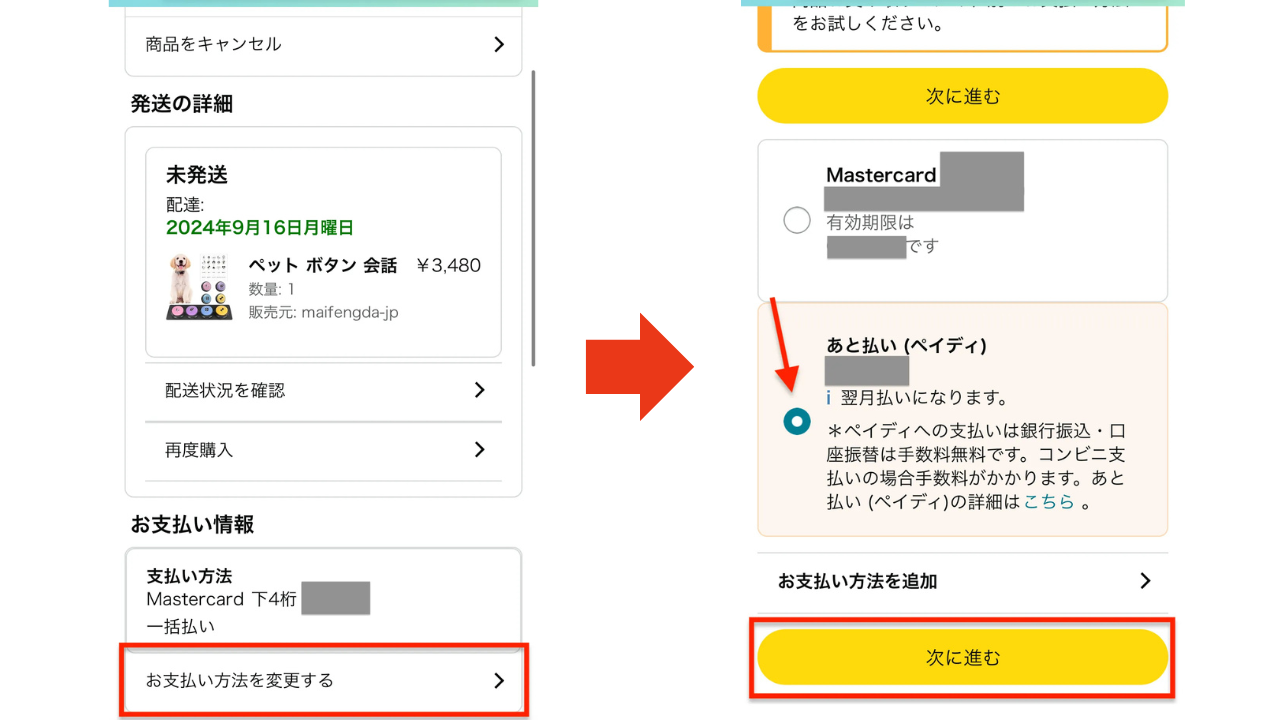
Amazon注文後の支払い方法変更が可能なのは、ステータスが「未発送」であり、かつシステム内部で「発送準備中」に入る前の段階に限られます。スマートフォンのAmazonアプリから「注文履歴」を開き、該当商品を選択して「注文内容の表示・変更」をタップした際、「支払い方法を変更する」のリンクが表示されていれば即座に変更可能です。
一方で、Amazon発送準備中の支払い変更はシステム上完全に遮断されます。この段階に達すると配送センターでのピッキングや梱包ラインへデータが流れており、決済情報の差し替えが間に合わないためです。もし「支払い方法の変更」が表示されない場合は、一度注文をキャンセルして正しい支払い方法で再注文するか、商品受取後に返品対応を行う必要があります。
Amazonで支払い方法を変更できない決定的な理由とは?
注文履歴やアカウント設定を開いているにもかかわらず、支払い方法の変更画面に進めない、あるいは選択肢が選べない現象には明確な要因が存在します。多くの利用者がつまずく「変更できない決定的な理由」は以下の4点です。
第一に、支払い方法ごとの変更制限です。クレジットカード間の変更は柔軟に対応できるケースが多いものの、コンビニ・ATM・ネットバンキング・電子マネー払いからクレジットカードへの変更、またはその逆といった「決済種別の根本的な切り替え」は注文後に受け付けられないパターンがほとんどです。
第二に、Amazonギフトカード残高の併用仕様です。注文時にギフトカード残高を全額または一部適用した場合、後から他社ポイント決済や別カードへの分割変更を行おうとするとエラーが発生しやすくなります。
第三に、マーケットプレイス出品者が販売・発送する商品の制約です。Amazon公式が発送する商品とは異なり、出品者独自の決済条件や即時出荷フローが組まれている場合、注文確定から数分で変更不可ステータスに移行することがあります。
第四に、決済エラー発生時の保留状態です。カードの有効期限切れや限度額オーバーによって「お支払い方法の変更が必要です」という通知が届いている間は、Amazon支払い情報更新手順に沿って有効なカード情報を再登録しない限り、すべての保留中注文が停止状態のままとなります。
【アカウント全体】Amazonクレジットカード変更手順とデフォルト設定
今後の買い物をストレスなく進めるためには、アカウント全体の基本設定を見直しておくのが近道です。Amazonアプリ支払い設定変更は、わずか数タップで完了します。
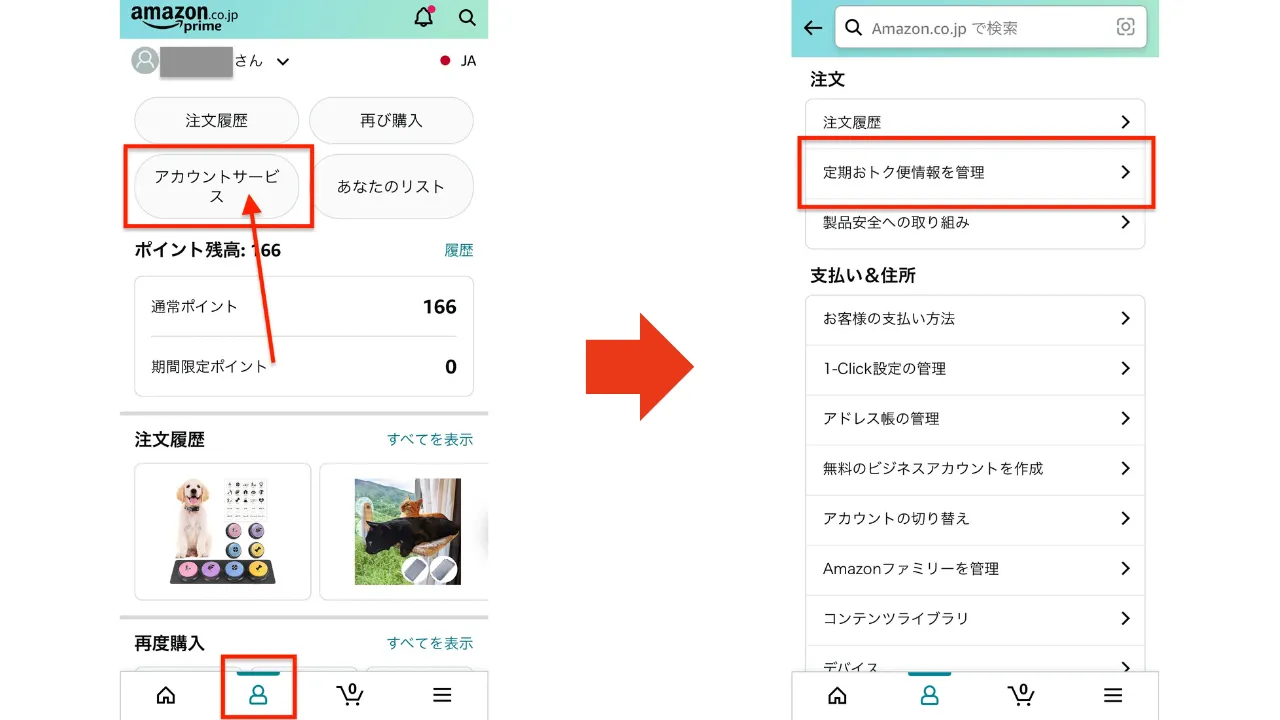
まず、Amazonショッピングアプリ下部の人型アイコン(マイページ)をタップし、「アカウントサービス」へ進みます。「お客様の支払い方法」を選択すると、現在登録されているカード一覧が表示されます。古いカードを削除したい場合は該当カードを選んで「編集」から削除を実行し、新しいカードを追加する場合は「+追加」をタップしてカード番号・有効期限・名義人を入力します。
ここで重要なのが、Amazonデフォルトの支払い方法設定です。「お支払い方法」一覧画面の上部にある「設定」タブから、普段最優先で使いたいメインカードを「優先するお支払い方法」に指定しておきましょう。これにより、ワンクリック購入時やカート決済時に意図しないサブカードや旧カードで誤決済されるリスクを根元から防ぐことができます。
プライム会費・定期おトク便の支払い方法を変更する個別ステップ
見落としがちな盲点として挙げられるのが、「アカウントのデフォルトカードを変えたのに、プライム会費や定期便は古いカードのまま引き落とされていた」というトラブルです。これらはアカウントの標準設定とは別個に決済情報が紐づいています。
Amazonプライム会費の支払い方法変更を行うには、アカウントサービスの「プライム会員情報の設定・変更」を開き、「支払い方法の変更」へ進む必要があります。ここで指定したカードのみが年会費や月会費の決済に適用されるため、プライム専用の引き落とし先を分けたい場合にも有効です。
同様に、Amazon定期おトク便支払い方法変更も独立した管理が必要です。「定期おトク便の管理」画面を開き、「設定」タブから支払い方法の変更を選択するか、個別の定期商品ごとに配送スケジュールと決済カードを個別に指定します。定期おトク便の決済処理は発送の数日前に行われるため、次回配送日の5日前までに設定を更新しておくのが確実です。
PayPay・d払い・Amazon Pay連携で反映されない時の対処法
キャッシュレス決済の普及に伴い、スマホ決済サービスの紐づけに関するトラブル相談が増加しています。特に2026年最新の決済環境において押さえておくべきポイントを整理しました。
「AmazonでPayPay変更が反映されない」と感じる場合、多くはPayPayアプリ側でのオートチャージ設定や本人確認(eKYC)の未完了が引き金となっています。AmazonアカウントにPayPayを連携する際は、事前にPayPay残高を決済額以上にチャージしておくか、PayPayマネーを利用可能な状態にしておく必要があります。反映されない時は一度連携を解除し、ブラウザではなくAmazonアプリから再連携を試みてください。
Amazond払い変更2026年最新ルールにおいても注意が必要です。d払いはドコモ回線契約者向けの「電話料金合算払い」と、一般ユーザー向けの「dカード決済」で認証フローが異なります。dポイント充当設定が正しく反映されない場合は、dポイントクラブ側の利用設定が「Amazonで使う」になっているかを再確認しましょう。
また、他社ECサイトで利用できるAmazon Pay支払い元変更についても、決済完了後にAmazon Payのマイページ(決済履歴画面)から使用カードを変更することはできません。次回以降の決済に反映させるには、Amazonのアカウントサービス側で登録情報を最新化しておく必要があります。
【Amazonの支払い方法変更】に関するよくある質問(FAQ)
Q1:発送準備中になってしまった注文の支払いカードを変更する方法は本当にありませんか?
A1:システム上、発送準備中以降は一切変更できません。どうしても支払い方法を変えたい場合は、商品到着後に受取拒否または未開封のまま返品手続きを行い、正しい決済手段で買い直す必要があります(※返品ポリシーや手数料は商品ごとに異なります)。
Q2:クレジットカードの有効期限が更新された場合、自動でAmazon側も更新されますか?
A2:一部のカード会社では自動更新(洗替処理)が行われますが、セキュリティ強化の影響で自動反映されないケースが増加しています。カード番号が同じでも有効期限やセキュリティコードが変わった際は、手動で登録情報を上書き更新するのが安全です。
Q3:コンビニ払いで注文した後に、やっぱりクレジットカード払いに変更できますか?
A3:コンビニ・ATM・ネットバンキング払いを選択して注文を確定させた後は、後からクレジットカード決済へ切り替えることはできません。未払いのまま支払い期限が切れるのを待つか、注文履歴からキャンセルを行って再度カード決済で注文してください。
まとめ:支払い情報の個別管理でスムーズなAmazon利用を
Amazonの支払い設定は、一見するとシンプルに見えながら「注文単位」「アカウント全体」「定期サービス(プライム・定期便)」という3層の構造で管理されています。
決済のトラブルを防ぐ鍵は、出荷ステータスに応じた適切な対応と、個別設定の見直しです。メインカードの更新時には、アカウントのデフォルト設定だけでなく、プライム会員情報や定期おトク便の管理画面まで一通り目を通す習慣をつけておくと、思わぬ決済エラーを確実に回避できます。 (出典: amazon 支払い 方法 変更(Yahoo!ニュース))

テクノロジーやライフスタイル領域を中心に執筆活動を行っています。趣味は写真撮影と旅行です。
