写真に文字を入れる最適解!アプリ不要技から2026年神アプリ徹底比較
SNSへの投稿や日常のメモ、メッセージのやり取りで「写真に文字を入れてわかりやすく伝えたい」と感じる場面は多いはずです。しかし、わざわざ新しいアプリをダウンロードすべきか、標準機能で済ませるべきか迷ってしまう方も少なくありません。
現在では端末標準の編集機能が大幅に進化し、アプリを使わずにハイレベルな編集ができる一方、凝ったデザインや洗練されたフォントを手軽に扱える無料アプリも充実しています。手軽さ重視の時短テクニックから本格的なクリエイティブ加工まで、2026年における写真文字入れの決定打となる手法を分かりやすく整理しました。
📌 【この記事の重要ポイントまとめ】
- 要点1:追加アプリなしでもiPhoneやAndroidの写真アプリから数タップで即座に文字入れが可能
- 要点2:本格的なデザインや日本語フォントにこだわるならCanvaやPhontoなどの無料ツールが圧倒的に便利
- 要点3:日常の共有ならLINE、SNSでの発信なら手書きや世界観を意識したフォント選びが差をつける鍵
【アプリ不要の裏ワザ】iPhone・Android標準機能で手軽に文字を入れる方法
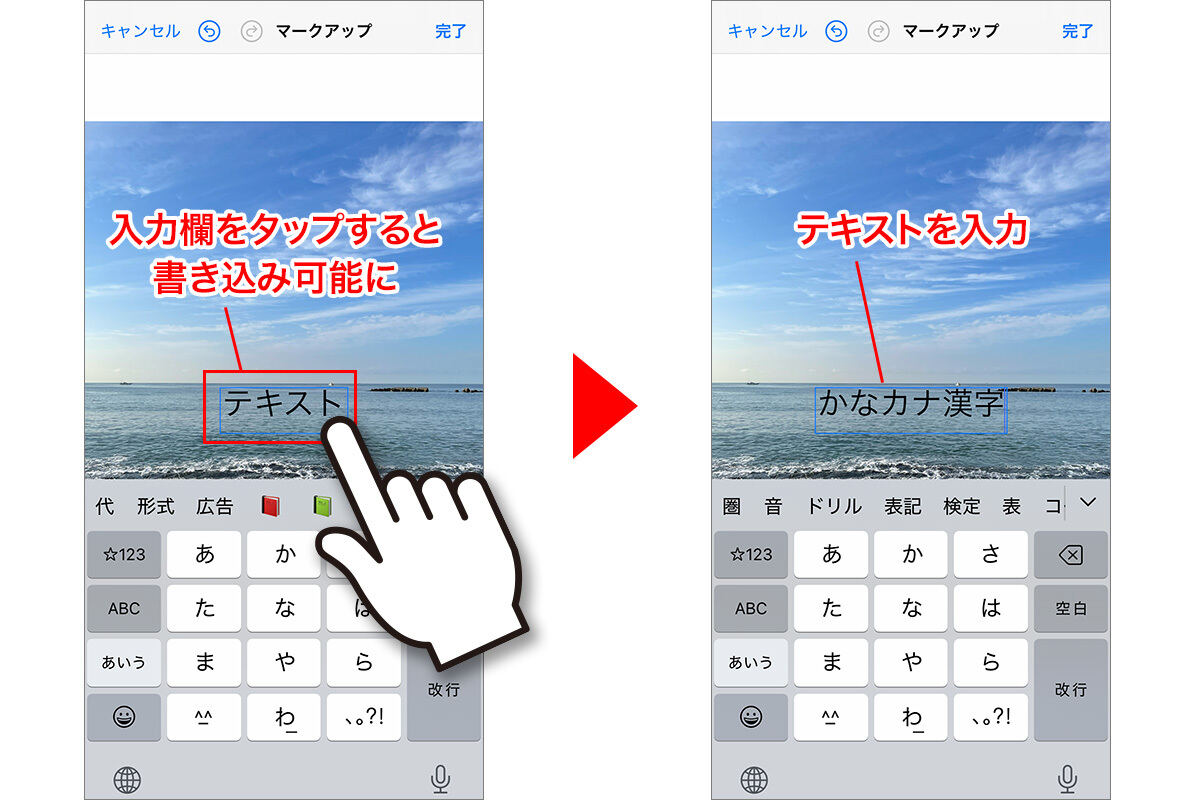
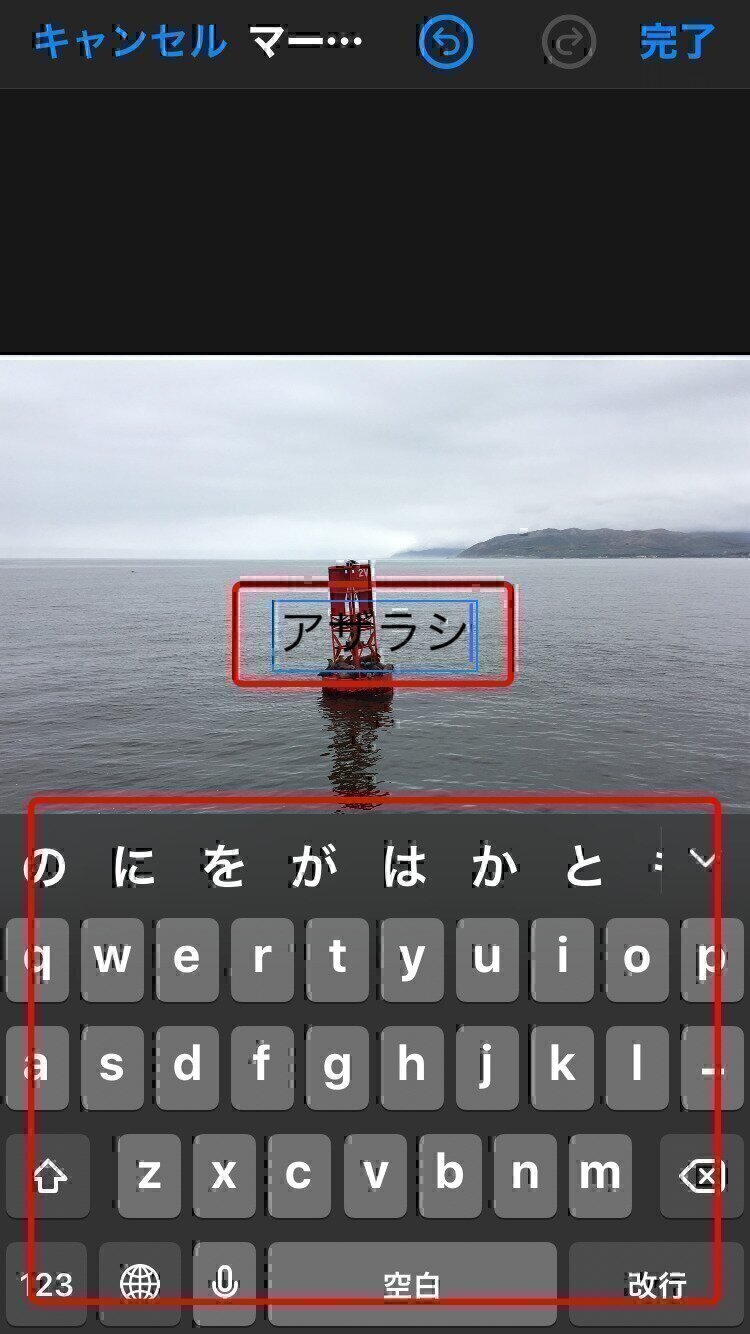
「今すぐ写真に一言だけ書き込みたい」という場面で役立つのが、スマートフォンに標準搭載されている編集ツールです。iPhone写真文字入れアプリ不要のやり方として最もシンプルなのが、標準の「写真」アプリ内の「マークアップ」機能です。写真右上の「編集」をタップし、ペンマークの「マークアップ」から「+」ボタンを選んで「テキスト」を追加するだけで、フォントサイズや色の変更が即座に行えます。
一方、写真に文字を入れる方法Androidにおいても、標準の「Google フォト」や各メーカーのギャラリー機能を使えばスムーズです。写真を表示して「編集」を選び、「マークアップ」または「テキスト」を選択するだけで、追加アプリを一切介さずに綺麗な文字を配置できます。写真文字入れ初心者向けやり方として、まずは端末標準の機能を使い倒すのが最もストレスのない選択肢です。
【2026年最新】写真文字入れ無料アプリおすすめランキングと人気ツール比較
標準機能よりも一歩進んだデザインを求めるなら、目的に特化したアプリの導入が効果的です。多くのクリエイターやSNSユーザーに支持されている写真文字入れ無料アプリを用途別に整理しました。
写真文字入れおすすめランキング2026の上位常連ツールを比較すると、次のような特徴が見えてきます。
写真文字入れ人気アプリ比較の観点では、文字専用に特化して軽快に動く「Phonto」、トータルデザインをテンプレートから作れる「Canva」、そしてエフェクト加工と文字入れを同時にこなす「LINE Camera」や「Picsart」が定番の選択肢となっています。日常の記録ならPhonto、SNSのアイキャッチやバナー作成ならCanvaというように、目的で使い分けるのが失敗しないコツです。
デザイン性抜群!Canvaを使ったインスタ映え加工とおしゃれフォント活用術
Instagramや各種SNSで目を引く投稿を作りたいなら、写真文字入れおしゃれフォントの選定とレイアウトが勝負の分かれ目になります。洗練された雰囲気を演出する写真文字入れインスタ映え加工には、テンプレートが豊富なCanvaが最適です。
写真文字入れCanva使い方の基本手順は極めて直感的です。アプリを開いて写真サイズ(正方形やストーリー用など)を選択し、画像を配置したら「テキスト」タブから好みのフォントスタイルを選ぶだけ。手書き風の筆記体や、上品な明朝体、視認性の高い太ゴシックなど、商用利用も可能な高品質日本語フォントが数百種類揃っています。文字の背面に半透明の帯を敷いたり、文字の縁取りや影(シャドウ)を軽く入れるだけで、写真の背景に埋もれないプロっぽい仕上がりが完成します。
日常の共有からSNSまで!手書き加工と手軽なLINE加工テクニック
型にはまったフォントではなく、親しみやすさや個性を出したいときに効果的なのが写真文字入れ手書き加工です。タブレットやスマートフォンのペン入力機能を活用し、写真の余白にゆるいイラストや手書きメッセージを添えるだけで、温かみのあるオリジナルな1枚に早変わりします。
また、友だちや家族へ送る写真なら写真文字入れLINE加工が手軽です。LINEのトーク画面で写真を送信する直前に表示される編集画面から、「T(テキスト)」マークやペンマークを選ぶだけで、その場で文字入れや落書き加工ができます。別のアプリを立ち上げる手間が一切ないため、連絡用やちょっとした日常共有において最も使われている時短テクニックです。
PCの大画面で作業したい人へ!ブラウザで完結する無料文字入れ手順
ブログ用のアイキャッチ画像作成やビジネス資料の準備など、パソコンで作業したいシーンも少なくありません。写真文字入れPC無料の手段としては、インストール不要でブラウザ上で動作するWebツールが主流です。
Windows標準の「ペイント」やMacの「プレビュー」でも最低限の文字配置は可能ですが、より凝った仕上がりを目指すならブラウザ版のCanvaや「Photopea」が重宝します。ドラッグ&ドロップで高解像度写真を読み込み、マウス操作で細かな文字詰めや配置調整が行えるため、スマホ画面では難しいミリ単位のレイアウト調整もストレスなく行えます。
【写真に文字を入れる方法】に関するよくある質問(FAQ)
Q1:スマホの標準機能と文字入れ専用アプリ、結局どちらを使うべき?
A1:記録用メモや簡単な位置指定など、文字を載せるだけなら標準機能で十分です。フォントの種類にこだわりたい場合や、文字に影・枠線をつけたい、おしゃれなレイアウトを作りたい場合は無料アプリの利用が適しています。
Q2:写真の文字が背景と同化して読みにくいときの対処法は?
A2:文字色を背景と対比させる(暗い背景には白文字、明るい背景には黒文字)のが基本です。さらに文字に「シャドウ(影)」をつけるか、文字の後ろに半透明の図形(四角や丸)を敷くことで劇的に読みやすくなります。
Q3:無料で使えるおしゃれな日本語フォントはどこで手に入る?
A3:CanvaやPhontoなどの主要アプリ内には、あらかじめ多数のフリー日本語フォントが収録されています。追加で好きなフォントファイルをダウンロードして読み込める機能を持つアプリもあるため、完全無料で幅広いデザインが楽しめます。
まとめ:自分に合った最短ルートで魅力的な写真を作ろう
写真に文字を入れる作業は、ツールごとの得意分野を把握しておくだけで作業時間を大幅に短縮できます。「標準機能で素早く済ませる」「Canvaでおしゃれに魅せる」「LINEで手軽に共有する」という3つの軸を持っておけば、どんなシチュエーションでも迷うことはありません。発信したい内容や目的に合わせて最適な加工スタイルを選び、伝わるビジュアル作りを楽しんでみてください。 (出典: 写真 に 文字 を 入れる(Yahoo!ニュース))
毎日更新されるトレンド情報を分析・発信中。役立つ裏技やおすすめ情報を分かりやすく紹介します。
