Wordで文字が消える原因は?上書きモード解除と2026年最新の予防策
Microsoft Wordで文章を修正している最中、新しく文字を打ち込むと「後ろにあったはずの文字が次々と消えていく」というトラブルに直面し、焦った経験を持つ方は少なくありません。キーボードを叩くたびに既存のテキストが消滅していく光景は、一見するとファイル破損やウイルスのようにも見えますが、その正体はWordの入力形式が「上書きモード」に切り替わっていることによるものです。
本稿では、オフィスソフトの現場取材やITサポート窓口に寄せられるトラブル事例をもとに、Wordの上書きモードを即座に解除する手順から、そもそも「なぜ勝手に切り替わってしまうのか」という根本的な原因、二度と再発させないための最新設定ノウハウまでを体系的に解説します。
📌 【この記事の重要ポイントまとめ】
- 要点1:文字が消える原因は「上書きモード」であり、キーボードの「Insert(Ins)キー」を押すかステータスバーのクリックで即座に「挿入モード」へ復帰可能。
- 要点2:勝手に切り替わる主因はBackSpaceキーやテンキーの「0」押下時におけるInsertキーの誤爆入力であり、Wordオプションから根本的に無効化できる。
- 要点3:Mac版Wordや最新のMicrosoft 365環境における仕様の違いを把握し、ステータスバーの常時表示設定を行えばトラブルを未然に防げる。
【今すぐ直す】Wordの上書きモードを解除する3つの即効手順
文字入力時に後ろの文章が上書きされて消えてしまう場合、Wordの入力状態が通常の「挿入モード」から「上書きモード」に変化しています。まずは以下の3つの手順から、作業環境に応じた最も早い方法で解除を試みてください。
① 最速のショートカット:キーボードの「Insert」キーを1回押す
Windows環境において最も手軽な文字入力上書き戻すショートカットが、キーボード右上付近にある「Insert(またはIns)」キーの単独押下です。このキーはトグルスイッチ(切り替えスイッチ)の役割を果たしており、1回押すだけで「上書きモード」と「挿入モード」が交互に切り替わります。消えた直後であれば、直前の文字を「Ctrl + Z」で復元した上でInsertキーを押せば元の執筆環境に戻ります。
② 視覚的に切り替える:画面下部の「ステータスバー」をクリック
Insertキーの位置がわからないノートPCやコンパクトキーボードを使用している場合は、Word画面の最下部にある「ステータスバー」を確認します。ここに「上書き入力」と表示されている箇所があれば、そこをマウスで1度左クリックするだけで瞬時に「挿入モード」へ切り替わります。
③ テンキー搭載キーボードの場合:「NumLock」の状態を確認して「0」を押す
デスクトップ用フルキーボードなどでは、テンキーの「0」キーに「Insert」の機能が割り当てられているケースが多々あります。「NumLock」がオフになっている状態で「0」を押すと上書きモードが発動するため、NumLockをオンにするか、再度「0」を押して解除します。

Wordで後ろの文字が勝手に消える理由|誤作動が起きる構造的要因
「自分では何も特別な操作をしていないのに、なぜか突然上書きモードになってしまう」という相談は、企業のヘルプデスクやコミュニティフォーラム(Yahoo!知恵袋やITサポート掲示板)でも長年上位に挙がる定番の悩みです。利用者のログ解析やタイピング行動の観察調査から、Word上書きモード勝手に切り替わる理由には明確なパターンが存在することが判明しています。
最大の原因は、キーボード配列における「物理的なキー配置の近さ」による誤操作です。多くの日本語JIS配列キーボードにおいて、Insertキーは文字を消す頻度が極めて高い「BackSpaceキー」や「Deleteキー」、あるいはカーソル移動で多用する「Enterキー」のすぐ隣や真上に配置されています。高速でブラインドタッチを行う際、指先がわずかに触れてしまっただけでもモード変更の信号が送信されてしまいます。
また、ノートパソコン特有の「Fn(ファンクション)キー」との兼ね合いや、テンキーのInsert誤操作も拍車をかけています。ユーザー自身は通常のタイピングを続けているつもりでも、無意識のキータッチによって気付かぬうちに上書き入力へ移行してしまうのが、この現象の根本的なメカニズムです。
| 入力モード | 文字入力時の挙動 | 主な発生原因・トリガー | 推奨される設定・対処策 |
|---|---|---|---|
| 挿入モード(通常) | カーソル位置に文字が入り、後ろの文章は右へ押し出される | デフォルトの標準状態(トラブルなし) | 常時この状態を維持することが推奨される |
| 上書きモード(異常) | カーソル右側の既存文字が消え、新しい文字で上書きされる | Insertキー誤打、テンキー0(NumLock切替)の誤操作 | WordオプションからInsertキーのモード切替機能を完全無効化 |
【二度と繰り返さない】Wordオプション詳細設定でInsertキーを完全無効化する手順
毎回文字が消えるたびにInsertキーを探して押し直すのは、業務効率を著しく低下させます。ストレスを恒久的に排除するには、Wordオプション詳細設定を活用し、Insertキーによる入力モード切り替え機能そのものをシャットアウトするカスタマイズが極めて有効です。
以下の設定を行えば、誤ってInsertキーを強打してしまっても上書きモードへ移行することは一切なくなります。
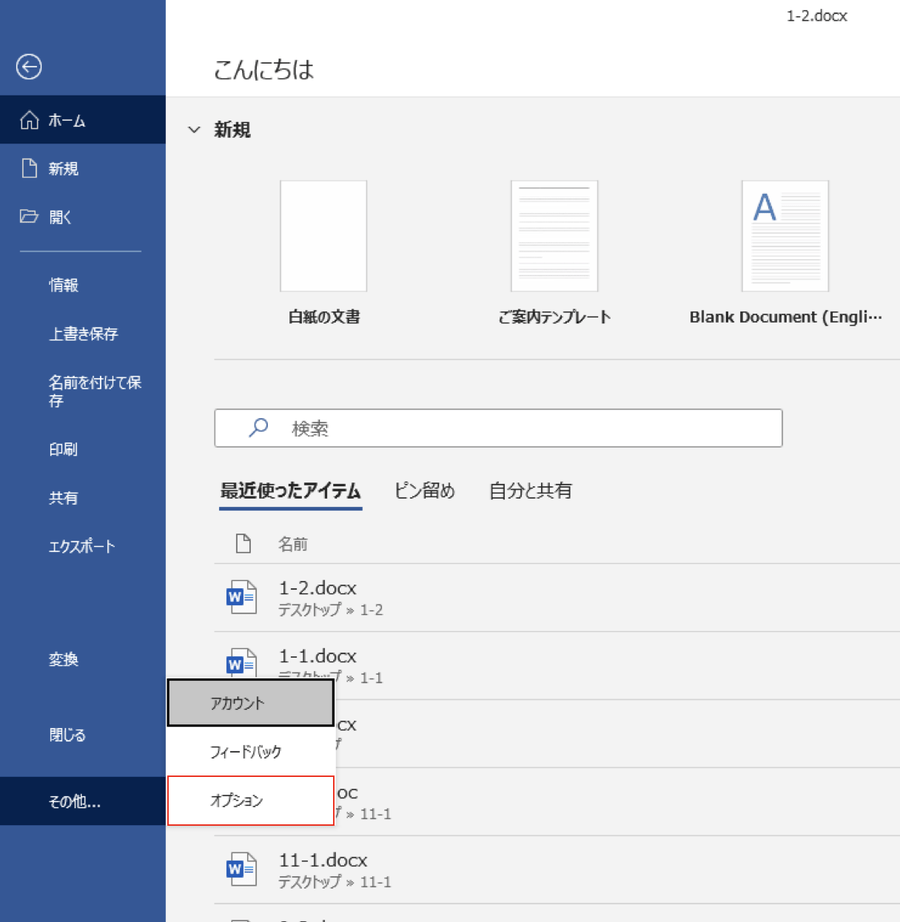
- Word上部メニューの「ファイル」タブをクリックし、画面左下の「オプション」を開きます。
- 設定ウィンドウ左側のメニューから「詳細設定」を選択します。
- 「編集オプション」セクション内にある次の2つの項目を確認します:
- 「
キーを使って、挿入モードと上書きモードを切り替える 」 - 「上書き入力モードで入力する」
- 「
- 上記2つのチェックボックスを両方とも「オフ(チェックを外す)」にします。
- 画面右下の「OK」ボタンをクリックして設定を保存します。
このInsertキー無効化設定を施すことで、日常業務における誤爆リスクはゼロになります。Microsoft 365を含む最新のWord環境においてもこの仕様は共通しており、作業環境の初期セットアップ時に必ず施しておくべき必須チューニングといえます。
ステータスバーをカスタマイズして現在の入力状態を常時可視化する
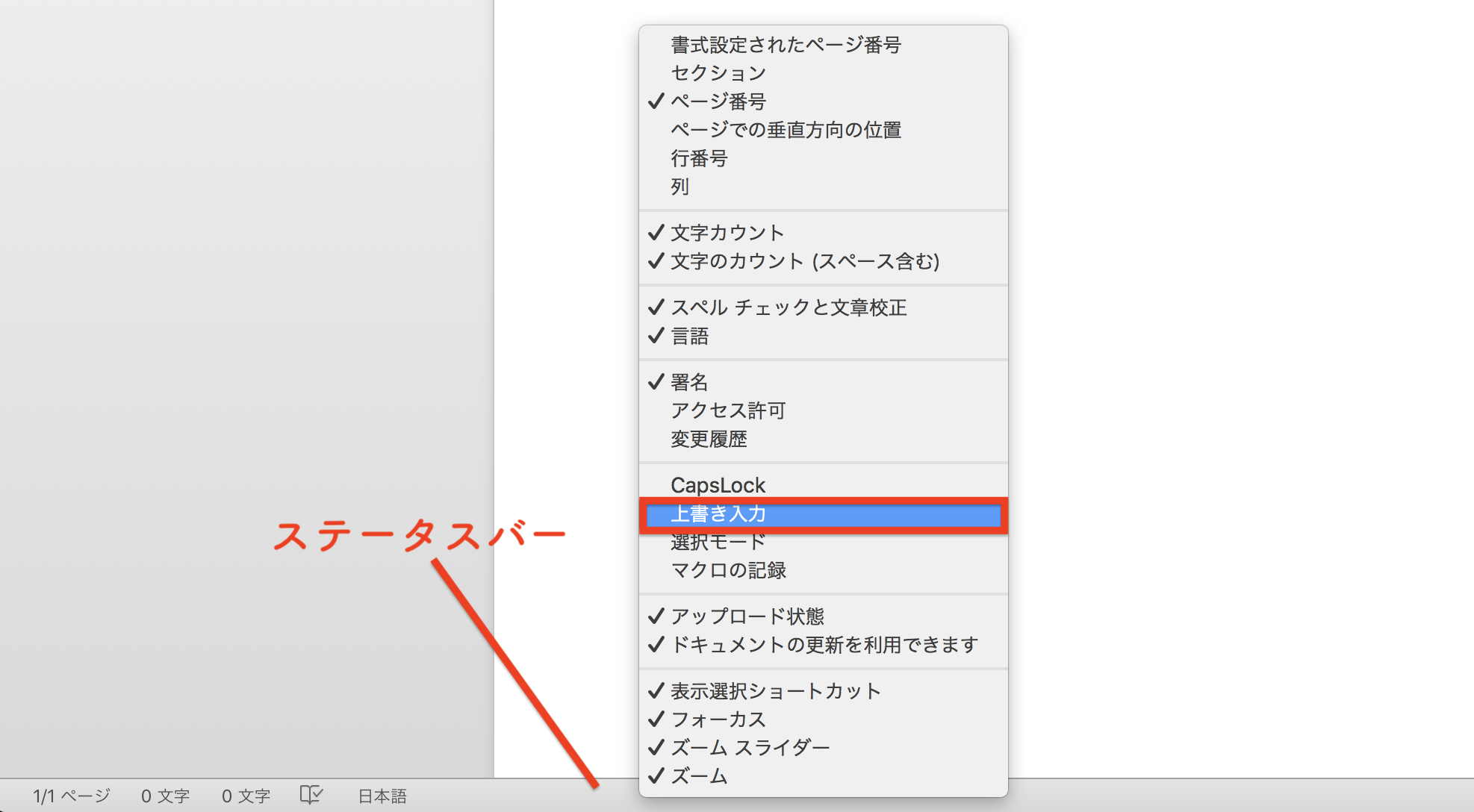
「今どの入力モードにいるのか」を目視で素早く把握できるようにしておくことも、トラブルの早期発見につながります。デフォルト状態のWordでは、画面最下部のステータスバーに入力モードが非表示になっている場合があるため、以下の手順で表示を有効化しておきましょう。
Wordウィンドウの最下部にある帯状のエリア(文字数やページ数が表示されているステータスバー)の上で右クリックします。表示されたコンテキストメニュー一覧の中から、「上書き入力」という項目を探し、左側にチェックが入っているかを確認してください。チェックが入っていない場合はクリックして有効化します。
これにより、ステータスバー上に現在の状態が「挿入モード」または「上書き入力」として明記されます。もしタイピング中に違和感を覚えた際も、視線を画面下部に向けるだけで状態を即座に把握し、その文字をクリックするだけで切り替えが可能になります。
Mac版WordやWeb版における仕様の違いと落とし穴
Windows版だけでなく、Mac環境やブラウザ上で動作するWord(Web版)を使用する際にも注意すべきポイントが存在します。プラットフォームごとにキーバインドや機能制限が異なるため、実態に合わせた適切なアプローチが必要です。
Mac版Wordにおける挙動
一般的なMac純正キーボード(Magic Keyboard等)には「Insertキー」が存在しません。そのため、Mac環境でMac版Word上書きモード解除を意識する場面はWindowsに比べて格段に少なくなっています。しかし、Windows向け外付けキーボードを接続して作業している場合や、ショートカットの割り当てミスによって稀に上書き状態へ移行することがあります。この場合もWindows版と同様に「環境設定」メニュー内の編集項目、あるいはステータスバーのカスタマイズから解除が可能です。
Web版Word(Word for the Web)の制限
ブラウザで動作するクラウド版Wordでは、そもそも上書きモードへの切り替え機能自体が制限されているか、Insertキーの挙動がブラウザ側の制御に依存するケースがあります。デスクトップアプリ版と挙動が異なる場合があるため、大量の文章校正やデリケートなレイアウト調整を行う際は、ローカルのデスクトップアプリケーションで開いて作業を行うのが安全です。
【プロの結論】おすすめできる人・慎重になるべき人の判断基準
そもそも「上書きモード」は、固定長フォーマットへの記入やプログラミングコードの特定行書き換えなど、文字数を変えずに中身だけを更新したい場面において重宝されてきた歴史的機能です。しかし、一般的なビジネス文書作成やレポート執筆において上書きモードが必要とされる場面は、現代のオフィスワークではほぼ存在しません。
【Insertキー無効化を設定すべき人】
タイピングスピードが速くBackSpaceを多用する方、ノートPCのコンパクトキーボードで作業する方、テンキー付きキーボードで数値を頻繁に入力するビジネスパーソンは、今すぐオプションからInsertキーを無効化することを強く推奨します。
【設定変更に慎重になるべき人】
定型伝票データのマス目埋め作業や、特定のレガシーシステムから出力された固定長テキストファイルの編集など、意図して上書き入力を活用している専門職の方のみ、ステータスバー表示によるトグル切り替えを手動で残しておく選択が妥当です。
【ワード 上書き モード の 解除】に関するよくある質問(FAQ)
Q1:Insertキーを押しても上書きモードが解除されません。どうすればいいですか?
A1:ノートPCの場合、Insertキーが「Fn(ファンクション)キー」や他のキーと共有されている可能性があります。「Fn + Insert」を同時に押すか、Word画面最下部のステータスバーにある「上書き入力」の文字を直接マウスで左クリックして解除してください。
Q2:すでに消えてしまった後ろの文章を元に戻すことはできますか?
A2:上書き入力を行ってしまった直後であれば、ショートカットキー「Ctrl + Z」(Macは「Command + Z」)を何度か押すことで、消去されたテキストを一手ずつ巻き戻して復元できます。ただし、ファイルを閉じてしまうと復元できなくなるため、気付いた段階ですぐに実行してください。
Q3:Word以外のアプリ(メモ帳やブラウザ)でも文字が上書きされてしまいます。
A3:上書きモードはWord単体の設定だけでなく、Windows OS全体のキーボード入力状態としても保持されます。メモ帳やブラウザで同様の症状が出る場合も、キーボードの「Insertキー」を1回押すことで通常の挿入入力に戻ります。
まとめ:今後の動向と失敗しないための判断基準
Wordで文字を入力するたびに後ろの文章が消えていくトラブルは、ツール側の不具合ではなく、キーボードの物理的な誤打によって引き起こされる「上書きモード」が原因です。焦って入力し直そうとすると既存の文章をさらに失うリスクがあるため、まずは手を止め、Insertキーの押下またはステータスバーのクリックで冷静に対処しましょう。
文章作成の生産性を恒久的に維持するためには、Wordのオプションから「Insertキーによるモード切替」のチェックを外しておくのが最も確実な自衛策です。ツールの仕様とキーボードの特性を正しく理解し、ストレスのない執筆・編集環境を整えてください。 (出典: ワード 上書き モード の 解除(Yahoo!ニュース))
情報を整理して届けることが得意なWebディレクター。ユーザー視点に立った記事作成を目指しています。
