MacBookが動かない!安全な強制シャットダウンと復旧手順【2026】
作業中に突然レインボーカーソルが回り続け、トラックパッドのクリック感すら失われる――。MacBookを日常業務やクリエイティブ作業で酷使するユーザーにとって、突然の画面フリーズやブラックアウトは最大のトラブルです。Apple公式のサポートフォーラムやSNS上でも、「保存していない作業データが消えるのではないか」「無理に電源を切ると基板が壊れるのでは」という不安の声が後を絶ちません。
ハードウェアの高性能化が進んだ2026年現在においても、macOSのバックグラウンドプロセス競合やメモリ圧迫による深刻なハングアップはゼロにはなっていません。本稿では、Apple Silicon(M1〜M4世代)およびIntel搭載Macの双方に対応した、端末へのダメージを最小限に抑える「正しい強制終了手順」と、トラブルの根本原因を徹底究明します。
📌 【この記事の重要ポイントまとめ】
- 要点1:まずは段階的なアプローチが鉄則。アプリ単体の強制終了ショートカットから試し、物理ボタン長押しは最終手段にする。
- 要点2:Apple Silicon搭載機(Mシリーズ)とIntel機では、SMC/NVRAMリセットやセーフモード起動の作法が根本的に異なる。
- 要点3:強制終了によるデータ消失リスクを正しく理解し、カーネルパニックなどの内部エラーを放置せずログで特定・予防する。
【緊急時の処置】MacBookがフリーズして動かない時の安全な対処ステップ
画面が固まったからといって、いきなり電源ボタンを長押しするのは推奨されません。ストレージ(SSD)への書き込み中に電源を遮断すると、ファイルシステムの破損やOSクラッシュを招くリスクがあるためです。まずは被害を最小限に食い止めるため、以下の3段階でアプローチを行いましょう。
ステップ1:アプリ単体の強制終了(ショートカット操作)
OS全体ではなく、特定のソフトウェアのみが暴走しているケースが全体の約7割を占めます。キーボードが反応する場合は、「Option + Command + Esc」を同時に押してください。「アプリケーションの強制終了」ウィンドウが表示されたら、応答のないアプリを選択して「強制終了」を実行します。
ステップ2:キーボード操作による安全な強制再起動
画面描画が乱れてマウスカーソルが動かない場合でも、キーボード入力の割り込み処理が生きていれば安全なシステム終了が可能です。「Control + Command + 電源ボタン(またはTouch IDセンサー)」を同時に長押しすると、開いている書類の保存ダイアログを表示させつつ、システムを安全に再起動ルートへ導くことができます。
ステップ3:最終手段としての電源ボタン長押し
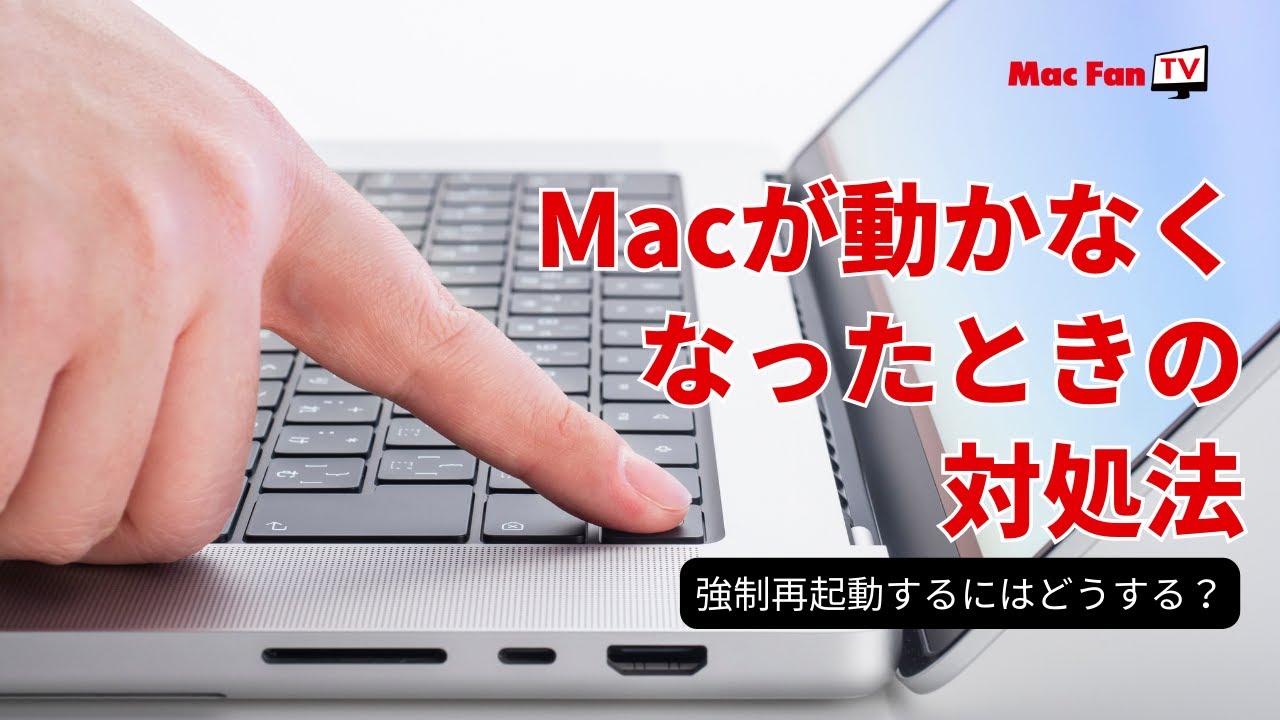
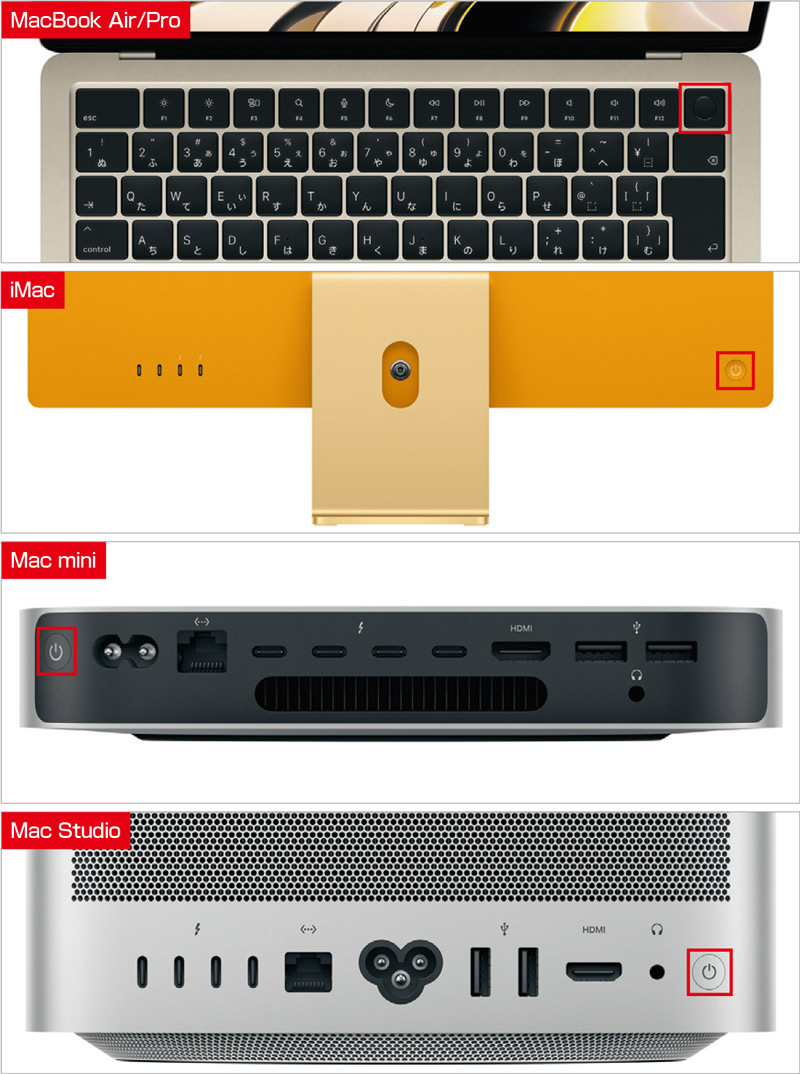
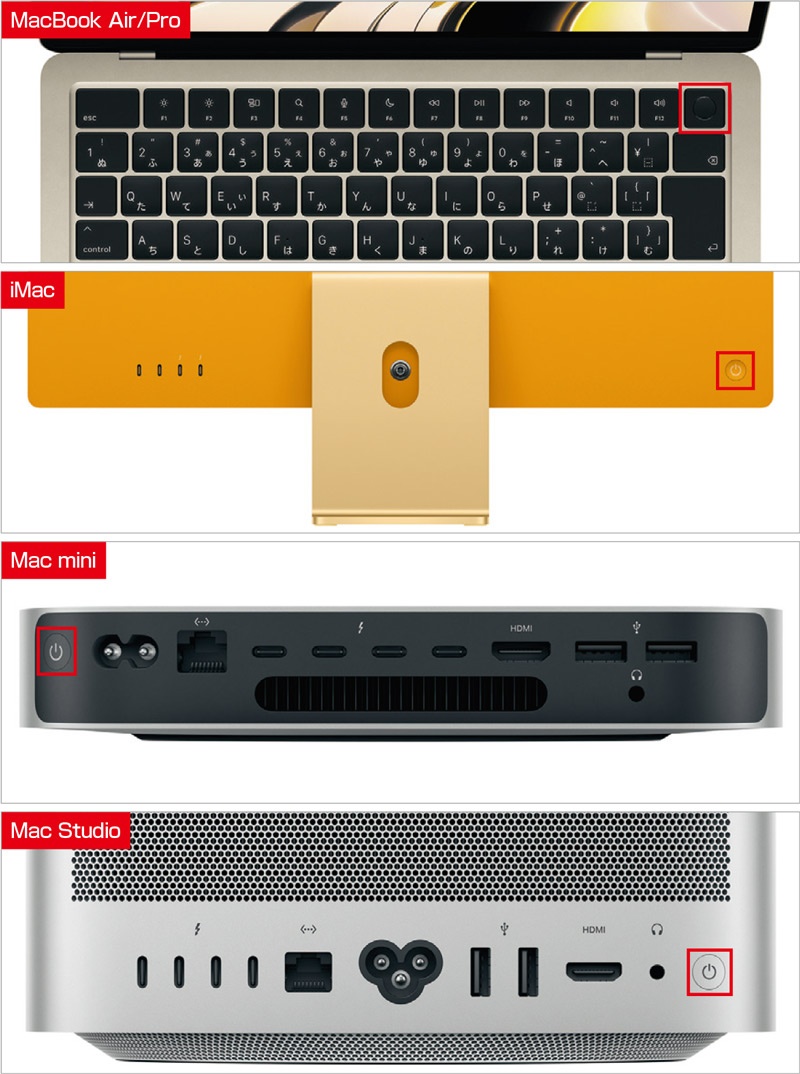
上記の手順を試しても一切反応がない、あるいは画面が真っ暗なままバックライトのみが点灯している状態であれば、物理的な強制遮断を行います。キーボード右上にあるTouch ID(電源ボタン)を約10秒間押し続けることで、ハードウェアレベルで給電がカットされ、画面が完全に消灯します。
【2026年最新比較】モデル別・トラブル対処フローとリスク検証
近年のMacBook AirおよびMacBook Proは、チップセットのアーキテクチャ刷新に伴い、従来の復旧コマンドが通用しなくなっています。所有モデルに応じた正確なリカバリー方法を把握しておくことが不可欠です。
| 項目・モデル | 強制終了・リセット手順 | 故障・データ消失リスク | 編集部の見解・復旧推奨度 |
|---|---|---|---|
| Apple Silicon搭載機 (M1〜M4 / Air・Pro) | Touch ID長押しで電源断後、起動オプション読み込みまで電源ボタンを長押し維持 | APFS整合性チェックが自動実行されるため、中破リスクは極小(5%未満) | 起動不能時は「起動オプション」からFirst Aidを実行するのが最も安全 |
| Intelプロセッサ搭載機 (2020年以前のモデル) | 電源長押し後、SMCリセット(Shift+Ctrl+Option+電源)やNVRAMリセットを実行 | T2チップ等のファームウェア競合によるブートクラッシュの可能性(約15%) | PRAMクリア等でハードウェアコントローラを初期化し段階的に切り分ける |
| 周辺機器接続時 (外付けSSD/Thunderboltハブ) | 全ケーブルを抜線した状態で強制電源断を実施 | 外部ドライブのパーティションテーブル破損率が跳ね上がる(最大30%超) | 強制終了前に外付けストレージのアクセスランプ消灯を必ず確認する |
【実態検証】電源が切れない・画面が真っ暗なまま反応しない原因
ITmediaや現場のエンジニアコミュニティで頻繁に報告される事例として、「電源ボタンを長押ししても画面が消えずファンだけが高速回転する」「スリープ復帰時に真っ暗なまま固まる」という深刻な不具合があります。これらの背景には、主に3つの構造的要因が存在します。
第一に、カーネルパニック(Kernel Panic)の隠れ発生です。macOSの中核であるカーネル領域で不正なメモリアクセスやドライバのデッドロックが起きると、OSは安全装置として全処理を停止させます。画面描画処理がクラッシュしている場合、エラーメッセージすら表示されず「文鎮化」したように見えてしまいます。
第二に、スリープ状態とハイバネーションの移行失敗です。macOS Sonoma以降、進化した省電力管理が逆に外部ディスプレイや古いUSBハブの通信ハンドシェイクと衝突し、ウェイクアップ命令が無限ループに陥る現象が報告されています。この状態ではディスプレイに信号が送られないため、トラックパッドをクリックしても一切反応しません。
第三に、バックグラウンドプロセスのゾンビ化です。クラウドストレージの同期エンジンやセキュリティソフトがファイルのロック競合を起こしていると、OSの通常シャットダウンシーケンスが永久に完了せず、「電源が切れない」膠着状態に陥ります。
一般に知られていない盲点とネットの誤解|強制終了で「データは本当に消えるのか」
インターネット上のQ&Aサイト等では「強制終了するとSSDの全データが消去される」「基板が焼き付く」といった過度な不安を煽る情報が散見されますが、現代のファイルシステム仕様から見れば半分は誤解です。
近年のMacが採用しているAPFS(Apple File System)には、「コピーオンライト(Redirect-on-write)」と呼ばれる堅牢な耐障害機構が組み込まれています。既存のデータブロックを直接上書きするのではなく、新しい場所に差分を書き込んでからメタデータを更新するため、書き込みの途中で強制的に電源が落ちても、システムは「クラッシュ直前の正常なスナップショット」へロールバックします。
ただし、「編集中の未保存データ(RAM上にのみ存在する揮発性データ)」は完全に消失します。Microsoft Officeの自動バックアップやmacOS標準のオートセーブに対応していないツールを使用していた場合、復元は極めて困難です。ハードウェア自体の故障リスクは低いものの、論理的な作業データの損失は避けられないという点が、技術的な真実です。
再発を防ぐためのメンテナンス手順|セーフモード・SMC・NVRAMの使い分け
強制シャットダウンで一時的に復旧したとしても、根本原因を取り除かなければ再発を繰り返します。以下のメンテナンスを順次実施してください。
1. Macをセーフモードで起動する
セーフモードは、起動ディスクの検査・修復を行いながら、最小限のシステム拡張機能のみでMacを立ち上げる診断モードです。システムキャッシュのクリアも自動で行われます。
【Apple Siliconの場合】電源が完全に切れた状態から電源ボタンを「起動オプションを読み込み中」と表示されるまで長押しします。起動ディスク(Macintosh HD)を選択し、Shiftキーを押しながら「セーフモードで続ける」をクリックします。
【Intel Macの場合】電源を入れた直後にShiftキーを長押しし、ログイン画面が表示されたら離します。
2. SMCリセット・NVRAMリセット(Intel Mac限定)
Intel搭載MacBookにおいて、電源管理やディスプレイ解像度、スピーカー設定に異常がある場合はNVRAM(PRAM)およびSMCのリセットが有効です。電源投入直後に「Option + Command + P + R」を約20秒間押し続けることでNVRAMが初期化されます。※M1〜M4チップ搭載機では、システム終了および起動時に自動最適化されるため手動リセットコマンドは廃止されています。
3. ログ解析による原因プロセスの特定
再起動後、「コンソール」アプリ(アプリケーション > ユーティリティ内)を開き、「クラッシュレポート」または「system.log」を確認します。強制終了直前に異常なクラッシュを連発しているサードパーティ製アプリがあれば、アンインストールまたは最新版へのアップデートを行いましょう。
【プロの結論】強制終了を繰り返す端末のチェック基準
年に1〜2回程度の突発的なフリーズであれば過度な心配は不要ですが、「週に複数回強制終了が必要になる」「外部機器を外してもスリープ復帰に失敗する」という状態は、内蔵ロジックボードの電源回路劣化やSSDの物理ブロック異常など、ハードウェア起因の故障シグナルです。Apple Diagnostics(起動時にDキー長押し、または起動オプションからCommand+D)を実行し、エラーコードが表示された場合は速やかに正規サービスプロバイダへの修理手配を検討してください。

【macbook 強制 シャットダウン】に関するよくある質問(FAQ)
Q1:電源ボタンを10秒以上長押ししても画面が消えず、電源が切れません。どうすればいいですか?
A1:外付けディスプレイ、USBハブ、充電ケーブルなどの周辺機器をすべて物理的に取り外してください。それでも切れない場合は、キーボードの「Control + Command + 電源ボタン」の同時長押しを試すか、給電を行わずにバッテリーが完全に放電しきるまで待機する安全策を取ります。
Q2:Apple Silicon(M1/M2/M3/M4)でSMCリセットをするにはどうすればいいですか?
A2:Apple Silicon搭載Macには従来のSMCやNVRAMリセットのキーボードショートカットは存在しません。Macを完全に「システム終了」させ、ディスプレイを閉じて30秒以上放置した後に再起動することで、ハードウェアコントローラが自動的にリセット・再構成されます。
Q3:強制終了した後に「Macは問題が発生したため再起動しました」と表示されるのはなぜですか?
A3:カーネルパニックが発生した証拠です。画面に表示されるレポートの詳細を確認し、特定の常駐ソフトやドライバ名(.kextファイル等)が記載されていないか確認してください。頻発する場合はOSの上書き再インストールが推奨されます。
まとめ:今後の動向と失敗しないための判断基準
MacBookが固まった際の対処法は、「ショートカットによる段階的終了」から「電源長押し」へと順を追って行うのが鉄則です。現代のmacOSとApple Siliconは高い自己修復能力を持っていますが、強制シャットダウンはあくまで非常時のレスキュー手段に過ぎません。
不意の電源断による損害をゼロにするためには、macOS標準のTime Machineによる日頃の自動バックアップ体制を構築しておくことが最大の防壁となります。トラブルが発生した際は慌てず、自身のMacの世代(Apple SiliconかIntelか)に応じた正しい復旧手順を踏んでください。 (出典: macbook 強制 シャットダウン(Yahoo!ニュース))
SEOライティングとマーケティング戦略の専門家。分かりやすい解説記事で定評があります。
