USB端子の色の違い完全解明!青・黒・赤・黄色の規格と速度比較
デスクトップPCの背面やノートPCの側面を覗き込むと、青、黒、赤、黄色、ときには緑やオレンジといった多彩なUSB端子が並んでいます。「どの穴に挿しても同じではないか」と適当に接続し、外付けSSDのデータ転送が極端に遅かったり、スマホの充電が進まなかったりした経験を持つ人は少なくありません。
パソコンのUSBポートに異なる色が割り振られている背景には、データ転送速度の規格や給電能力を瞬時に判別可能にする明確な意図が存在します。本稿では、USB Implementers Forum(USB-IF)の公式仕様や各ハードウェアメーカーの実装基準に基づき、USB端子の色の意味、転送速度の違い、そして実務で失敗しないための見分け方を詳しく整理します。
📌 【この記事の重要ポイントまとめ】
- 要点1:黒や白は最大480MbpsのUSB 2.0、青や水色は最大5Gbps〜10GbpsのUSB 3.0/3.1系を示し、色の違いで転送速度が20倍以上変わる。
- 要点2:赤や黄色、オレンジの端子は「常時給電(スリープ充電)」や高出力な急速充電に対応しているケースが多く、PC電源オフ時でも給電できる。
- 要点3:色の選定は業界の慣例であり厳格な義務ではないため、確実な性能把握にはポート横の「SS(SuperSpeed)」アイコンやメーカー仕様書の確認が不可欠。
【2026年最新】パソコンのUSBポートに色がつけられている本当の理由
日常的に使用するUSB Type-A端子に施された着色は、単なるデザインではなく内部コントローラーの性能と給電プロトコルを視覚的に識別するための指標です。
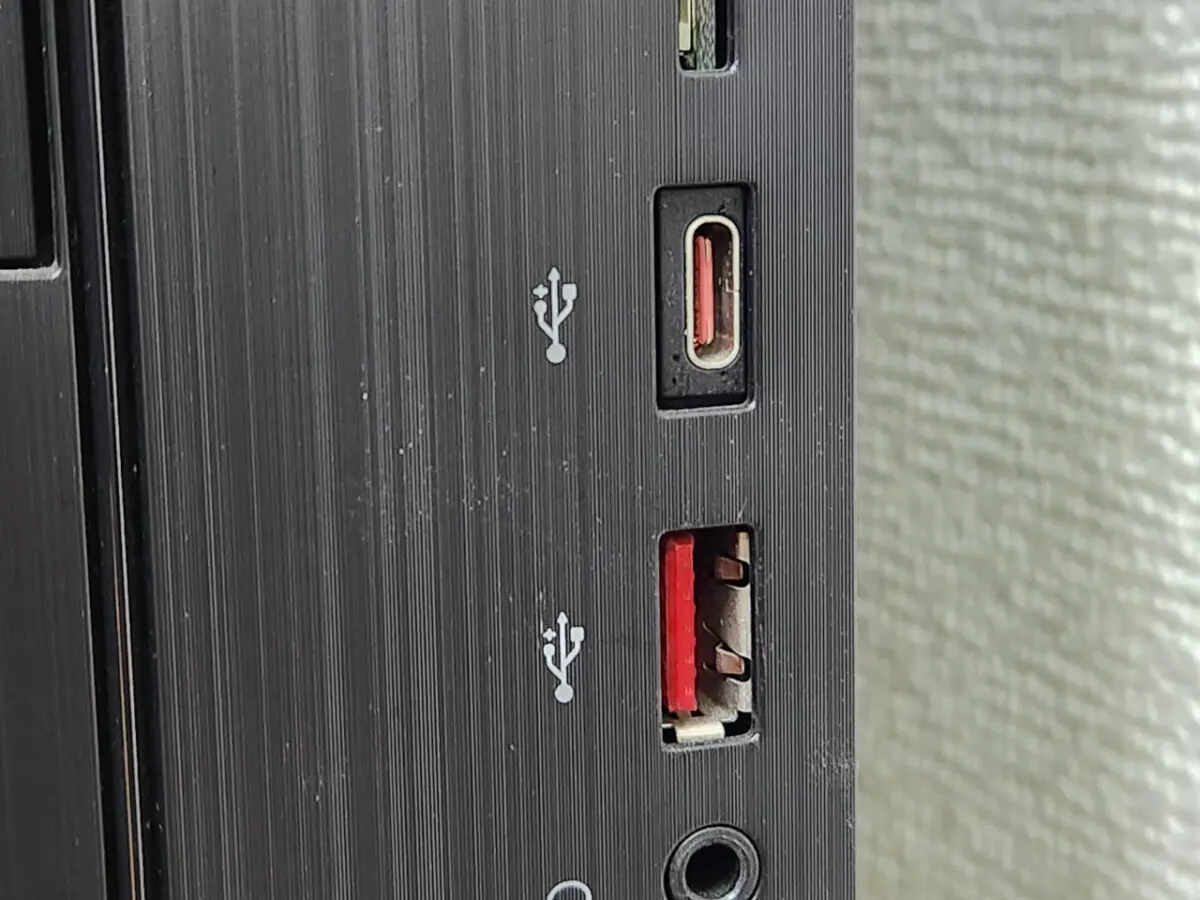
USB規格を策定する業界団体「USB-IF」は、USB 3.0規格を策定した際、従来のUSB 2.0と外見が酷似したType-Aコネクタの混乱を防ぐ目的で、内部の絶縁体樹脂(インサート)にパントン300C相当の青色(Blue)を採用する推奨規定を設けました。これが契機となり、メーカー各社が転送速度や特殊機能(常時給電など)を色で区別する運用を定着させました。
2026年現在のPC環境においても、マザーボードやノートPCの限られたスペースで「どのポートが高性能か」を一目で伝える手段として、色分けは極めて実用的な役割を果たしています。
【徹底比較】色別USB規格・転送速度・充電機能一覧
USB端子の色ごとに定められた一般的な規格、データ転送速度、および主な役割の違いを一覧表で整理しました。
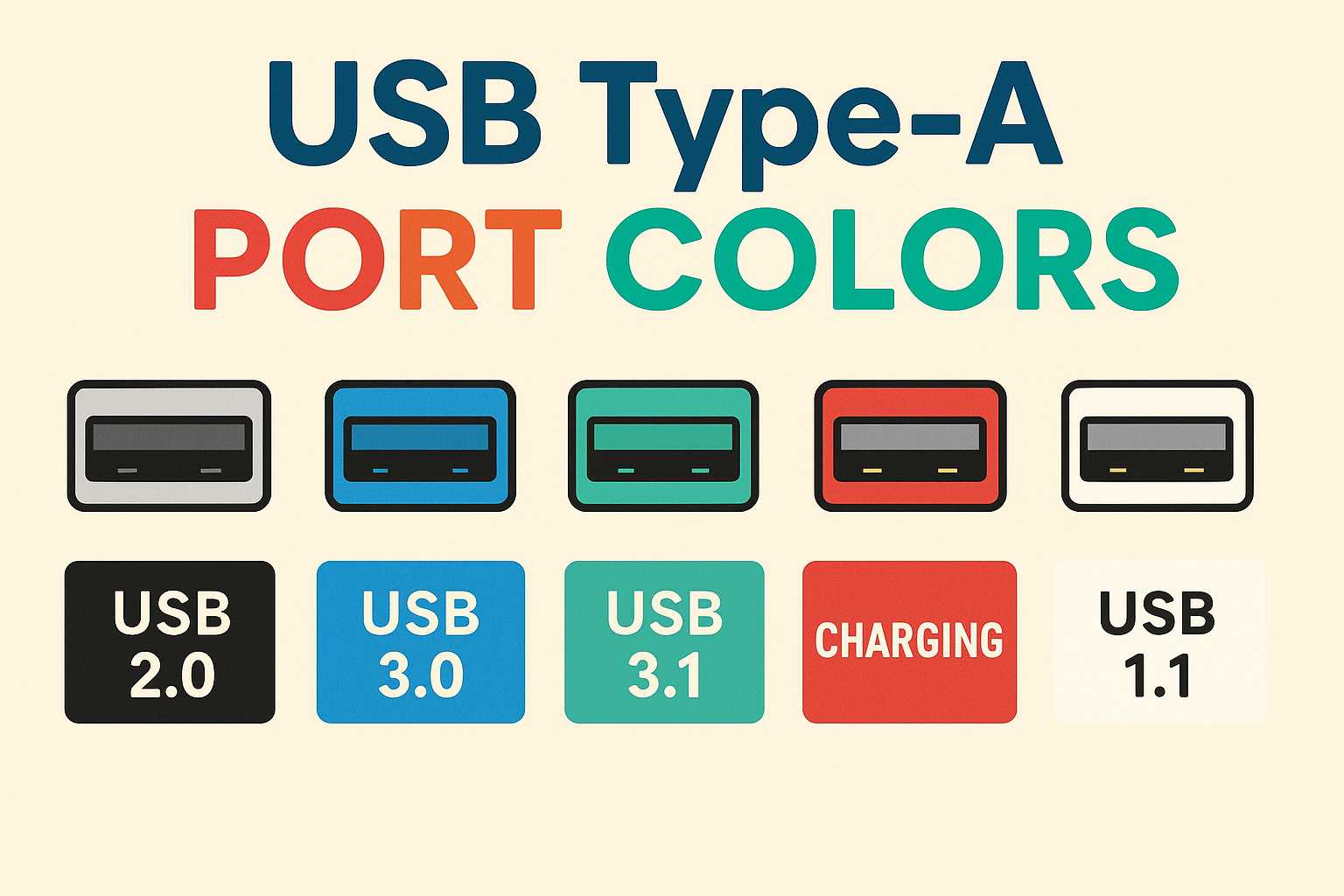
| 端子の色 | 対応規格・名称 | 最大転送速度(理論値) | 主な用途と機能的特徴 |
|---|---|---|---|
| 黒(Black) / 白(White) | USB 2.0 / USB 1.1 | 480 Mbps(USB 2.0) 12 Mbps(USB 1.1) | マウス、キーボード、プリンターなどの入力機器向け。給電能力は最大5V/500mAと控えめ。 |
| 青(Blue) | USB 3.0 / USB 3.1 Gen1 / USB 3.2 Gen1 | 5 Gbps(5000 Mbps) | 外付けHDD、一般的なポータブルSSD、USBメモリ。USB 2.0比で約10倍の転送速度。 |
| 水色・青緑(Teal / Cyan) | USB 3.1 Gen2 / USB 3.2 Gen2 | 10 Gbps | 高速NVMe外付けSSD、キャプチャーボードなど大容量データをやり取りする機材向け。 |
| 赤(Red) | USB 3.1 Gen2 / 3.2 Gen2 + 常時給電機能 | 10 Gbps〜20 Gbps | 高速データ通信とスリープ給電(Always-On)を両立。大電流出力(急速充電)対応が多い。 |
| 黄色(Yellow) / オレンジ(Orange) | USB 2.0 or 3.0 + 常時給電・急速充電 | 480 Mbps または 5 Gbps | ノートPCのスリープ・シャットダウン時でもスマホ等を充電可能(スリープ&チャージ専用)。 |
| 緑(Green) / 紫(Purple) | メーカー独自規格(Qualcomm Quick Charge / ブランドカラー) | 規格により異なる(5Gbps等) | Razer製品のコーポレートカラーや、特定スマホの急速充電(SuperCharge/VOOC等)識別用。 |
青・黒・赤・黄色・緑・オレンジに隠された機能と見分け方
1. 黒色・白色:日常機器に最適なスタンダード(USB 2.0/1.1)
最も普及している黒や白の端子は、最大480MbpsのUSB 2.0、または旧世代のUSB 1.1です。ピン数は4本のみで構成されており、内部構造が極めてシンプルです。データ転送速度が問われないマウス、有線キーボード、レシートプリンター、USBオーディオインターフェースの接続には、信号の安定性が高く安価な黒色ポートが最も適しています。
2. 青色・水色:大容量通信を可能にするハイスピード(USB 3.0/3.1)
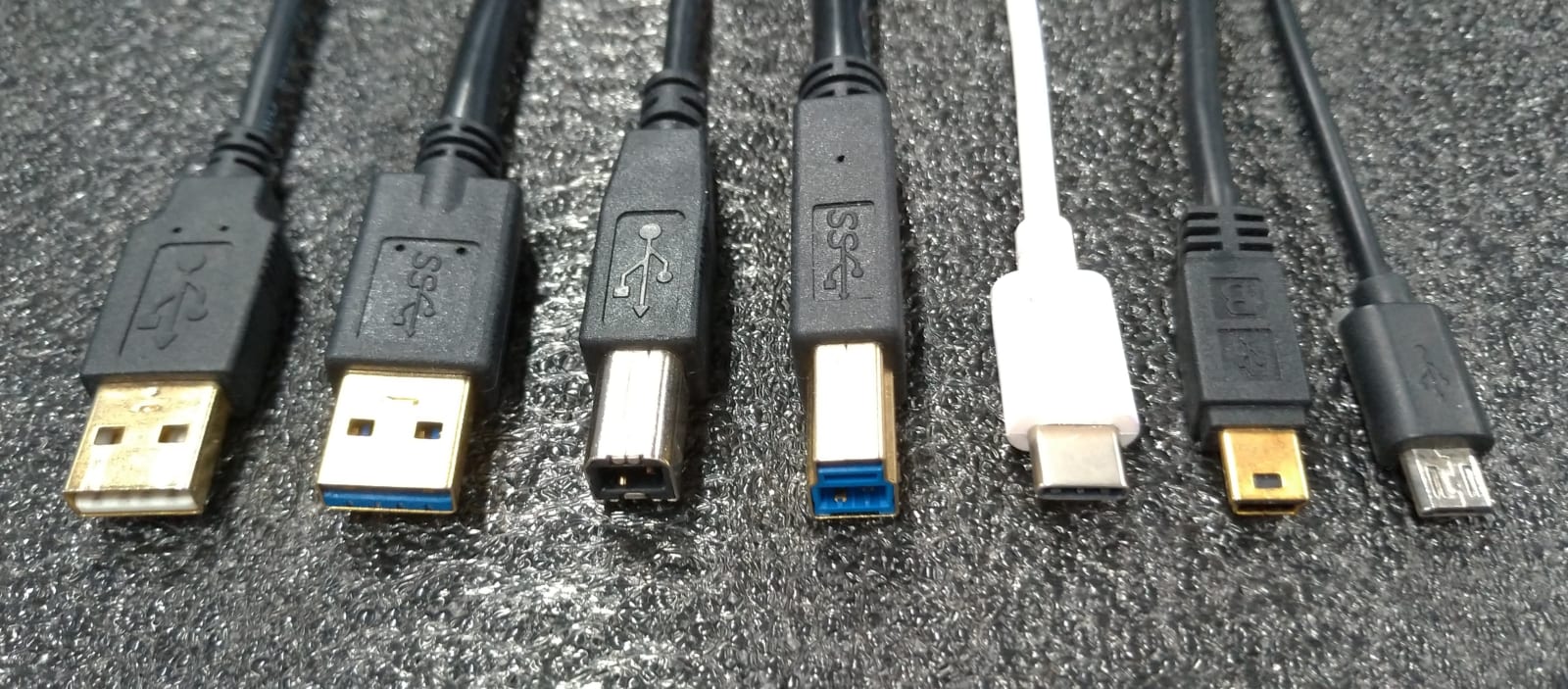
青色の端子はUSB 3.0(USB 3.2 Gen1)であり、従来の4ピンの奥に追加の5本の高速伝送用端子(計9ピン)が配置されています。5Gbpsの帯域を持つため、USBメモリや外付けHDDでのファイル移動がスムーズになります。さらに明るい水色(Teal)が採用されている場合、帯域幅が2倍の10Gbpsに拡張されたUSB 3.1 Gen2を示しているケースが一般的です。
3. 赤色・黄色・オレンジ色:充電に強い「常時給電」ポート
赤色や黄色、オレンジ色の端子は、PC本体の電源が切れている状態でもバスパワーを供給し続ける「スリープ充電(常時給電)」機能を備えているケースが大半を占めます。ThinkPadなどのビジネスノートPCに搭載される黄色の端子は、移動中にPCをモバイルバッテリー代わりに使う用途として設計されています。また、ゲーミングマザーボードの背面にある赤色ポートは、10Gbpsの高速通信に加えて高ワット出力(急速充電プロトコル)をサポートしています。
【実態検証】PC現場で多発する「色の罠」とユーザーの生の声
ハードウェア情報掲示板やSNSの検証コミュニティでは、「青色のポートに挿したのに転送速度が10MB/sしか出ない」「黄色いポートにマウスを繋いだらスリープ中にバッテリーが減った」といったトラブル報告が後を絶ちません。こうした事態が起こる構造的な要因は2点あります。
第1に、ゲーミング機器やサードパーティー製品における独自カラーの採用です。例えば、Razer製ノートPCや周辺機器は、USB 3.0規格であってもブランドイメージに合わせて端子内部を「鮮やかな蛍光グリーン」に着色しています。同様に、Apple製品のようにデザイン統一のためにUSB 3.0ポートをあえて「白色」で統一するメーカーも存在します。
第2に、安価なノーブランド製品による「偽装カラー」の流通です。大手ECサイトで販売される一部の低価格ハブやケーブルにおいて、端子内部だけを青色に塗装し、実際の配線は4ピン(USB 2.0仕様)のままという粗悪品が報告されています。色が青だからといって、内部ピン数を確認せずにUSB 3.0と過信するのは禁物です。
一般に知られていない盲点とネットの誤解|Type-C時代における色の役割
近年主流となったUSB Type-C規格においては、コネクタが両面対称で極小化されたため、端子の内部に着色を施す慣例は原則として採用されていません。USB Type-Cでは、ポート周辺に印字された「アイコン」によって性能を見分ける規格がUSB-IFにより厳格化されています。
ネット上の一部情報では「Type-Cでもオレンジは急速充電」「青いType-Cは10Gbps」といった解説が見られますが、これはType-Aの知識を混同した誤解です。Type-Cポートの判別は以下のマークを確認する必要があります。
- 「SS」マークのみ:USB 3.2 Gen1(5Gbps)
- 「10」と記されたSSマーク:USB 3.2 Gen2(10Gbps)
- 「20」と記されたSSマーク:USB 3.2 Gen2x2(20Gbps)
- バッテリーアイコン(電池マーク):USB PD(Power Delivery)急速給電対応
- 稲妻マーク(雷):Thunderbolt 3 / Thunderbolt 4 / USB4(最大40Gbps〜80Gbps)
【プロの結論】ポート選びで失敗しないための実践的判断基準
作業効率を高め、機器のトラブルを防ぐための明確な使い分けルールは以下の通りです。
- 外付けSSD・キャプチャー機器:PC背面の「赤色」または「水色(10Gbps)」ポートを最優先で使用する。
- マウス・キーボード・Webカメラ:速度帯域を消費しない「黒色(USB 2.0)」ポートに接続し、高速ポートを無駄遣いしない。
- スマホ・ワイヤレスイヤホンの充電:バッテリー印のある「黄色」または「赤色」ポートを使用し、短時間で効率よく給電する。
- 粗悪品を避けるチェック法:端子の奥をライトで照らし、奥側に「小さな金色の接触ピンが5本並んでいるか」を目視確認する。4本しかピンがなければ、どれほど青くても中身はUSB 2.0である。
【usb 端子 色】に関するよくある質問(FAQ)
Q1:青いUSB端子にUSB 2.0の黒いケーブルを挿しても壊れませんか?
A1:問題なく動作します。USB規格は下位互換性が完全に保たれているため、故障することはありません。ただし、転送速度は下位規格であるUSB 2.0(最大480Mbps)の速度に制限されます。
Q2:ノートPCの黄色いUSB端子にマウスのレシーバーを挿しっぱなしにするとどうなりますか?
A2:マウス操作自体は正常に行えますが、黄色いポートはPCがスリープ状態でも通電し続けるため、ノートPCのバッテリーが通常より早く消耗する原因になります。マウス機器は黒色や通常の青色ポートへの接続が推奨されます。
Q3:Nintendo SwitchやPS5のUSBポートは何色でどの規格ですか?
A3:PS5の前面にあるType-Aポートは黒色(USB 2.0)で主にコントローラー接続用、背面の2つのType-Aポートは青色(USB 3.2 Gen2・10Gbps)で外付け拡張SSD用です。Switchのドック背面ポートは内部アップデートによりUSB 3.0対応となっています。
まとめ:端子の色とマークを正しく見極めて作業効率を最大化する
USB端子の色は、複雑化する通信規格と給電能力をユーザーが素早く把握するために培われてきた合理的な識別システムです。黒は低速・入力機器用、青や水色は高速データ通信用、赤や黄色は高速通信やスリープ給電用という基本原則を把握しておくだけで、機材の性能を余すところなく引き出すことが可能になります。
PC周りのケーブル配線を見直す際は、端子のカラーと側面の刻印アイコンを正しく照合し、用途に応じた最適なポート選択を行ってください。 (出典: usb 端子 色(Yahoo!ニュース))
毎日更新されるトレンド情報を分析・発信中。役立つ裏技やおすすめ情報を分かりやすく紹介します。
