インスタのアーカイブとは?削除との違いや戻し方・バレる噂を解説
Instagram(インスタグラム)を運用する中で、「過去の投稿をタイムラインから隠したいけれど、思い出として残しておきたい」「一度非公開にしたストーリーをもう一度見返したい」と感じる場面は少なくありません。そんな時に役立つのが「アーカイブ」機能です。
フィード投稿の整理やプライバシー管理が重視される2026年現在、アーカイブは単なる保管庫にとどまらず、プロフィールの世界観づくりやハイライト作成に欠かせない必須ツールとなっています。本記事では、アーカイブの仕組みや削除との違い、フォロワーにバレるかどうかの疑問、さらには投稿・ストーリーの保存および戻し方まで分かりやすく解説します。
📌 【この記事の重要ポイントまとめ】
- 要点1:アーカイブは投稿を削除せず「自分だけが見られる非公開スペース」へ安全に保管する機能
- 要点2:アーカイブへの移動やプロフィールへの復帰時に相手へ通知が届くことは一切なく、誰にもバレない
- 要点3:24時間で消えるストーリーも自動保存設定を有効にしておけばいつでもハイライト等に再利用可能
【基本】インスタの「アーカイブ」とは?削除との決定的な違い
Instagramのアーカイブ機能とは、過去に投稿した写真・動画・リール・ストーリーを、他のユーザーから見えない自分専用の保管スペースに移動させる機能です。プロフィールのフィード上からは非表示になりますが、データそのものは完全に保持されます。
多くのユーザーが迷いがちなのが「アーカイブ」と「削除」の違いです。投稿を削除してしまうと、アカウントから完全に消去され、いいねやコメントのデータも失われます(「最近削除済み」フォルダから30日以内であれば一部復元可能ですが、基本的には完全消去を前提とした操作です)。
一方、アーカイブを選択した場合は、獲得した「いいね」の数やフォロワーからのコメント履歴をそのまま維持した状態で非公開化できます。後からいつでも元のフィードへ同じ状態で再表示できるため、「投稿の統一感を整えたい」「一時的に見せたくない」といったケースでは削除ではなくアーカイブを選ぶのが鉄則です。
「相手にバレる?」通知の有無や足跡の真相を検証
「過去の投稿をアーカイブに移動したら、フォロワーに通知が届いて怪しまれるのではないか」と不安に思う方もいるはずです。調査した結論からお伝えすると、アーカイブを実行しても相手に通知が送られることは一切ありません。
相手にバレる可能性があるケースは、特定の相手との思い出の写真を非表示にした際、相手があなたのプロフィール画面を直接見に来て「あれ、あの写真が消えている?」と手動で気づくパターンのみです。システム上の足跡やアクティビティ通知から察知される心配は無用です。
また、一度アーカイブした投稿を元のプロフィール画面に戻す(再表示する)場合も、フィードの最新枠に再投稿されるわけではなく、「もともと投稿した過去の日時」のタイムライン位置に静かに戻る仕組みです。そのため、復帰させたタイミングでフォロワーのフィード最上部に流れたり、再通知が飛んだりすることもありません。
アーカイブの場所と見方|投稿・ストーリー・リールはどこに保存される?
「アーカイブしたデータはどこにあるのか?」と迷うユーザーは多く見られます。保存されたコンテンツの確認手順は非常にシンプルです。
【アーカイブの確認手順】
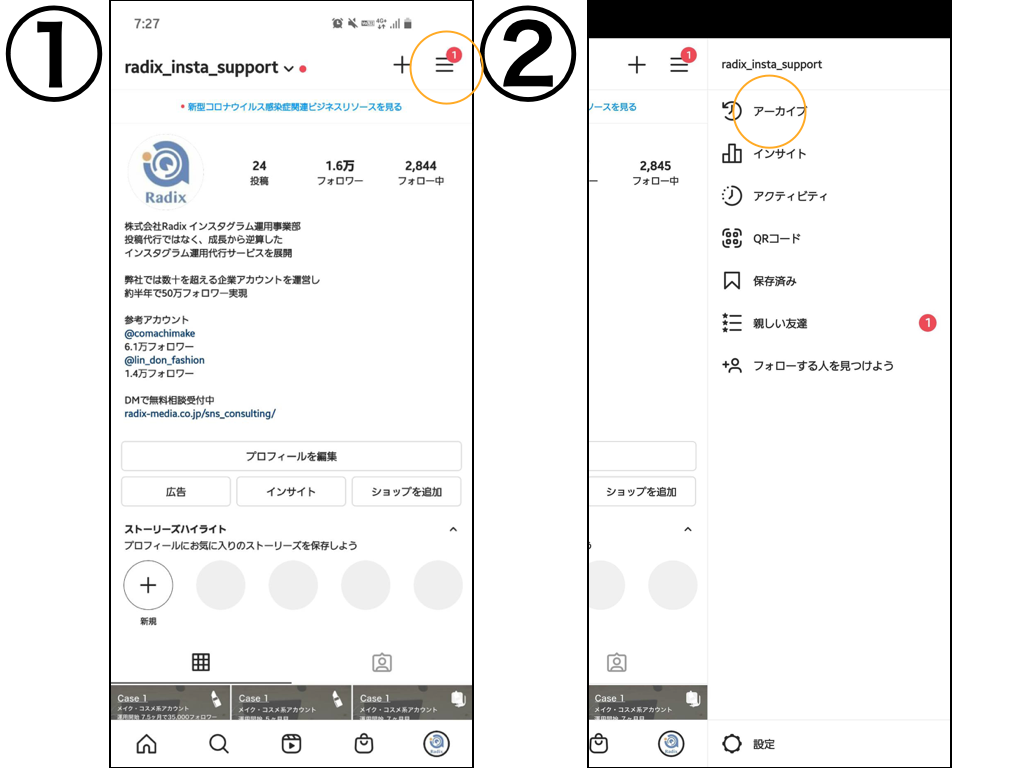
1. 自分のプロフィール画面右上の「三本線メニュー(ハンバーガーアイコン)」をタップ
2. メニュー内から「アーカイブ」を選択
3. 画面上部のタブを切り替えることで、「ストーリーアーカイブ」「投稿アーカイブ」「ライブアーカイブ」を閲覧可能
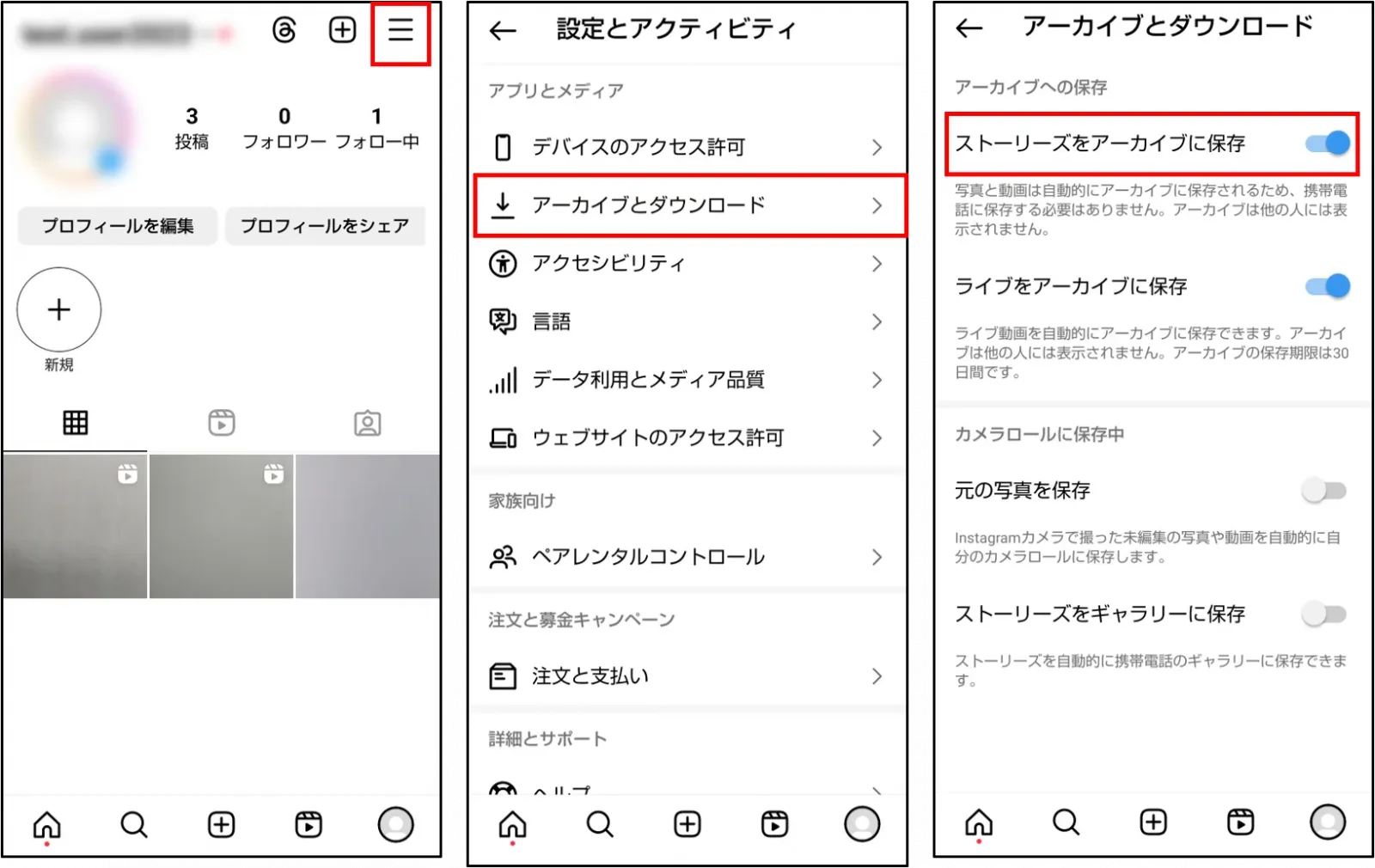
なお、ストーリーは投稿後24時間が経過すると自動的にフォロワーの画面から消えますが、設定で「ストーリーをアーカイブに保存」をオンにしておけば、過去の全ストーリーがカレンダー形式やマップ形式で自動蓄積されます。設定は「設定とプライバシー」>「アーカイブとダウンロード」からいつでも確認・変更が可能です。
【手順解説】プロフィールの再表示・戻し方と復活方法
アーカイブしたフィード投稿をもう一度タイムラインに表示させたい場合の復活方法も確立されています。
【フィード投稿の戻し方】
1. アーカイブ画面から「投稿アーカイブ」を開く
2. 復活させたい投稿をタップして開く
3. 投稿右上の「…(メニューアイコン)」をタップ
4. 「プロフィールに表示」を選択
これだけで、過去のいいねやコメントを保持したまま元のプロフィールグリッドへ復元されます。
複数投稿の一括整理を行いたい場合は、プロフィール右上のメニューから「アクティビティ」>「投稿」を開くことで、複数の写真やリールを選択して一括でアーカイブや削除を実行することも可能です。アカウントの模様替えを一気に行いたい時に重宝します。
アーカイブが消えた?考えられる原因と対処法
「保存されていたはずのアーカイブが見当たらない」「急に消えた」というトラブルに直面した場合、以下の原因が考えられます。
1. 自動保存設定がオフになっていた
ストーリーが保存されていない場合、事前にアーカイブ保存の設定がオフになっていた可能性があります。一度オフの状態で24時間経過して消えたストーリーは、後からアーカイブとして復旧させることはできません。
2. 画面上部の表示カテゴリが異なっている
アーカイブ画面上部のドロップダウンが「ストーリー」になっていると、フィードの「投稿」は表示されません。タブを「投稿アーカイブ」に正しく切り替えているか確認してください。
3. アプリの一時的な不具合・キャッシュの蓄積
Instagramアプリ側のキャッシュエラーや通信環境の乱れによって、読み込みが停止しているケースがあります。アプリを最新バージョンにアップデートし、再起動または再ログインを試みることで正常に再表示される事例が大半です。
ハイライト連携から裏技まで!2026年最新の活用テクニック
近年のInstagram運用において、アーカイブ機能は「過去の記録庫」以上の役割を果たしています。特に注目されている活用法をピックアップします。
◆ ストーリーアーカイブから「ハイライト」を作成
過去にアーカイブされたストーリーは、プロフィール画面の丸いアイコンでおなじみの「ハイライト」にいつでも追加できます。過去の旅行記、購入品レビュー、Q&Aまとめなどをテーマごとに分類してプロフィールを魅力的に見せることができます。
◆ グリッドデザインの微調整
プロフィールの統一感を高めるため、「季節外れの投稿」や「全体のトーンに合わない写真」を一時的にアーカイブし、後から全体のバランスを見て戻すという柔軟なアカウントブランディングが定番化しています。
【インスタのアーカイブ機能】に関するよくある質問(FAQ)
Q1:アーカイブした投稿に付いていた「いいね」や「コメント」は消えますか?
A1:消えません。アーカイブ中もデータとして保持されており、プロフィールに再表示させた際にも元のいいね数やコメント履歴がそのまま復元されます。
Q2:他の人の投稿を自分のアーカイブに保存することはできますか?
A2:他のユーザーの投稿を保存したい場合は、アーカイブではなく「コレクション(保存機能)」を使用します。アーカイブはあくまで「自分が投稿したコンテンツ」専用の機能です。
Q3:ストーリーを24時間待たずにすぐアーカイブへ移動できますか?
A3:ストーリーは投稿から24時間経過すると自動でアーカイブへ送られます。途中で手動削除してしまうとアーカイブにも残らないため、残したい場合は24時間経過を待つか、ハイライトへ追加してから非公開にするなどの対応を行ってください。
まとめ:アーカイブを自在に使いこなして快適なSNSライフを
Instagramのアーカイブ機能は、大切な思い出や反響の記録を失うことなく、プロフィールの見栄えやプライバシーをコントロールできる極めて優秀なツールです。
「消したくはないけれど、今は並び順から外したい」「ストーリーをアルバム代わりに残しておきたい」というときは、迷わずアーカイブを活用してください。仕組みと復元手順を把握しておくことで、日々のSNS運用をより自由でストレスフリーなものへとアップデートできるはずです。 (出典: インスタ アーカイブ と は(Yahoo!ニュース))
SEOライティングとマーケティング戦略の専門家。分かりやすい解説記事で定評があります。
