エクセルで誤って上書き保存した?消えたデータを今すぐ復元する最新対処法
業務中、うっかり重要なエクセルファイルを編集したまま「Ctrl + S」を押してしまい、元のデータが消えて青ざめた経験は誰にでもあるはずです。何時間もかけて作成した集計表や関数入りのフォーマットが一瞬で別のデータに置き換わってしまうと、頭が真っ白になってパニックに陥りがちです。
しかし、諦めて最初から作り直す必要はありません。現在のMicrosoft 365やWindows環境には、上書き保存してしまった過去の状態をさかのぼって復旧するための仕組みが複数用意されています。本記事では、画面を閉じる前の緊急処置から、クラウドやOSの機能を駆使した復元テクニックまで、現場ですぐに使える具体的な手順を徹底解説します。
📌 【この記事の重要ポイントまとめ】
- 要点1:エクセル画面を開いたままなら「Ctrl + Z」で直前の状態へ即座に戻せる可能性がある。
- 要点2:OneDriveやSharePoint利用時は「バージョン履歴」から過去の特定日時データを完全復元できる。
- 要点3:ローカル保存でもWindowsのシャドウコピーや一時ファイル検索からデータ救出が可能。
【まずは落ち着いて】ファイルを閉じる前に試したい「元に戻す」最速アクション
エクセルで誤った内容を入力したまま上書き保存を実行してしまった直後、最も重要なのは「絶対にファイルを閉じないこと」です。まだエクセルのウィンドウを開いたままであれば、作業メモリ上に操作履歴が残っています。
この状態であれば、おなじみのショートカットキー「Ctrl + Z」を連続で押すことで、上書き保存した直前のセル内容まで遡って編集を取り消すことができます。希望の状態まで画面が戻ったら、すかさず「F12キー」を押して「名前を付けて保存」を選び、別のファイル名で保存し直してください。上書き保存を戻すショートカットとして、この初動が最もシンプルかつ成功率の高い救済策となります。
【OneDrive/SharePoint連携】バージョン履歴から過去データを完全復元する手順
ファイルをすでに閉じてしまった場合でも、データをOneDriveやSharePointなどのクラウドストレージ上に保存していれば心配いりません。Microsoft 365環境では、保存のたびに自動でバックアップが世代管理されています。
復元手順は極めて直感的です。エクセルの上部メニューにある「ファイル」タブから「情報」を選択し、「バージョン履歴」をクリックします。すると画面右側に過去の編集日時と更新者の一覧が表示されるため、上書き前のタイムスタンプを選んで「コピーを復元」または「復元」を実行するだけです。これにより、誤って上書きされる前の状態をピンポイントで取り戻すことができます。
【ローカル保存の場合】Windowsの「以前のバージョン」と一時ファイルをフル活用
クラウドを使わずPCのローカルディスクに保存していたファイルでも、復元の道は残されています。Windowsの標準機能であるファイル履歴や復元ポイントが有効になっていれば、「以前のバージョン」機能を活用可能です。
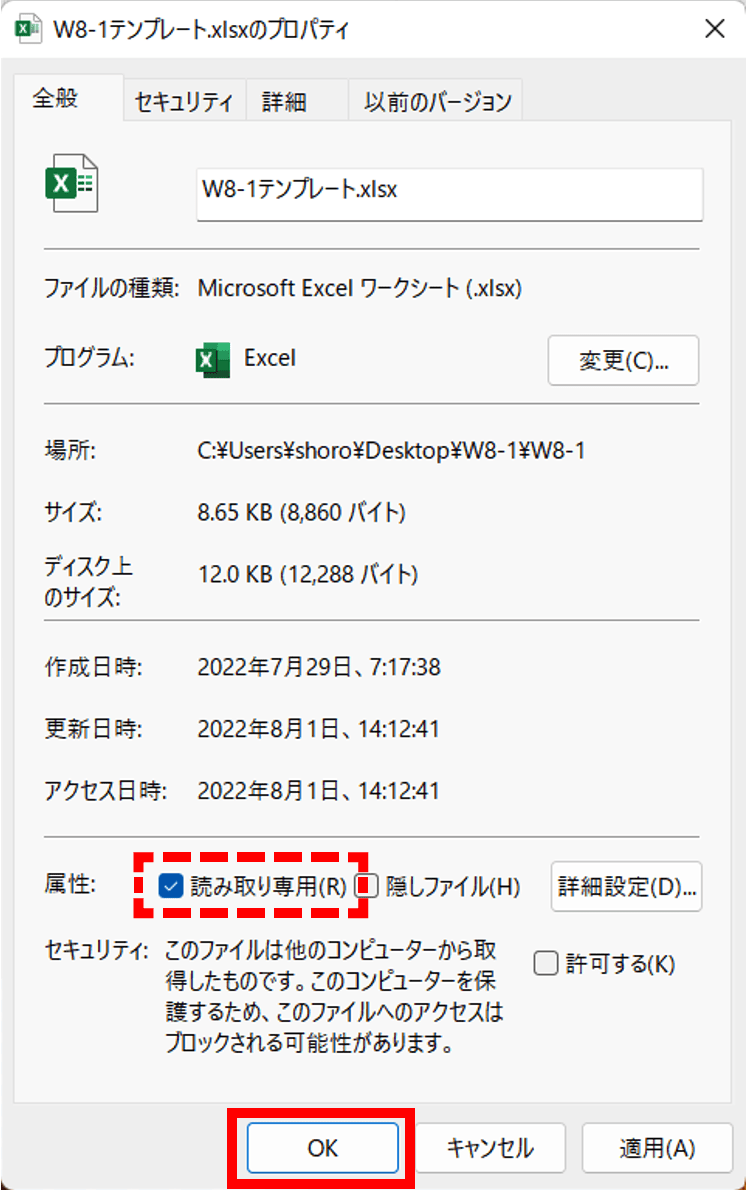
対象のエクセルファイルを右クリックして「プロパティ」を開き、「以前のバージョン」タブを確認してください。過去の日時がリストアップされていれば、目的の版を選んで「復元」をクリックします。また、予期せぬクラッシュや上書き時に備えて生成される「一時ファイル(拡張子が.tmpのもの)」や、AppData配下に隠されている「未保存のブック」フォルダをエクスプローラーから探索することで、消えた過去データを発掘できるケースも少なくありません。
【2026年最新】エクセル「自動保存」機能と未保存ブックの回復メカニズム
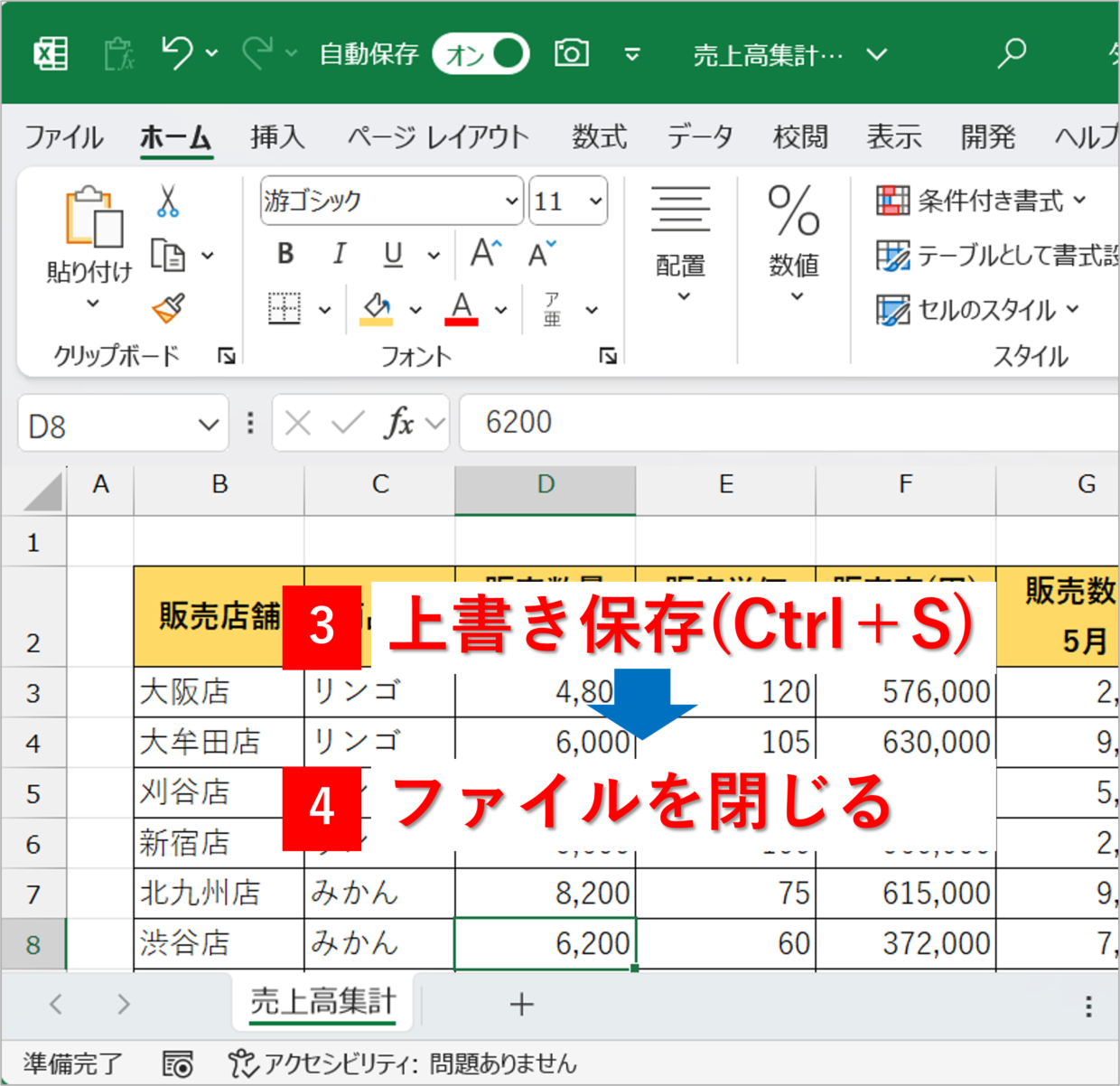
2026年現在のOffice環境では、左上に配置された「自動保存」トグルスイッチが常時オンになっているケースが標準的です。この機能が有効な場合、数秒ごとの変更がリアルタイムに記録されており、手動保存を意識しなくても安全なデータ保持が行われます。
もし自動保存がオフの状態で作業していて強制終了や誤操作に見舞われた場合は、「ファイル」>「情報」>「ブックの管理」>「保存されていないブックの回復」を確認しましょう。既定では10分(設定により1分〜5分に短縮可能)ごとに自動バックアップが作成されており、万が一の際にも作業ロスを最小限に抑えるセーフティネットとして機能します。
なぜ起こる?エクセルで上書き保存ができない原因と共有ファイルのエラー対策
上書き保存にまつわるトラブルは、誤操作だけではありません。「上書き保存ができない」「保存時にエラーが発生して別名保存を促される」といった現象に悩まされるケースも頻発します。
主な原因として挙げられるのは、ファイルのアクセス権限不足、ウイルス対策ソフトによる一時的なファイルロック、あるいは他のユーザーによる排他制御(共有ファイル使用中)です。特にネットワークドライブ上の共有ファイルで上書き保存エラーが発生した際は、一度デスクトップなどのローカル環境へ「名前を付けて保存」で退避させた後、他の接続状況を確認してから元のフォルダへ統合するのが安全なトラブルシューティングとなります。
もう二度とデータを失わない!作業効率と安全性を高めるバックアップ新常識
上書きミスによる冷や汗を二度と味わわないためには、日頃の保存習慣とバックアップ設定の見直しが欠かせません。日常的な編集では「Ctrl + S」のこまめな押下を徹底しつつ、大規模な改修を行う前には必ず「別名保存」で元ファイルを複製しておく基本ルールを守りましょう。
さらに、エクセルのオプション設定から「自動回復用データの保存間隔」を最短の1分に短縮しておくこと、そして重要な業務データはOneDrive等のバージョン履歴が効くクラウド環境で管理することが、データ喪失リスクをゼロに近づける最強の防衛策となります。
【エクセル 上書き 保存】に関するよくある質問(FAQ)
Q1:誤って上書き保存した後にエクセルを閉じてしまったら、もう元に戻せませんか?
A1:閉じてしまっても諦める必要はありません。OneDrive等のクラウドに保存されていれば「バージョン履歴」から復元できます。ローカル保存の場合でも、ファイルの右クリックメニューから「以前のバージョン」を確認するか、一時ファイルからの救出が可能です。
Q2:エクセルで上書き保存する前の状態に戻すショートカットはありますか?
A2:ファイルを開いたままの状態であれば、「Ctrl + Z」を複数回押すことで上書き前の編集状態まで取り消し操作を遡ることができます。その後、すぐに別名で保存してください。
Q3:社内の共有フォルダでエクセルが上書き保存できずエラーになります。どうすればいいですか?
A3:他ユーザーがファイルを開いているか、読み取り専用になっている可能性があります。まずは「F12キー」を押してローカル(デスクトップなど)に名前を変えて保存し、作業内容を退避させてから原因を特定しましょう。
まとめ:焦らず正しい手順を踏めば上書き保存のトラブルは怖くない
エクセルの上書き保存ミスは、どれほど業務に慣れたベテランであっても一度は遭遇するアクシデントです。大切なのは、ミスに気づいた瞬間に慌てて余計な操作を重ねたり、ファイルを即座に閉じたりしないことです。
現代のOfficeとWindowsには、バージョン履歴や自動回復をはじめとする強力なリカバリー機能が備わっています。万が一の事態が起きたときは本記事の手順を落ち着いて試し、失われかけた貴重なデータと作業時間を取り戻してください。 (出典: エクセル 上書き 保存(Yahoo!ニュース))
最新のトレンドや話題のニュースをわかりやすく解説するWebライターです。読者の皆様に役立つ情報を日々お届けしています。
