エクセル小数点切り捨て完全攻略!関数使い分けと落とし穴
日々のデータ集計や経理業務において、エクセルの端数処理は避けて通れない基本操作の1つです。しかし、いざ数式を組もうとすると「どの切り捨て関数を使うべきか」「負の数を処理したら想定と違う数値になった」といった壁に直面する実務担当者は少なくありません。
単に数字を削るだけであれば手軽に見える作業も、背後にある数式仕様やエクセル特有の仕組みを正しく把握していなければ、請求金額の相違や決算数値のズレといった重大なトラブルを引き起こします。本稿では、主要な関数の挙動の違いから実務で役立つテクニック、見落としがちな落とし穴の回避策まで詳しく解説します。
📌 【この記事の重要ポイントまとめ】
- 要点1:桁数を自在に指定して切り捨てるなら「ROUNDDOWN」、単純な切り捨てなら「TRUNC」、整数化なら「INT」を用途に合わせて選定する。
- 要点2:負の数(マイナス値)を扱う場合、INT関数は「より小さい数値」へ丸めるため、TRUNCやROUNDDOWNと結果が1ズレるリスクがある。
- 要点3:リボンの「表示形式」変更は見た目だけを変えるため、真の計算値を切り捨てるには必ず関数を用いた処理が必要不可欠。
【基本操作】エクセルで小数点を切り捨てる代表的な関数一覧
エクセルで小数点以下の数値を切り捨てる場合、主にROUNDDOWN関数、TRUNC関数、INT関数の3種類が現場で多用されています。それぞれの数式構造と得意分野を整理しておくことで、作業効率は格段に跳ね上がります。
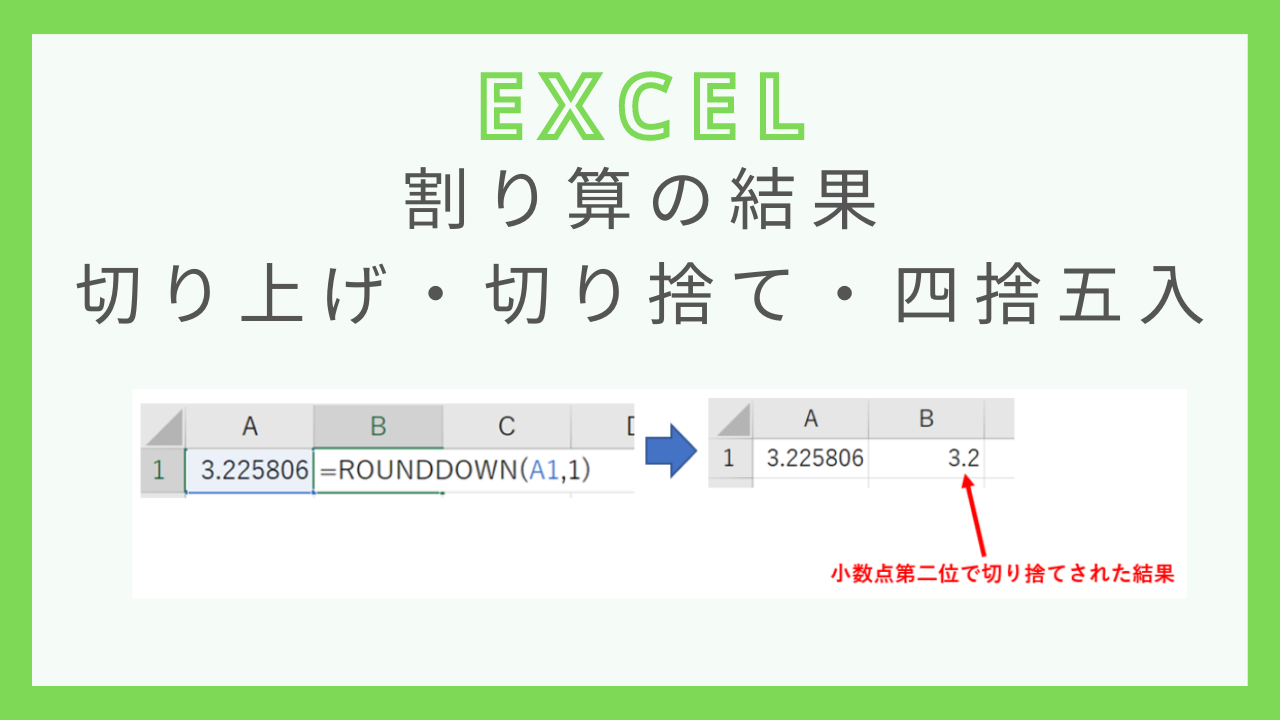
桁数まで細かくコントロールしたい場合は、エクセル 小数点以下 切り捨て 桁数指定が可能なROUNDDOWN関数が最も汎用性に優れています。基本構文は「=ROUNDDOWN(数値, 桁数)」となっており、第2引数に「0」を指定すれば小数点以下を切り捨てて整数に、「1」を指定すれば小数第2位を切り捨てて小数第1位までを残す処理が瞬時に行えます。
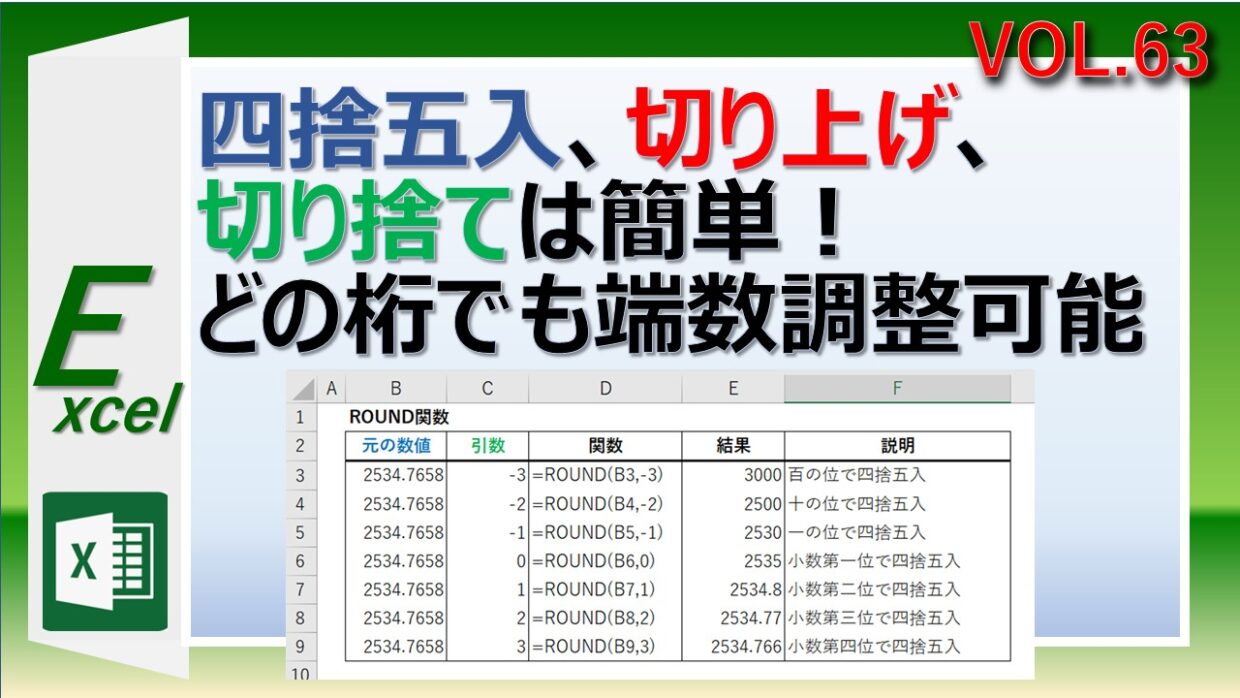
一方で、端数処理の全体像を掴むには、関連する計算関数も視野に入れる必要があります。切り上げを行うエクセル 切り上げ ROUNDUP関数(=ROUNDUP)や、一般的なエクセル 四捨五入 ROUND関数(=ROUND)と基本構文が共通しているため、まずはROUND系関数のパラメータ構造をマスターするのが確実な近道です。
【徹底比較】ROUNDDOWN・INT・TRUNC関数の違いと選び方
現場で最も混乱を招きやすいのが、「INT関数 TRUNC関数 違い」およびROUNDDOWN関数との使い分けです。正の数を処理する限り、これら3つの関数はどれも同じ整数値を返すため、違いが分かりにくく思われがちです。
関数の挙動と適したシチュエーションは以下の通りです。
- ROUNDDOWN関数:指定した桁数(小数第1位、第2位、または十の位など)でゼロ方向へ切り捨てる。端数処理のルールを厳密に定義したい場合に最適。
- TRUNC関数:指定した桁数以降を単純に切り捨てる。第2引数を省略すると自動的に「0」となり整数化できるため、記述を簡潔に済ませたい場面に便利。
- INT関数:「数値を下回らない最大の整数」を返す。引数は数値1つのみで、常に整数化する処理に特化。
日常的な表計算で「小数部分をそっくり削って整数にしたい」だけであれば、記述の手間が少ないTRUNC関数やINT関数が好まれます。しかし、後述するマイナス値の処理において両者には決定的な差異が生じます。
【負の数の落とし穴】マイナス値の切り捨てで結果が変わる決定的な理由
実務で予期せぬ計算ミスを引き起こす最大の要因が、「エクセル 負の数 切り捨て 理由」に直結するINT関数の特殊な仕様です。
たとえば、「-3.4」という数値をそれぞれの関数で処理した場合、結果は次のように分かれます。
- 「=TRUNC(-3.4)」 ➡ -3
- 「=ROUNDDOWN(-3.4, 0)」 ➡ -3
- 「=INT(-3.4)」 ➡ -4
TRUNC関数とROUNDDOWN関数は「原点(ゼロ)に向かって切り捨てる」挙動を取るため、単純に小数部分を削り取って「-3」を導き出します。対照的に、INT関数は数学的定義に基づき「その数値以下の最も近い整数(数直線上で左側の数値)」を導き出すため、「-3.4」より小さい整数である「-4」を返します。
売買損益や温度変化、前年比のマイナス調整など、負の数値が発生しうるシートでINT関数を無差別に使うと、意図しない1単位の狂いが生じるリスクがあります。マイナス値を単純に削り落としたい場合は、TRUNC関数またはROUNDDOWN関数を選択するのが鉄則です。
【表示形式の罠】セルの見かけと実データの不一致に注意
関数の扱いに不慣れな現場で頻発するのが、「エクセル 切り捨て 表示形式 注意点」を軽視したことによる集計不整合です。
エクセルのホームタブにある「小数点以下の表示桁数を減らす」ボタンや、セルの書式設定で表示形式を「0」に変更すると、セル上の数値は一見すると切り捨てられたかのように見えます。しかし、これはエクセルが自動的に四捨五入して表示しているだけであり、セル内部に保持されている生データには小数がそのまま残っています。
この状態で合計(SUM関数)や掛け算を実行すると、画面に見えている数字の合計と、実際の計算結果が合致しない「表示上の誤差」が発生します。帳票出力や外部提出用の書類では深刻な信用問題に発展しかねません。端数を確実に除外するには、表示形式に頼るのではなく、必ず切り捨て関数を数式内に組み込む必要があります。
【実務応用】小数第2位の処理とFLOOR関数による端数調整
特定の業務では、単なる整数化にとどまらない高度な端数処理が求められます。
たとえば、外貨レート計算や製品の歩留まり管理で「エクセル 小数点第2位 切り捨て」を行いたい場合は、ROUNDDOWN関数を用いて「=ROUNDDOWN(A1, 2)」と記述します。これにより、3.14159といった数値は「3.14」として正確に保持されます。
また、卸売や資材管理において「10円単位で切り捨てたい」「ダース単位(12個)にまとめたい」といった特殊なケースでは、FLOOR関数 エクセル 端数処理(=FLOOR)が威力を発揮します。「=FLOOR(数値, 基準値)」の構文を使い、例えば「=FLOOR(158, 10)」と入力すれば「150」、「=FLOOR(35, 12)」と入力すれば「24」といった倍数単位での切り捨てが一瞬で完了します。
【トラブル防止】浮動小数点の計算誤差真相とエラー対処法
エクセルで複雑な計算を進める中で、「計算結果が1円だけズレる」「論理式で一致判定が通らない」という怪現象に悩まされた経験を持つ方も多いはずです。これには「エクセル 計算誤差 真相 詳細まとめ」として知られるコンピュータ特有の事情が関係しています。
エクセルは内部で2進数を用いた「浮動小数点演算」を行っているため、人間にとってキリの良い「0.1」などの数値であっても、内部では無限小数の近似値として保持されています。このわずかな微小誤差が蓄積すると、切り捨て処理をかけた瞬間に「0.999999999999999」とみなされ、本来「1」になるはずの値が「0」に転がり落ちる事態が発生します。
こうした現象への有効なアプローチおよびエクセル 関数 エラー 対処法は以下の通りです。
- ROUND関数で前処理を行う:切り捨てを行う直前に、ROUND関数で有効桁数(例:10桁程度)に丸めてからROUNDDOWNやINTにかける。
- #VALUE! エラーの回避:参照セルに全角スペースや文字列が混ざっていないか確認し、VALUE関数で数値化するかIFERROR関数で例外処理を組む。
- 数式検証ツールの活用:「数式」タブの「数式の検証」機能を使い、どの段階で想定外の小数が入り込んでいるかをステップごとに追跡する。
【小数点 切り捨て エクセル】に関するよくある質問(FAQ)
Q1:消費税の計算で1円未満を切り捨てるにはどの関数がベストですか?
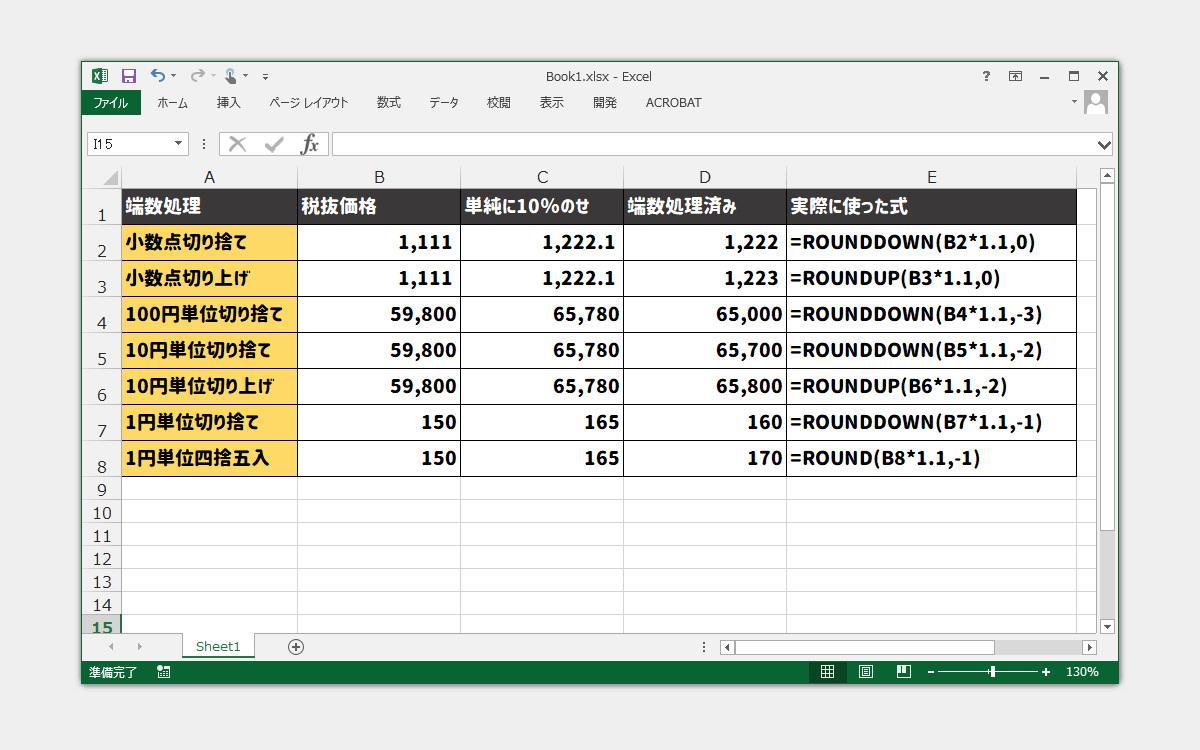
A1:一般的には「=ROUNDDOWN(金額税率, 0)」または「=TRUNC(金額税率)」が最適です。マイナスの伝票(返品処理など)が含まれる可能性がある場合は、INT関数を避け、ゼロ方向へ切り捨てるROUNDDOWNまたはTRUNCを使用してください。
Q2:セルの数字を「十の位」や「百の位」で切り捨てることはできますか?
A2:可能です。ROUNDDOWN関数の第2引数(桁数)に負の値を指定します。十の位で切り捨てる場合は「=ROUNDDOWN(A1, -1)」、百の位で切り捨てる場合は「=ROUNDDOWN(A1, -2)」と記述します。
Q3:TRUNC関数とROUNDDOWN関数はどちらを使うべきですか?
A3:基本的にどちらでも同じ結果が得られますが、小数点をすべて切り捨てて整数にしたい場合は記述が短い「TRUNC(A1)」、小数第2位など残す桁数を明確に指定したい場合は「ROUNDDOWN(A1, 桁数)」を使うのがメンテナンス上分かりやすくおすすめです。
まとめ:関数の特性を理解して正確なデータ処理を
エクセルにおける小数点切り捨ては、一見するとシンプルな操作でありながら、関数の仕様や負の数の扱い、浮動小数点の特性によって結果が左右される奥の深い領域です。
桁数指定の柔軟性を取るならROUNDDOWN関数、手軽な整数化ならTRUNC関数、数学的な下限処理ならINT関数と、それぞれの特徴を理解して適切に使い分けることが、ミスゼロの業務体制を築く強固な基盤となります。日頃のシート設計を見直し、目的に合致した最適な関数を選定していきましょう。 (出典: 小数点 切り捨て エクセル(Yahoo!ニュース))
SEOライティングとマーケティング戦略の専門家。分かりやすい解説記事で定評があります。
