キーボード英字配列切り替えの決定版!記号ズレ解消と最新設定
PCで作業中、メールアドレスを入力しようとして「@(アットマーク)」を押した瞬間、画面に「"(ダブルクォーテーション)」が表示されて思わず手を止めた経験はないでしょうか。あるいは、いつの間にか「全角/半角」キーが効かなくなり、日本語と英語の切り替えすらままならなくなったという悲鳴が、サポート窓口やSNS上で後を絶ちません。
この不可解な現象の正体は、キーボードの物理的な故障ではなく、OS内部で発生する「日本語配列(JIS)」と「英語配列(US)」の認識ズレです。入力環境のグローバル化や多言語入力の普及が進む現在、ショートカットの誤打鍵やOSアップデート、外付けデバイスの接続をきっかけに、意図せず配列設定が書き換わってしまうトラブルが頻発しています。本稿では、突然のトラブルを最短で解決するリカバリー手順から、OSごとの恒久的な設定変更、デバイス別の使い分けまでを徹底解説します。
📌 【この記事の重要ポイントまとめ】
- 要点1:「@」がズレる主原因は、OS側がJIS配列キーボードをUS配列(英語101/102キー)と誤認していることにある。
- 要点2:Windowsは「Alt + Shift」や「Windows + Space」、Macは「入力ソース設定」の確認で即座に入力モードを復旧可能。
- 要点3:外付けキーボードやiPad接続時の不一致は、デバイスマネージャーのドライバー更新やOS側レイアウト個別指定で根治できる。
【なぜ起きる?】アットマークの位置がズレる理由と配列誤認の構造
日本語入力環境において、タイピング中に突如として記号入力がおかしくなる最大の要因は、アットマーク 位置 ズレる 理由として知られる「物理キーボードとOS側キーマップの不一致」にあります。日本の標準的な「JIS配列(日本語106/109キー)」と、世界規格である「US配列(英語101/102キー)」では、文字キーの並び(QWERTY)こそほぼ同一であるものの、記号類の配置が根本から異なっています。
例えばJIS配列では「P」の右隣にある「@」キーですが、US配列の設計では「Shift + 2」の位置に割り振られています。そのため、OSが何らかの拍子に「このキーボードは英語配列だ」と認識してしまうと、「P」の右隣を押しても英語配列基準の「[(開き角括弧)」や「`」が出力され、Shiftを押しながら「2」を押した時に初めて「@」が打ち込まれるという怪現象が発生します。
この認識齟齬が起きる代表的なトリガーは以下の3点です。
1つ目は、文字入力中に無意識に押してしまうAlt Shift 言語切り替えなどのショートカットキーです。Windowsの初期設定では、複数言語がインストールされている環境下で特定のキーコンビネーションを入力すると、一瞬で入力言語やキーボード配列が切り替わる仕様になっています。
2つ目は、BluetoothやUSB接続による外付けキーボード US配列 認識しない問題です。オフィスや在宅ワークでクラムシェルモードを利用する際、ノートPC内蔵のJISキーボードと外付けのUSキーボードの間でOSのドライバー認識が競合し、意図しないレイアウトが強制適用されるケースが多発しています。
3つ目は、OSの大型アップデートに伴うドライバーの自動上書きです。汎用キーボードドライバーが自動適用された結果、ハードウェア固有のJIS認識情報が初期化され、標準の英語レイアウトへ差し戻されてしまうトラブルが現場で多く報告されています。

【2026年最新 設定手順まとめ】Windows11&Macで配列を瞬時に切り替える方法
日常業務の現場でトラブルに直面した際、最短で元の配列へ戻す、あるいは意図した配列に固定するためのOS別設定手順を整理します。OSの設計思想が異なるため、WindowsとMacではアプローチが明確に分かれます。
Windows11 英語配列 日本語配列 切り替えの確実な手順
Windows 11で恒久的にレイアウトを修正するには、設定画面の深い階層にあるキーボード レイアウトの変更へアクセスする必要があります。
1. 「スタート」ボタンを右クリックし、「設定」>「時刻と言語」>「言語と地域」を開きます。
2. 「優先する言語」欄にある「日本語」の右端にある「…(三点リーダー)」をクリックし、「言語のオプション」を選択します。
3. 画面中ほどにある「キーボードレイアウト」の項目を確認し、「レイアウトを変更する」をクリックします。
4. ポップアップ画面で「日本語キーボード(106/109キー)」または「英語キーボード(101/102キー)」の目的の配列を選択し、「今すぐ再起動する」を実行します。
※注意点として、Windowsではこのレイアウト変更を反映させるためにOSの再起動(またはサインアウト)が必須となります。作業中のデータを保存してから実行してください。
Mac US配列 JIS配列 切り替えと入力ソースの最適化
macOS(Sonoma以降および最新環境)は、接続されたキーボードの種類を自動判別する機能が優れていますが、サードパーティ製キーボードや変換アダプタ経由の場合に誤認識することがあります。
1. 「Appleメニュー(左上のリンゴマーク)」>「システム設定」>「キーボード」を開きます。
2. 「入力ソース」項目の「編集...」をクリックし、左サイドバーから使用している入力方式(日本語 - かな入力、英字など)を確認します。
3. 配列自体を再認識させたい場合は、「キーボード」設定画面の下部にある「キーボードの種類を変更...」をクリックし、「キーボード設定アシスタント」を起動します。
4. 画面の指示に従い、Shiftキーの隣にある指定のキー(JISなら「Z」、USなら「Z」または「/」)をタイプすることで、OSにJISかUS(ANSI)かを再学習させます。
【比較検証】JIS配列とUS配列の決定的な違いと入力トラブル対照表
自分がどちらの配列として認識されているかを視覚的に判別できるよう、主要キーの挙動の違いとトラブル時の症状を対照表にまとめました。
| キーの刻印(JIS) | JIS認識時の出力 | 英語(US)誤認時の出力 | トラブル発生時の判別ポイント |
|---|---|---|---|
| @ (Pの右隣) | @ | ` または [ | 最も典型的な誤認識サイン。単体押しで@が出ない。 |
| Shift + 2 | " (ダブルクォート) | @ (アットマーク) | Shift+2で@が出る場合、OSは完全にUS配列と認識中。 |
| Shift + 7 | ' (シングルクォート) | & (アンパサンド) | 数字列のShift同時押し記号が全体的に左へ1つズレる。 |
| Shift + : (コロン) | * (アスタリスク) | ; または ' | プログラミングやマークダウン記述時に致命的な打鍵ミスに。 |
| 全角/半角 キー | IMEオン/オフ切り替え | ` (バッククォート) | 押しても日本語入力が立ち上がらず文字が直接入力される。 |

【実態検証】iPadや外付けキーボードで配列が戻らない時の現場対処法
ITmediaや各種ガジェットコミュニティの現場検証でも指摘されている通り、近年特にトラブル相談が増加しているのが「タブレット端末(iPad)での外付けキーボード利用」および「デバイスマネージャー上のドライバー破損」です。
キーボード配列 戻らない 対処法の深層:ドライバーの再構築
Windows環境において、設定画面からレイアウトを変更して再起動してもJIS配列に戻らない場合、デバイスドライバー自体のプロファイルが固着している可能性があります。このケースではデバイスマネージャー キーボード ドライバー更新の直接アプローチが不可欠です。
1. 「Win + X」メニューから「デバイス マネージャー」を起動します。
2. 「キーボード」カテゴリを展開し、認識されているデバイス(「標準 PS/2 キーボード」または「HID キーボード デバイス」など)を右クリックして「ドライバーの更新」を選択します。
3. 「コンピューターを参照してドライバーを検索」>「コンピューター上の利用可能なドライバーの一覧から選択します」をクリックします。
4. 「互換性のあるハードウェアを表示」のチェックを外し、製造元「(標準キーボード)」の中から「日本語 PS/2 キーボード (106/109 キー Ctrl+英数)」を手動選択してインストールを完了させます。
iPad 外付けキーボード 英字切り替えの仕様と落とし穴
iPadOS環境では、Smart KeyboardやMagic Keyboard、Bluetooth接続のサードパーティ製キーボードを接続した際に、物理的なJIS配列キーボードを接続しているにもかかわらず、OSが英語配列として振る舞ってしまう事象が頻発します。
iPadでの対処手順は極めてシンプルです。「設定」>「一般」>「キーボード」>「ハードウェアキーボード」を開きます。ここで「日本語 - かな」および「英語」のレイアウト項目をタップし、標準設定の「自動」から「日本語(JIS)」へ明示的に固定します。自動判別機能が誤ったプロファイルを拾っている場合、この手動固定によって一発で正常化します。
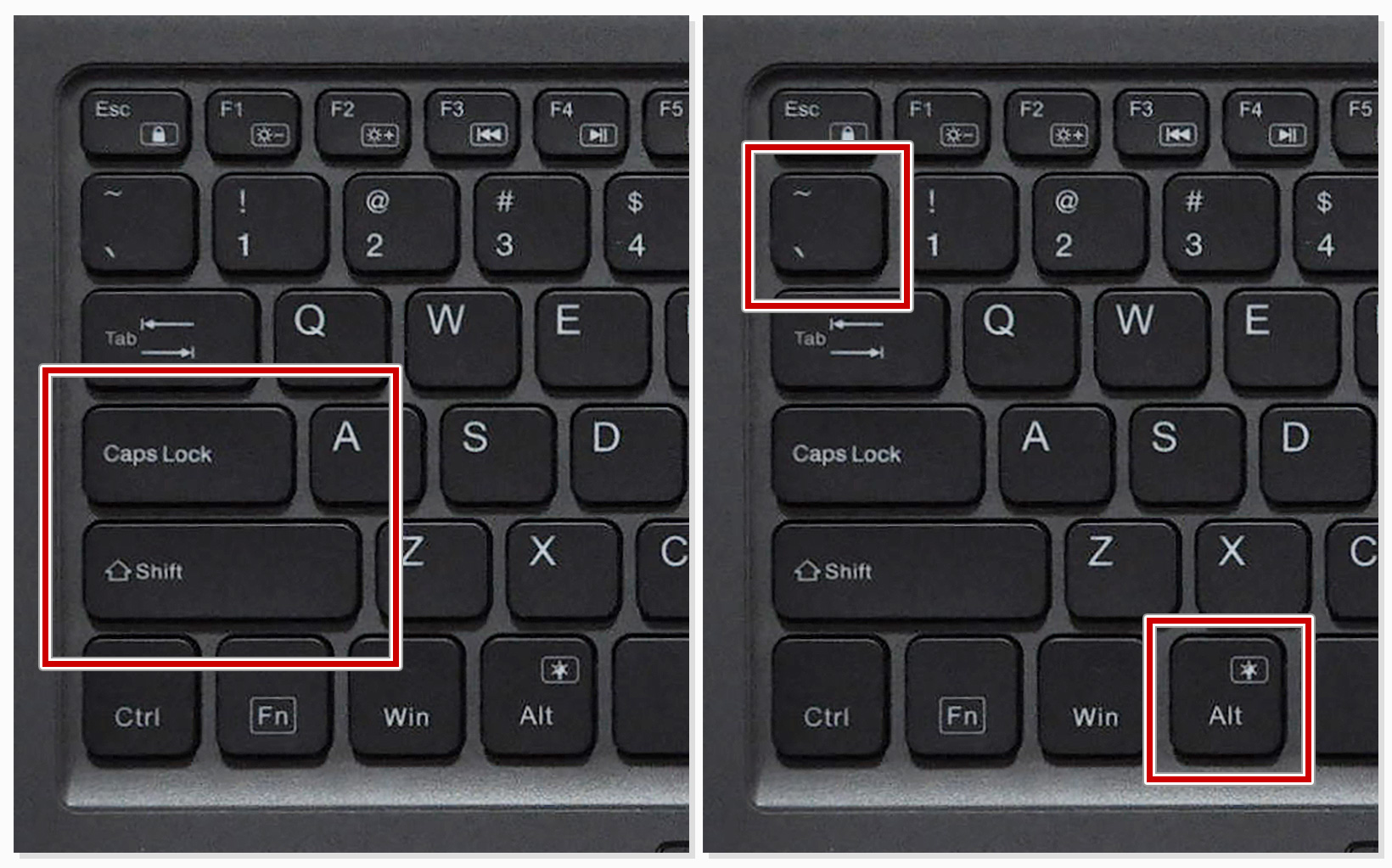
あわせて、iPadやMacで英字入力の切り替えをスムーズにするため、CapsLock かな英数切り替え 設定(「Caps Lockキーで英字入力を切り替え」をオンにする設定)を有効化しておくと、ホームポジションを崩さずに瞬時の言語スイッチが可能になります。
一般に知られていない盲点と誤解|ハードウェア故障と決めつける前に
キーボードの入力トラブルに直面したユーザーが陥りがちな最大の誤解は、「特定のキー(特に@やコロン)が壊れて別の文字が入力されるようになった」というハードウェア故障への疑念です。しかし、キーボード内部の基底マトリクスが物理故障した場合、無反応になるかチャタリング(文字が連打される)が発生するのが通常であり、「別の文字へ規則正しく置換される」ことは構造上あり得ません。
また、ゲーミングキーボードやプログラマブルキーボード特有の落とし穴として「プロファイル切り替えホットキーの誤爆」があります。Fnキーと特定のファンクションキーを同時押ししたことで、キーボード内部のオンボードメモリがMacモードやUS配列モードへ遷移してしまっているケースです。この場合、PC側のOS設定をいくら弄っても解決しないため、ハードウェア側の取扱説明書に記載された「工場出荷状態リセット(例:Fn + Space長押しなど)」を試みる必要があります。
さらに、Windows環境における「入力言語のホットキー」も見落とされがちな盲点です。設定の「キーボードの詳細設定」>「入力言語のホットキー」において、ショートカットキー 配列変更に割り当てられているキーシーケンス(Ctrl + Shift、またはAlt + Shift)を「なし」に設定しておくことで、ゲーム中や高速タイピング中の誤爆を恒久的に遮断できます。
【プロの結論】US配列を選ぶべき人・JIS配列にとどまるべき人の判断基準
キーボードの配列問題は、単なるトラブルシューティングにとどまらず、日々の知的生産性や認知的負荷(コグニティブ・ロード)に直結する重要な選択です。英語配列と日本語配列のどちらを主軸に据えるべきか、専門的見地から明確な判断基準を提示します。
US配列(英語配列)への移行を推奨するユーザー
- プログラマー・Webエンジニア:波括弧`{}`、角括弧`[]`、コロン`:`、セミコロン`;`がホームポジション右手に合理的に集約されており、Shiftキーの組み合わせも直感的であるため、コーディング速度と正確性が劇的に向上します。
- スペースキーの打鍵感を重視する人:「無変換」「変換」キーが存在しない分、スペースバーが横に広く設計されているため、親指のホームポジションの自由度が高く、長時間のタイピングでも疲労が蓄積しにくいメリットがあります。
- 海外製ノートPCや自作キーボード愛好家:世界中で流通する最新デバイスや交換用キーキャップの選択肢が圧倒的に豊富です。
JIS配列(日本語配列)にとどまるべきユーザー
- 一般事務・公的文書・長文日本語ライター:「全角/半角」キーによる明快なモード切り替えや、「Enterキー」の縦に大きい形状(打ち損じ防止)は、日本語の漢字変換プロセスに極限まで最適化されています。
- 社内共有PCや貸与PCを頻繁に利用するビジネスパーソン:日本のオフィス環境におけるJIS配列の普及率は9割を超えます。自宅環境だけをUS配列にすると、出社時や他人のPCを操作する際に認知的摩擦が生じ、作業効率を著しく落とすリスクがあります。
【キーボード 英字 配列 切り替え】に関するよくある質問(FAQ)
Q1:突然キーボードで「@」が打てなくなり「"」が出ます。ショートカット一発で元に戻す方法は?
A1:Windowsの場合、キーボードの「Alt + Shift」または「Windowsキー + Space」を同時に押してみてください。画面右下のタスクバーにある言語表示が「ENG」から「JAP(またはJ)」に切り替わり、即座にJIS配列の入力に戻るケースが大半です。
Q2:Windows 11の設定で「日本語キーボード」に設定したのに、再起動しても直りません。
A2:デバイスマネージャーに古いドライバー情報が固定されている可能性があります。「デバイスマネージャー」>「キーボード」から該当デバイスを右クリックして「デバイスのアンインストール」を実行し、PCを再起動してハードウェアを自動再検出させてください。
Q3:Macで外付けキーボードを使うと、キーの印字と入力される記号が一致しません。
A3:「システム設定」>「キーボード」>「キーボードの種類を変更...」をクリックし、キーボード設定アシスタントを実行してキーボードの種類(JISまたはANSI)を手動で再認識させてください。
Q4:CapsLockキーで「日本語」と「英字」をスムーズに切り替えるにはどうすればいいですか?
A4:WindowsではMicrosoft IMEのプロパティからキー設定をカスタマイズするか、Mac/iPadでは「システム設定」>「キーボード」にある「CapsLockキーで英字入力を切り替え」にチェックを入れることで、1キーでの快適なスイッチが可能になります。
まとめ:今後の動向と失敗しないための判断基準
キーボードの英字配列切り替えにまつわるトラブルは、入力デバイスの多様化とマルチプラットフォーム環境が進む現代において、誰もが一度は遭遇する構造的な課題です。突然の記号ズレに直面しても、焦って物理故障を疑う必要はありません。OS側のキーマップ誤認の仕組みを理解し、ショートカットやデバイスマネージャーによる適切な再設定を行えば、確実に元の快適な入力環境を取り戻すことができます。
作業環境の効率化を図る上では、自身が扱うテキストの性質(プログラミング中心か、日本語ビジネス文書中心か)を見極め、意図したキーボードレイアウトをOS側で正しく固定・運用することが何よりの自衛策となります。本稿で紹介した手順を参考に、ストレスのない快適なタイピング環境を構築してください。 (出典: キーボード 英字 配列 切り替え(Yahoo!ニュース))
SEOライティングとマーケティング戦略の専門家。分かりやすい解説記事で定評があります。
