【2026年最新】コドモン職員ログイン完全解説!入れない原因と対処法
保育・教育現場のICT化を牽引する総合支援システム「コドモン(CoDMON)」。出欠管理から指導案作成、日々の連絡帳まで一元管理できる強力なツールとして定着していますが、現場の職員から最も多く寄せられるトラブルが「管理画面にログインできない」という声です。
朝の慌ただしい登園時間や、限られた休憩時間中の日誌入力時にログインが弾かれてしまうと、日々の業務進行に大きな支障をきたします。本稿では、PCブラウザおよび職員向けアプリからの正しいログイン手順をはじめ、施設コードの確認法、パスワード再設定、二段階認証のエラー対処法まで、現場ですぐに役立つ実践的なノウハウを網羅して解説します。
📌 【この記事の重要ポイントまとめ】
- 要点1:ログインには「施設コード・ID(アカウント名)・パスワード」の3要素が必須であり、保護者向け画面との誤アクセスに要注意。
- 要点2:ログインできない主な原因は「入力ミス(全角・大文字)」「キャッシュの蓄積」「二段階認証のズレ」であり、適切な切り分けで即座に復旧可能。
- 要点3:施設コードの紛失やアカウントロック発生時は、自力で無理をせず施設管理者への確認またはサポート窓口の活用が最短の解決策。
【基本手順】PCブラウザと職員アプリ別の正しいログイン方法
コドモンをスムーズに利用するためには、まず端末ごとのアクセス経路を正確に把握しておく必要があります。特にPCのブラウザからアクセスする「コドモン職員管理画面」と、スマートフォンやタブレットで使用する「コドモン職員アプリ」では、インターフェースやログイン導線が異なります。
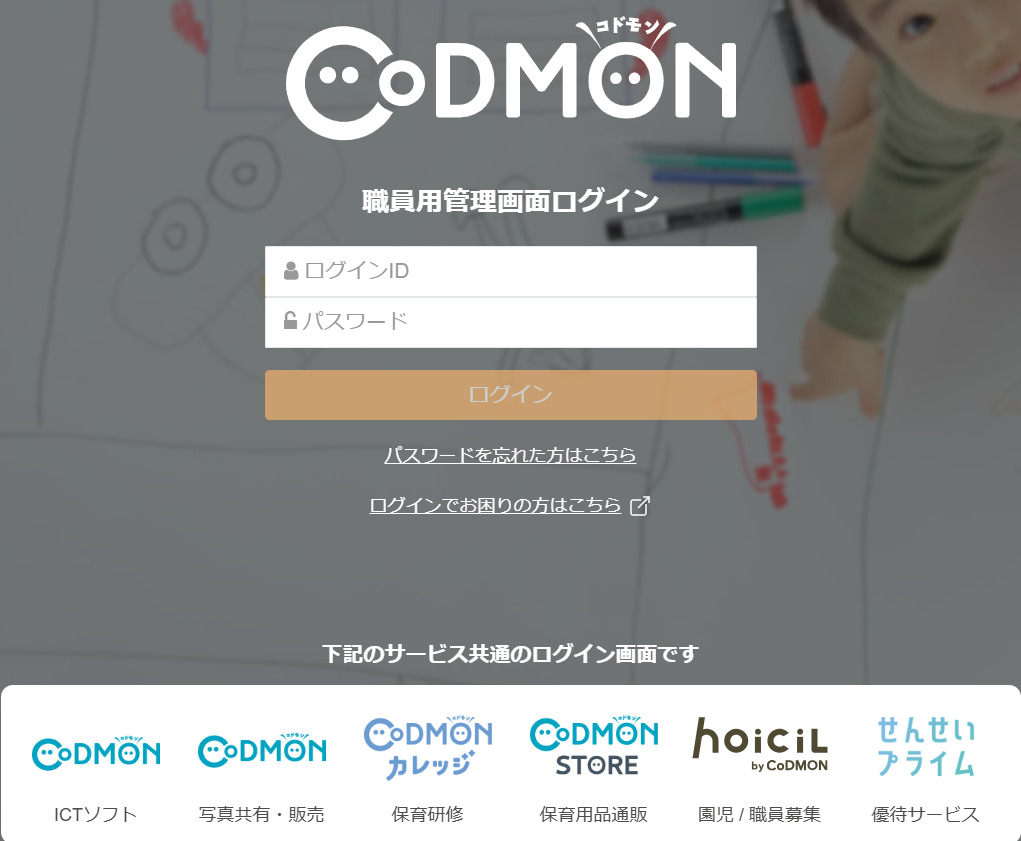
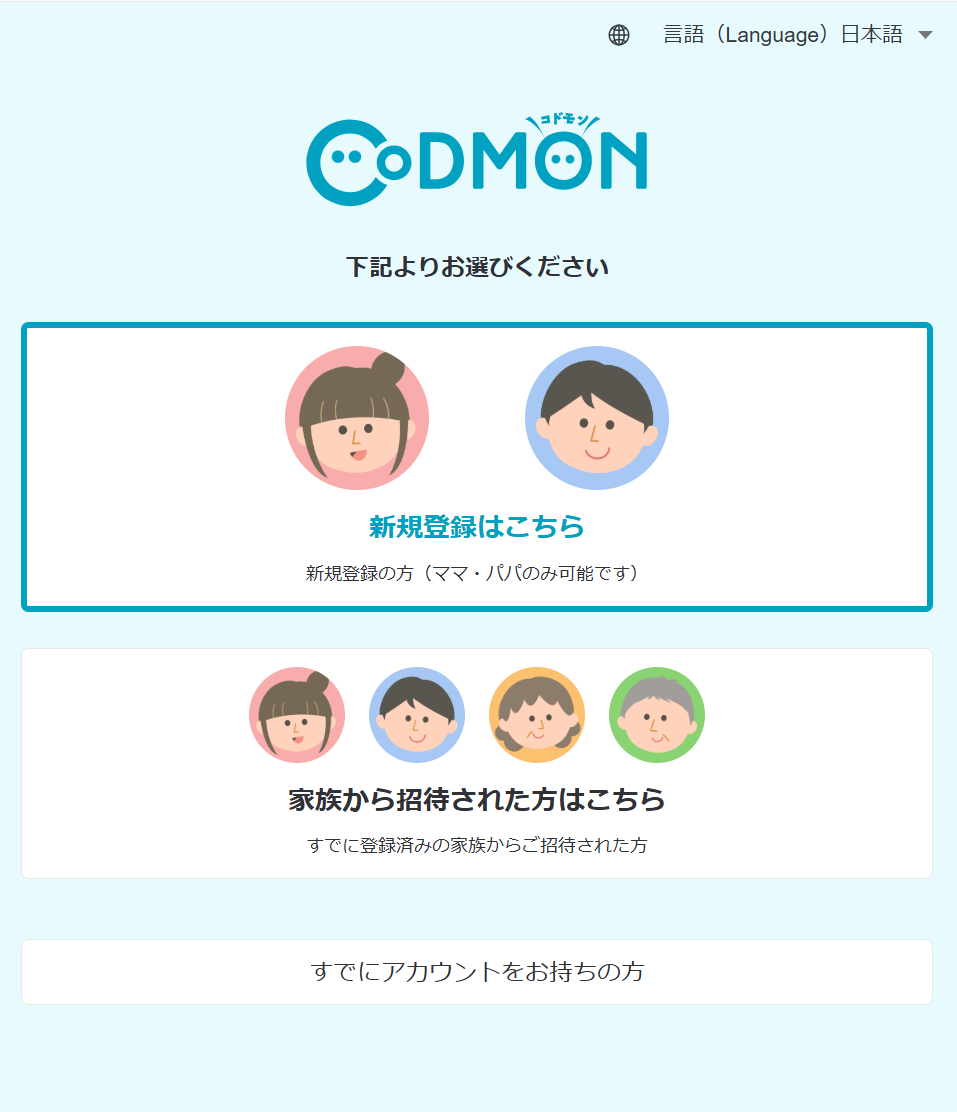
PCで作業を行う場合は、公式のコドモンログインURL(管理者・職員専用ページ)に直接アクセスします。検索エンジン経由でアクセスする際、誤って「保護者用マイページ」を開いてしまい「IDが認識されない」と混乱するケースが後を絶ちません。ブラウザのブックマークには必ず「施設・職員向け管理画面」を登録しておきましょう。
一方、園内の巡回時やタブレット端末で活用されるコドモン職員アプリの使い方としては、App StoreまたはGoogle Playから専用の「職員向けアプリ(緑色アイコン)」をインストールし、初回起動時に認証情報を入力します。アプリ版は一度ログインすれば生体認証(指紋やFace ID)でのログイン保持が可能なため、日々の打刻や検温記録を素早く行いたい現場で重宝されています。
「施設コードが分からない!」確認手順と忘れた場合の対処法
コドモン保育士ログイン時につまずきやすい最大の難所が、3つの入力項目のうち最上段にある「施設コード」です。これは契約施設ごとに個別に割り振られた一意の英数字コードであり、個人IDとは別に必ず入力が求められます。
コドモン施設コード確認方法として、最も確実なのは以下の3つのアプローチです。
1. 導入時に配布された「初期設定シート」やマニュアルの確認
施設側が職員アカウントを発行した際、紙またはPDFで配布されたログイン情報一覧に記載されています。
2. 施設長やICT担当管理者への直接照会
施設コードは園に所属する全職員で共通の文字列です。そのため、すでにログインできている同僚や施設管理者に確認すればその場で判明します。
3. 登録完了通知メールの再確認
自身のアカウントが新規作成された際、システムから自動送信された「アカウント登録のご案内」メール本文内に施設コードが明記されています。
コドモンにログインできない5大原因と即効性のある解決策
「正しい情報を入れているはずなのにログインが弾かれる」という場合、システム障害ではなく端末側や入力環境に起因するケースが大多数を占めます。現場で頻発するコドモンログインできない理由とその解決法を整理しました。
① 全角・半角や大文字・小文字の誤入力
スマートフォンやタブレットでの入力時に、自動変換機能によって英数字が全角になっていたり、先頭文字が意図せず大文字になっていたりするパターンです。特に記号(ハイフンやアンダーバー)の前後に不要なスペースが混入していないか確認してください。
② ブラウザのキャッシュとCookieの不整合
システムのアップデート後などに古いブラウザキャッシュが残っていると、認証画面が正常に遷移しない現象が発生します。ブラウザの履歴・キャッシュをクリアするか、シークレットウィンドウ(プライベートブラウズ)で再度アクセスを試みてください。
③ コドモン二段階認証設定によるコード未着・時間切れ
セキュリティ強化のため二段階認証(ワンタイムパスワード)を導入している施設では、認証コードの入力遅延によってタイムアウトが発生することがあります。認証アプリ(Google Authenticatorなど)の時刻同期を確認し、最新の6桁コードを入力しましょう。
④ 画面上の「コドモンエラーコード」の発生
画面上に特定のエラーコードが表示される場合、サーバー側のメンテナンス中であるか、ネットワーク接続が不安定になっている可能性があります。通信環境を切り替えるか、公式の障害情報アナウンスを確認してください。
⑤ 連続ミスによるアカウントの一時ロック
パスワードを一定回数以上連続して間違えると、不正アクセス防止の観点からアカウントにロックがかかります。この状態になると、正しい情報を入力しても一定時間ログインが拒否されます。
パスワードを忘れた・アカウントロック時の再設定手順
パスワードの失念やアカウントロックに直面した場合は、無理に何度もログインを試みず、コドモンパスワード再設定の正式な手順を踏むのが最も安全です。
ログイン画面の下部にある「パスワードをお忘れの方はこちら」というリンクをクリックすると、再設定用の申請フォームが開きます。ここで「施設コード」と「登録済みのメールアドレス」を入力して送信すると、数分以内にパスワード再設定専用のURLが記載されたメールが届きます。
なお、個人のメールアドレスがシステムに紐付けられていない臨時職員やパート職員のアカウントの場合、自力でのメール受信による再発行ができません。その場合は、施設の管理責任者が「コドモン職員管理画面」の設定メニューから仮パスワードを発行し、手動で再付与する運用となります。
ログイン後にスムーズに進めたい「連絡帳入力」と「シフト管理」の実務
無事にログインを完了した後は、日々の主要業務である各種機能へ迷わずアクセスしたいところです。特に利用頻度が高いのが連絡帳とシフト機能です。
効率的なコドモン連絡帳入力方法として、PC管理画面では園児一覧から一括で「園での様子」や「午睡チェック」の定型文を流し込み、個別コメントのみをキーボードで追記していく運用が作業時間の短縮につながります。音声入力に対応した職員アプリを活用すれば、園庭遊びや午睡の見守り中に要点を素早くメモ入力することも可能です。
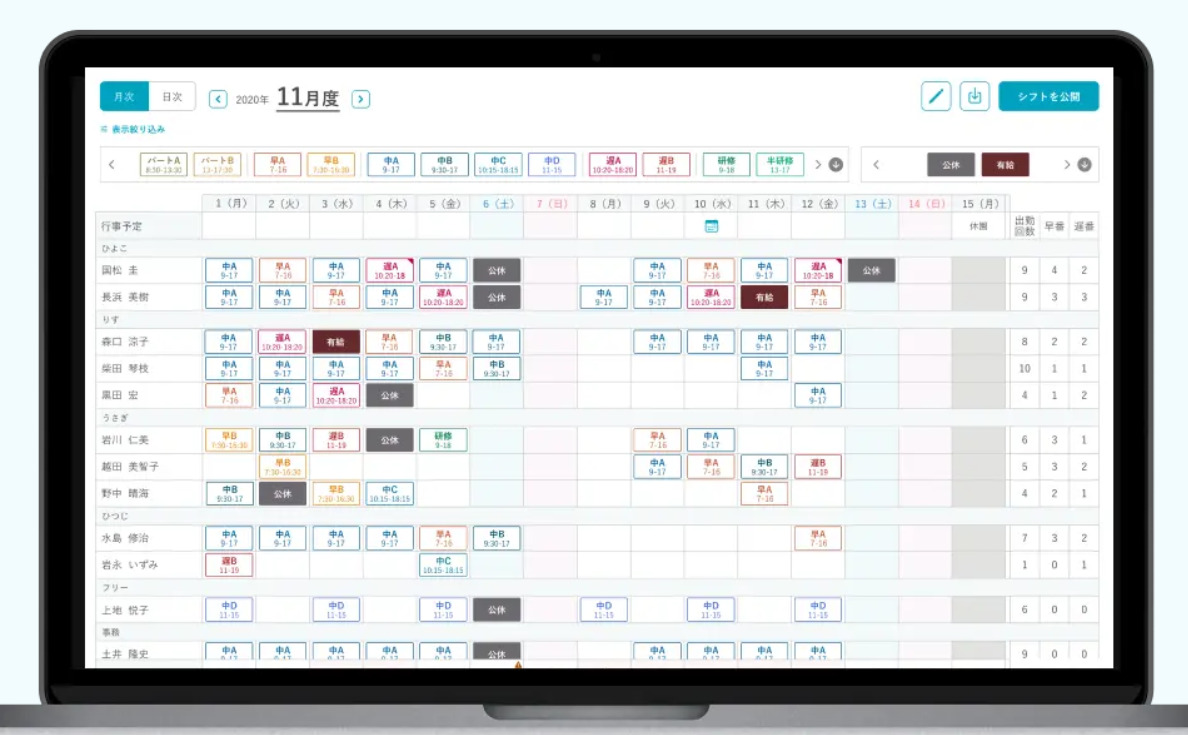
また、コドモンシフト管理ログインにおいては、管理画面の「シフト・勤怠」タブから自身の確定シフトの閲覧や、休暇申請、希望休の提出が直感的に行えます。打刻漏れがあった場合の修正申請も同画面からスムーズに行えるため、ログイン維持設定を活用して日々の確認をルーティン化することをおすすめします。
自力で復旧しない場合は「サポートセンター」へ相談
あらゆる対処法を試してもログイン障害が解消されない場合や、施設全体のシステム障害が疑われるケースでは、コドモンサポートセンター問い合わせ窓口へのエスカレーションが必要です。
サポートセンターでは電話やチャット、専用問い合わせフォームによる技術サポートを提供しています。ただし、個人情報保護およびセキュリティ管理の規定上、一般職員からの個別問い合わせでは契約情報の照会が制限される場合があります。基本的には施設のICT推進リーダーや施設長を通じて、エラー画面のスクリーンショットを添えて問い合わせを行うのがスムーズな解決への近道です。
【コドモンの職員ログイン】に関するよくある質問(FAQ)
Q1:保護者用のログイン画面と職員用のログイン画面はどう見分ければよいですか?
A1:保護者用画面は「ログインID(またはメールアドレス)とパスワード」の2項目ですが、職員用管理画面は必ず最上部に「施設コード」の入力欄が存在します。入力欄が2つしかない場合は保護者用ページを開いている状態ですので、職員専用URLを開き直してください。
Q2:パスワード再設定メールが届かない原因は何ですか?
A2:入力したメールアドレスがコドモンに登録されているものと完全一致していないか、迷惑メールフォルダに自動振り分けされている可能性が高いです。また、アカウントにメールアドレス自体が登録されていないケースもあるため、届かない場合は園の管理者に確認してください。
Q3:職員アプリを新しくインストールしたスマートフォンで二段階認証が通りません。
A3:端末変更に伴い認証アプリの引き継ぎができていない可能性があります。この場合は施設管理者に依頼し、管理画面の職員設定から該当アカウントの二段階認証設定を一度リセットしてもらうことで、初期状態から再設定が可能になります。
まとめ:正しいログイン環境を整えて日々のICT業務をスムーズに
保育・教育現場におけるICTツールは、毎日の業務負担を軽減し、子どもたちと向き合う時間を生み出すための大切な基盤です。ログイン時の小さなトラブルで時間を取られてしまっては本末転倒と言えます。
「施設コード・ID・パスワードの保管」「専用URLのブックマーク登録」「端末のキャッシュ管理」という基本ルールを園内で共有・徹底しておくだけで、大半のログイン不具合は未然に防ぐことができます。万が一のトラブル時も慌てず、本稿で紹介した切り分け手順に沿って冷静に対処していきましょう。 (出典: コドモン 職員 ログイン(Yahoo!ニュース))
SEOライティングとマーケティング戦略の専門家。分かりやすい解説記事で定評があります。
