WiFiパスワードの確認方法!忘れて繋がらない時の端末別最短チェック術
新しいスマートフォンへの機種変更時や、自宅に来客を迎えてインターネットを共有する際、「WiFiのパスワードがどこにあるか分からない」と慌ててしまうケースは日常茶飯事です。パスワードの文字列は英数字が複雑に入り組んでおり、一度端末に記憶させると日常的に意識する機会がなくなるため、必要な瞬間に思い出せなくなるのは自然なことでもあります。
幸いなことに、すでにWiFiへ接続しているスマートフォンやPCが手元にあれば、ルーターの設置場所まで足を運ばずとも数回のタップやクリックだけでパスワードを画面上に表示できます。万が一どの端末も繋がっていない状態であっても、ルーター本体の識別情報や管理画面から確実に復旧させるルートが存在します。手元のデバイス別最短確認法からトラブル時の再設定手順まで、迷わず解決できる決定的な対処法を整理しました。
📌 【この記事の重要ポイントまとめ】
- 要点1:接続済みのiPhoneやAndroidがあれば、設定画面から生体認証やQRコードを経由して数秒でパスワードの可視化・共有が可能。
- 要点2:PC環境でもWindows11の設定メニューやMacのキーチェーン(パスワード設定)から保存済みセキュリティキーを即座に確認できる。
- 要点3:手元に接続済み端末がない場合はルーター本体のラベルを確認し、初期設定から変更して紛失した際は初期化と再設定で復帰する。
【スマホ別】接続中デバイスからWiFiパスワードを即座に表示させる裏ワザ
手持ちのスマートフォンが自宅の回線に繋がっている状態であれば、もっとも手軽にセキュリティコードを暴き出すことができます。OSのセキュリティ進化に伴い、認証をパスすれば平文で画面表示させることが標準機能として備わっています。
まず、iPhoneのWiFiパスワード表示方法は極めてシンプルです。「設定」アプリから「Wi-Fi」を開き、現在接続中のネットワーク名(SSID)の右側にある「i」マークをタップします。詳細画面に表示されている伏せ字の「パスワード」項目をタップし、Face IDまたはTouch IDで生体認証を解除するだけで、隠れていた英数字が一瞬でテキスト表示されます。そのままコピーしてメッセージアプリで家族に送信することも可能です。
一方、AndroidでWiFiパスワードを確認する手順では、標準的な共有機能が威力を発揮します。「設定」から「ネットワークとインターネット」>「インターネット」へと進み、接続中のアクセスポイントをタップして「共有」アイコンを選択します。指紋認証などを経由すると画面上にQRコードによるWiFi共有とパスワード表示が同時に展開され、QRコードの直下に平文のパスワード文字列が印字されます。相手がスマホを持っていれば、このQRコードをカメラで読み取ってもらうだけで、複雑な文字打ち込みを一切挟まずに一発接続が完了します。
【PC別】Windows11&Macで保存済みネットワークセキュリティキーを調べる手順
パソコンで作業中に別の機器をネットワークに追加したくなった場合も、OS内部に保管されている接続プロファイルから直接キーを抜き出すことが可能です。
Windows11のWiFiパスワード調べ方は、従来コントロールパネルの奥深くに隠されていた導線が整理され、格段にアクセスしやすくなりました。「設定」>「ネットワークとインターネット」>「Wi-Fi」を開き、「既知のネットワークの管理」から該当のネットワークを選択します。詳細プロパティ画面の中段にある「Wi-Fi セキュリティ キーの表示」ボタンをクリックするだけで、伏せ字が解除されて平文のパスワードが浮かび上がります。
Apple製品であるMacの場合、Macキーチェーンでのパスワード確認が確実なルートとなります。macOSのバージョンに応じて「システム設定」内の「Wi-Fi」一覧から「詳細」を開いてパスワードをコピーするか、あるいは「キーチェーンアクセス」アプリ(または「パスワード」設定)を起動し、該当するSSID名を検索します。管理者パスワードを入力して保護を解除すれば、保存されているネットワークセキュリティキーをそのまま閲覧・取得できます。
【ルーター本体】バッファロー・NECなど主要メーカーの暗号化キー記載場所と見方
すべての端末が未接続の状態であったり、引っ越し直後で初期設定のまま使っている場合は、端末の画面ではなく機器そのものをチェックするのが王道です。ここで押さえておきたいのが、SSIDとネットワークセキュリティキーの違いです。SSIDは電波の識別名(接続先一覧に出てくる名前)であり、パスワードとして打ち込むべき文字列は「暗号化キー」「暗号化キー(AES)」「KEY」「事前共有キー(PSK)」などと記載された部分になります。
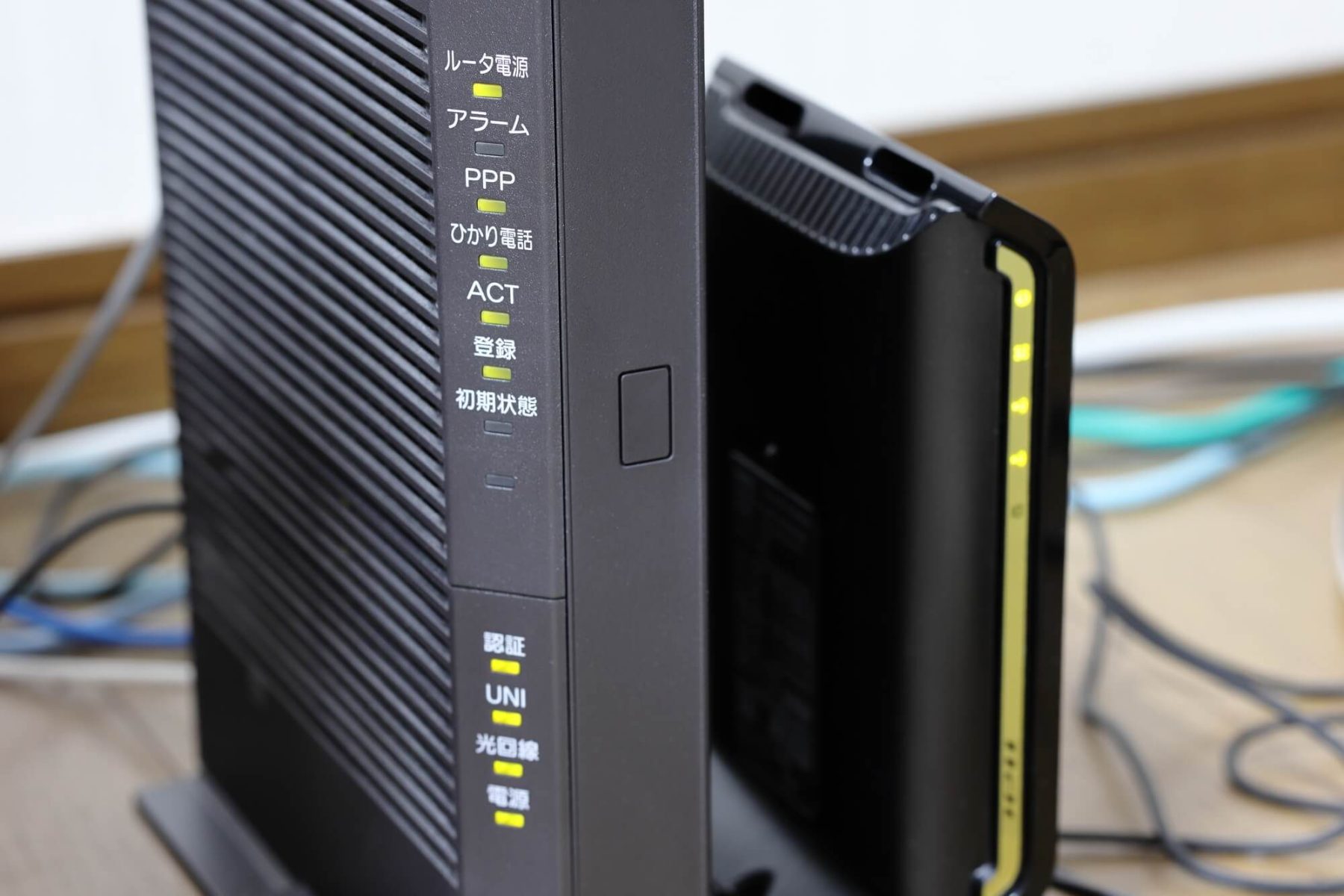
一般的なWiFiルーター本体の暗号化キー記載場所は、本体の側面・背面・底面に貼られた製品シール、あるいは本体下部にスライド収納されている「セットアップカード」です。
メーカーごとの具体的な記載パターンは以下の通りです。
国内シェアの高いバッファロー製ルーターの初期パスワードは、本体背面シールやスタンド底面に収納されている「セットアップカード」に明確に印字されています。「暗号化キー」または「Key」と書かれた欄にある英数字(大文字・小文字を厳密に区別)が該当します。
一方、NEC Aterm暗号化キー確認方法では、本体側面の銘板シールや付属の「つなぎかたガイド」添付カードに「暗号化キー(AES)」として記載されています。近年のモデルではプライマリSSID用とセカンダリSSID用で個別のキーが割り当てられているケースがあるため、接続しようとしているネットワーク名に対応するキーを正しく見極める必要があります。
【忘れて繋がらない時】WiFiパスワードを再設定・初期化する決定的な対処法
最も厄介なのは、「過去に初期設定のパスワードから自分で別のパスワードへ変更したものの、その文字列を完全に忘れてしまい、接続済みの端末も1台も手元にない」という詰みのパターンです。この状況に陥った場合、WiFiパスワードを忘れた時の再設定手順を踏むしかありません。
第一の選択肢は、有線LANケーブルを使ってPCとルーターを直結し、ブラウザからルーターの管理画面(192.168.11.1や192.168.1.1などのIPアドレス)にログインして無線設定画面からキーを書き換える手法です。管理者パスワードさえ分かっていれば、既存の接続環境を壊さずに新しいパスワードへ上書きできます。
管理画面へのログイン情報すら不明な場合の最終手段が、ルーター本体の「リセットボタン(初期化)」です。通電状態で細いピンなどを使い、本体背面のRESET穴を数秒〜十数秒長押しします。ルーター内の全データが工場出荷時状態に戻るため、前述した「本体シールに書かれた初期暗号化キー」で再び繋がるようになります。ただし、プロバイダの接続情報(PPPoE認証など)を設定し直す手間が発生する点には留意してください。
【2026年最新】WiFi接続トラブルを劇的に解消するチェックポイント
パスワードを正しく確認して打ち込んでいるにもかかわらず接続が弾かれる場合は、通信規格の世代交代やセキュリティ仕様の不整合を疑う必要があります。2026年最新のWiFi接続トラブル対処法として、見落としがちな盲点をまとめました。
第一に、英数字の「大文字・小文字」「全角・半角」の打ち間違いです。特に「I(大文字アイ)」「l(小文字エル)」「1(数字のイチ)」や、「O(大文字オー)」「0(数字のゼロ)」の誤認は頻発します。テキストエディタなどに一度入力して目視確認してからペーストすると確実です。
第二に、最新規格「Wi-Fi 7」や「WPA3」への過渡期における互換性問題です。最新ルーターがより強固な暗号化方式(WPA3-SAE)を標準設定としている場合、少し古い家電やゲーム機、旧世代のPCが認証方式に対応できず、正しいキーを入れても接続エラーを返すケースがあります。この場合は、ルーター設定で「WPA2/WPA3混在モード」に切り替えることでスムーズに疎通します。
第三に、周波数帯(2.4GHz帯と5GHz/6GHz帯)の選択ミスです。電波名(SSID)の末尾に「-A」「-G」などの識別がある場合、暗号化キーが共通化されているか、帯域ごとに分かれているかを確認してください。
【wifi パスワード 確認】に関するよくある質問(FAQ)
Q1:SSIDとパスワード(暗号化キー)は何が違うのですか?
A1:SSIDは周囲に飛んでいる電波を識別するための「名前」であり、暗号化キー(ネットワークセキュリティキー)は不正接続を防ぐための「鍵(パスワード)」です。接続一覧から該当のSSIDを選択し、求められた入力欄に暗号化キーを入力します。
Q2:ルーター本体のラベルに書かれたパスワードを入れても接続できません。なぜですか?
A2:過去に誰かが管理画面からパスワードを変更した可能性があります。また、英字の大文字・小文字の誤入力や、全角文字での入力ミスも主な原因です。変更後のパスワードが不明な場合は、ルーター背面のRESETボタンで工場出荷状態に戻すことでラベル記載の初期パスワードが再び有効になります。
Q3:自宅に来た友人のスマホにWiFiを繋ぐ際、パスワードを手入力させずに接続する方法はありますか?
A3:iPhone同士であれば、両端末のBluetoothとWi-Fiをオンにした状態で近づけるだけで「Wi-Fiパスワードを共有」ポップアップが表示されワンタップで完了します。Androidであれば設定画面からQRコードを表示させて読み取らせる方法が最短です。
まとめ:自宅WiFiの安全な管理とパスワード確認の決定打
自宅WiFiパスワードの調べ方まとめとして重要なのは、「接続済み端末の有無」によってアプローチを明確に切り替えることです。スマホやPCが1台でも繋がっていれば、生体認証やOS標準のセキュリティメニューから即座に可視化・共有できます。
全端末が未接続の場合は本体ラベルやセットアップカードを参照し、万策尽きた段階で初期化ボタンを活用するのが最短の解決ルートです。一度パスワードを特定・再設定した後は、家族間で共有メモに残すか、パスワード管理アプリに安全に記録しておくことで、将来の機器入れ替え時にもスムーズな通信環境を維持できます。 (出典: wifi パスワード 確認(Yahoo!ニュース))


SEOライティングとマーケティング戦略の専門家。分かりやすい解説記事で定評があります。
