LINEで急に写真が送れない?原因別の解決手順【2026年最新】
LINEで友達やグループに画像を送ろうとした瞬間、赤い「!」マークが出たり、送信中のアイコンがぐるぐる回ったまま止まったりして焦った経験はないでしょうか。連絡ツールの中心として使われているからこそ、突然の写真送信エラーは日常生活や仕事にも直結する深刻なトラブルです。
「さっきまで普通に使えていたのに、急に送れなくなった」という場合、単なる電波状況の悪化だけでなく、OSのアップデートに伴うアクセス権限の変更、端末のストレージ容量の逼迫、あるいはLINEアプリ内に溜まったキャッシュなど、見落としがちな要因が潜んでいます。本稿では、2026年時点の最新環境に基づき、不具合の原因特定から今すぐ試せる復活手順までをわかりやすく解説します。
📌 【この記事の重要ポイントまとめ】
- 要点1:写真が送れない主因は「通信環境」「写真へのアクセス権限」「端末やアプリの容量不足」「LINE側の障害」の4つに大別される。
- 要点2:スマホのOSアップデート後に起きやすいのは「写真の権限設定」が制限されたことによるエラーであり、設定アプリからの見直しで即座に解決可能。
- 要点3:送信中のまま進まない時は「LINEのキャッシュ削除」と「端末の再起動」を行うことで、大半のケースで正常な送信状態へ復旧できる。
【原因を即特定】LINEで急に写真が送れなくなる代表的な要因
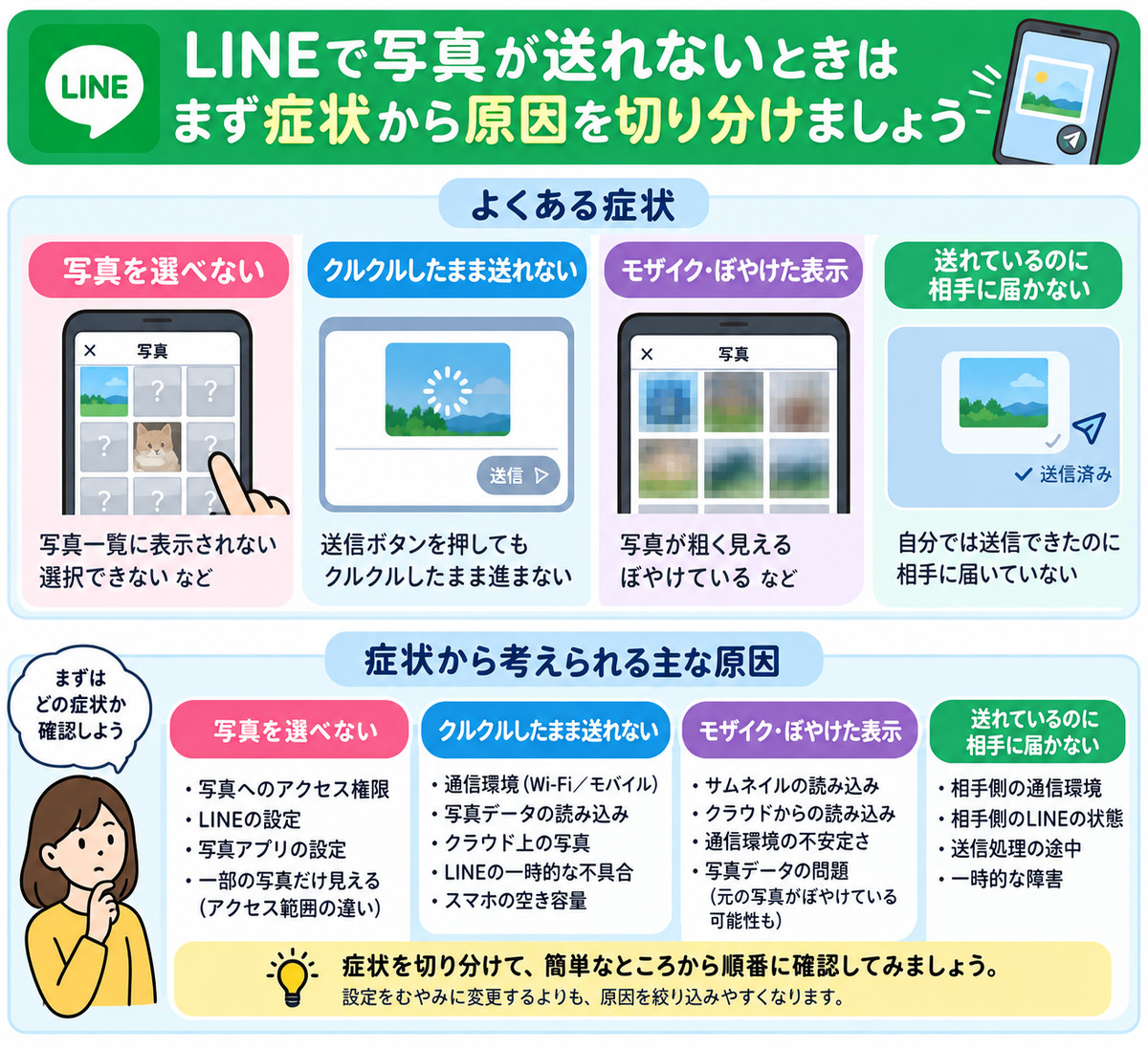
LINEで画像が送信できなくなる現象には、いくつかの典型的なパターンが存在します。闇雲に対処する前に、まず自分の端末で起きている症状がどれに該当するかを切り分けましょう。
最も多いLINEの写真送信エラーの原因としては、以下の要素が挙げられます。
- 端末の写真アクセス権限が外れている:OS更新やプライバシー設定の変更により、LINEアプリが写真フォルダにアクセスできなくなっている状態です。
- 端末やLINEアプリの容量不足:スマホ本体のストレージがいっぱいになっている、あるいはLINEのデータ蓄積によって動作が極端に重くなっているケースです。
- 通信環境の極端な悪化・速度制限:Wi-Fiの認証切れ(いわゆる「ギガ死」やフリーWi-Fiのログイン待ち状態)や、回線の混雑によってタイムアウトが起きています。
- 高画質写真によるデータ肥大化:「オリジナル画質」で撮影された大容量の写真や連写データを一括送信しようとして処理が追いつかない状態です。
- LINEアプリ自体の不具合・システム障害:LINEのサーバー側で障害が発生している、または直近のアプリバージョンにバグが存在するパターンです。
【iPhone・Android別】写真のアクセス権限設定を再確認する手順
「端末内の写真選択画面すら開かない」「写真を選んでも送信ボタンを押した瞬間に弾かれる」という場合、スマホ側のLINE写真の権限設定が許可されていない可能性が極めて高いです。特にOSのメジャーアップデート後は、プライバシー保護機能の強化によって自動的に権限が制限されることがあります。
お使いの端末に合わせて、以下の手順で設定が正しく有効化されているか確認してください。
▼ iPhone(iOS)の場合
1. 本体の「設定」アプリを開く
2. 画面を下にスクロールして「LINE」を選択
3. 「写真」をタップ
4. アクセス許可を「フルアクセス」(または「すべての写真」)に設定する
※「なし」や「選択した写真」になっていると、新しく撮影した画像が送信候補に表示されなかったり、送信エラーになったりします。
▼ Androidの場合
1. 本体の「設定」アプリから「アプリ」を選択
2. アプリ一覧から「LINE」をタップ
3. 「権限」または「許可」の項目を開く
4. 「写真と動画」(または「ストレージ」)をタップし、「常に許可」または「アプリの使用中のみ許可」にチェックを入れる
「送信中のまま進まない」を解消するキャッシュ削除と容量の確保
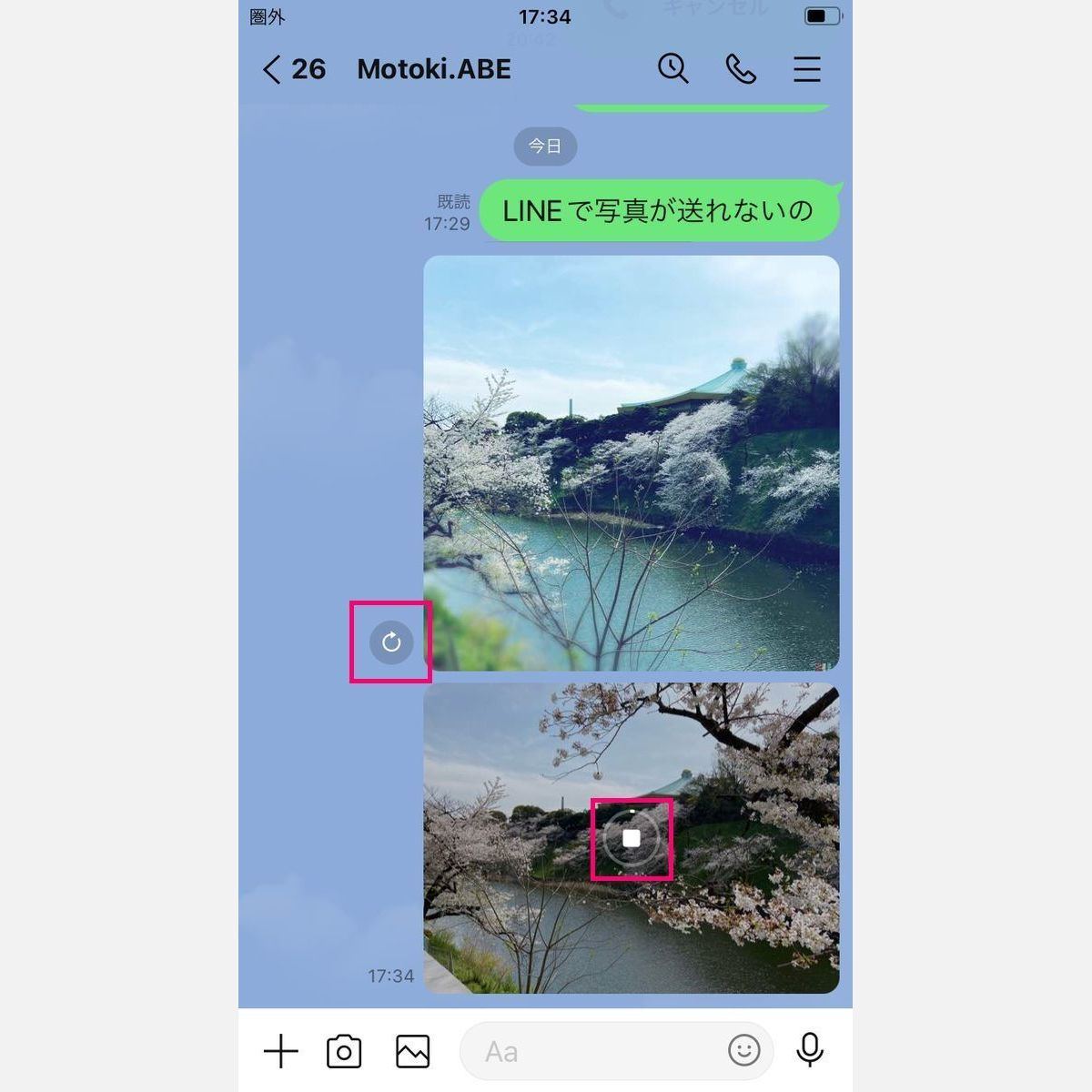
メッセージ欄のサムネイルの横で読み込みマークが回り続け、LINEの写真が送信中のまま進まないときは、アプリ内の一時保存データ(キャッシュ)が肥大化して処理がスタックしているケースが目立ちます。
写真や動画、トークのやり取りが多いユーザーほど、LINEのキャッシュデータは数ギガバイト規模まで膨らみます。定期的なLINEのキャッシュ削除を行うことで、トーク履歴や写真データを消去することなく動作を軽快にできます。
【LINEキャッシュ削除の正しいやり方】
1. LINEの「ホーム」タブ右上にある歯車アイコン(設定)をタップ
2. 「トーク」を選択
3. 「データの削除」をタップ
4. 「キャッシュ」の横にある「削除」を実行する
※「写真」「ボイスメッセージ」「ファイル」の削除を選んでしまうと、保存期間の過ぎたデータが開けなくなる恐れがあるため、必ず「キャッシュ」のみを選択してください。
あわせて、スマホ本体のストレージ容量不足にも注意が必要です。端末の空き容量が1GB未満など極端に少なくなっていると、送信前の画像リサイズ処理が行えず強制終了することがあります。不要な大容量動画や使っていないアプリを整理し、最低でも数GB程度の空き領域を確保しておきましょう。
高画質写真が送れない場合のチェックポイントと通信環境
普段のスナップ写真は問題なく送れるのに、特定の写真だけエラーになる場合、写真のファイルサイズや画質設定が影響している可能性があります。
最新のスマートフォンはカメラ性能が大幅に向上しており、1枚あたりの画像サイズが10MB〜20MBを超えることも珍しくありません。LINEの送信画面で「ORIGINAL(オリジナル画質)」にチェックを入れた状態で複数枚をまとめて送信すると、回線速度によってはデータ転送がタイムアウトしてエラーを吐き出します。
通常のやり取りであれば、オリジナル送信のチェックを外し、LINEの自動圧縮機能を使った通常画質での送信を試してください。また、街中の不安定なフリーWi-Fiに自動接続されていると通信が途切れる原因になるため、一度Wi-Fiをオフにしてモバイル通信(5G/4G)に切り替えてみるのも有効な手段です。
特定の相手だけに写真が送れない?アカウント状態とブロックの確認
他の友達やオープンチャットには写真を投稿できるのに、特定の相手にだけ写真が送れないというケースもあります。
この場合、以下のような要因が考えられます。
- 相手がアカウントを削除(退会)している:メンバーがいませんと表示されているトークルームでは、新規の画像送信が制限される場合があります。
- グループのアルバム機能などの制限:個別トークではなくグループの場合、参加人数の上限や一時的な通信エラーが関わっていることがあります。
- 通信の一時的なルーティングエラー:相手側ではなく自身の端末とLINEサーバー間のセッション不整合が原因となっていることも多いため、一度トークルームを開き直すか、テキストメッセージが正常に送れるかをテストしてみましょう。
なお、仮に相手からブロックされていたとしても、基本的にLINEでは送信ボタン自体が無効化されたり画像送信でエラーマークが出たりする仕様にはなっていません(単に既読がつかない状態になります)。送信エラーそのものが出る場合は、ブロックではなくアプリや通信側の問題であると判断できます。
LINE側の通信障害やアプリ不具合が疑われるときの確認法
端末の設定や通信環境に何一つ問題がないにもかかわらず、急に写真が送れなくなったときは、LINE側のシステム障害またはアプリアップデートに伴う不具合が発生している可能性があります。
障害発生の有無を素早く見極めるための確認ルートは以下の通りです。
- LINE公式X(旧Twitter)アカウントの確認:大規模なサーバー障害が発生した場合、LINE公式アナウンス(@LINEjp_official等)で即座に告知されます。
- リアルタイム検索の活用:XなどのSNSで「LINE 写真 送れない」「LINE 障害」と検索し、同じタイミングで同様の声を上げているユーザーが多発していないかをチェックします。
- アプリストアの最新バージョン確認:App StoreまたはGoogle Playストアを開き、LINEの修正アップデートが配信されていないか確認します。不具合を含んだバージョンが配信された直後は、数時間〜数日以内にバグ修正版がリリースされる傾向があります。
サーバー側の通信障害が原因である場合は、ユーザー側で設定を変更しても改善しません。無理にアプリを再インストールなどせず、公式の復旧アナウンスを待つのが最も安全です。
【2026年最新】写真送信エラーを最速で復旧させる解決手順フロー
LINEで写真が送れなくなった際に、最短で正常な状態へと戻すためのトラブル解決ステップをまとめました。上から順番に試していくことで、原因を特定しながらトラブルを解消できます。
- 機内モードのオン・オフ:画面上部からコントロールセンターを呼び出し、機内モードを一度オンにして5秒待ってからオフに戻し、通信をリフレッシュします。
- LINEアプリのタスクキル&再起動:アプリを上にスワイプして完全に終了させ、再度立ち上げ直します。
- OSの写真アクセス権限の再確認:設定から写真へのアクセスが「フルアクセス」「許可」になっているか確かめます。
- LINEのキャッシュ削除を実行:設定>トーク>データの削除から、溜まったキャッシュを消去します。
- スマートフォンの本体再起動:メモリの一時的なスタックを解消するため、電源を入れ直します。
- アプリとOSを最新版に更新:ストアでLINEアプリをアップデートし、端末のソフトウェアアップデートも確認します。
【line 写真送れない 急に】に関するよくある質問(FAQ)
Q1:写真の横に赤い「!」マークが出た場合、相手には届いていますか?
A1:いいえ、届いていません。赤い「!」マークは送信処理が完全に失敗したことを意味します。通信環境や権限設定を修正した後、「!」マークをタップして「再送信」を選択するか、画像を再度選択して送信し直してください。
Q2:LINEを一度アンインストールして入れ直した方が良いですか?
A2:アンインストールは最終手段です。トーク履歴のバックアップが正しく取れていないと大切なメッセージが消えてしまうリスクがあります。まずは「写真のアクセス権限確認」「キャッシュ削除」「スマホの再起動」の3点を試してください。大半の不具合はこれらで解決します。
Q3:何枚もの写真を一気に送ろうとすると失敗するのはなぜですか?
A3:複数枚(特に高画質な写真)をまとめて送信すると、一時的に大きな通信負荷がかかり、回線のタイムアウトが発生しやすくなります。送信エラーが続く場合は、3〜5枚程度に分けて送るか、アルバム機能を作成して共有することをおすすめします。
まとめ:慌てず段階的なチェックでトラブルをスマートに解決
LINEで急に写真が送れなくなると不安になりますが、その原因の多くは「アクセス権限の一時的な不備」「キャッシュの蓄積」「通信の不安定さ」のいずれかに集約されます。重大な故障やアカウントの破損であるケースは稀です。
まずは端末の設定画面から写真へのアクセス許可状況を確認し、キャッシュ削除と端末の再起動を順に行ってみてください。日頃から端末の空きストレージを適度に確保し、アプリを最新の状態に保つことが、突発的な送信エラーを防ぐ最も確実な予防策となります。 (出典: line 写真送れない 急に(Yahoo!ニュース))
/r/articles/132051/17084125_1707213375_017189500_0_1200_888.jpeg)
最新のトレンドや話題のニュースをわかりやすく解説するWebライターです。読者の皆様に役立つ情報を日々お届けしています。
