IPadの電話番号確認法まとめ!設定で「不明」と出る理由や通話の真相
iPadのセルラーモデルを契約したものの、「自分のiPadの電話番号がどこに書いてあるかわからない」「設定画面を開いても『不明』と表示されて確認できない」というトラブルに直面するユーザーは少なくありません。本人確認やサポート窓口への問い合わせ、契約変更の手続きなどで番号が突如必要になった際、確認場所が分からず慌ててしまうケースが後を絶ちません。
iPadにおける電話番号の扱いはiPhoneとは大きく異なり、データ通信専用プランの特性やキャリアの仕様が深く関係しています。本記事では、セルラーモデルの設定画面からeSIM・物理SIM別の調べ方、大手通信キャリアでの確認ルート、そして「そもそもiPadの番号で電話ができるのか」という疑問まで、役立つ解決策を網羅して解説します。
📌 【この記事の重要ポイントまとめ】
- 要点1:セルラー版iPadの電話番号は「設定」>「一般」>「情報」の「モバイルデータ通信番号」で即座に確認可能。
- 要点2:「不明」と表示される主な原因は、データ通信専用SIMの仕様やプロファイル書き込み制限によるもので故障ではない。
- 要点3:iPad単体での音声通話網を使った発着信は不可だが、マイページ照会やApple連携機能で実用上の問題は回避できる。
【2026年最新】iPadの電話番号を確認する基本手順|セルラーモデルの設定画面
Wi-Fi + Cellularモデル(セルラーモデル)のiPadであれば、端末本体の操作だけで割り振られた電話番号を瞬時に確かめられます。まずは最も基本的かつ迅速な確認ルートを押さえておきましょう。
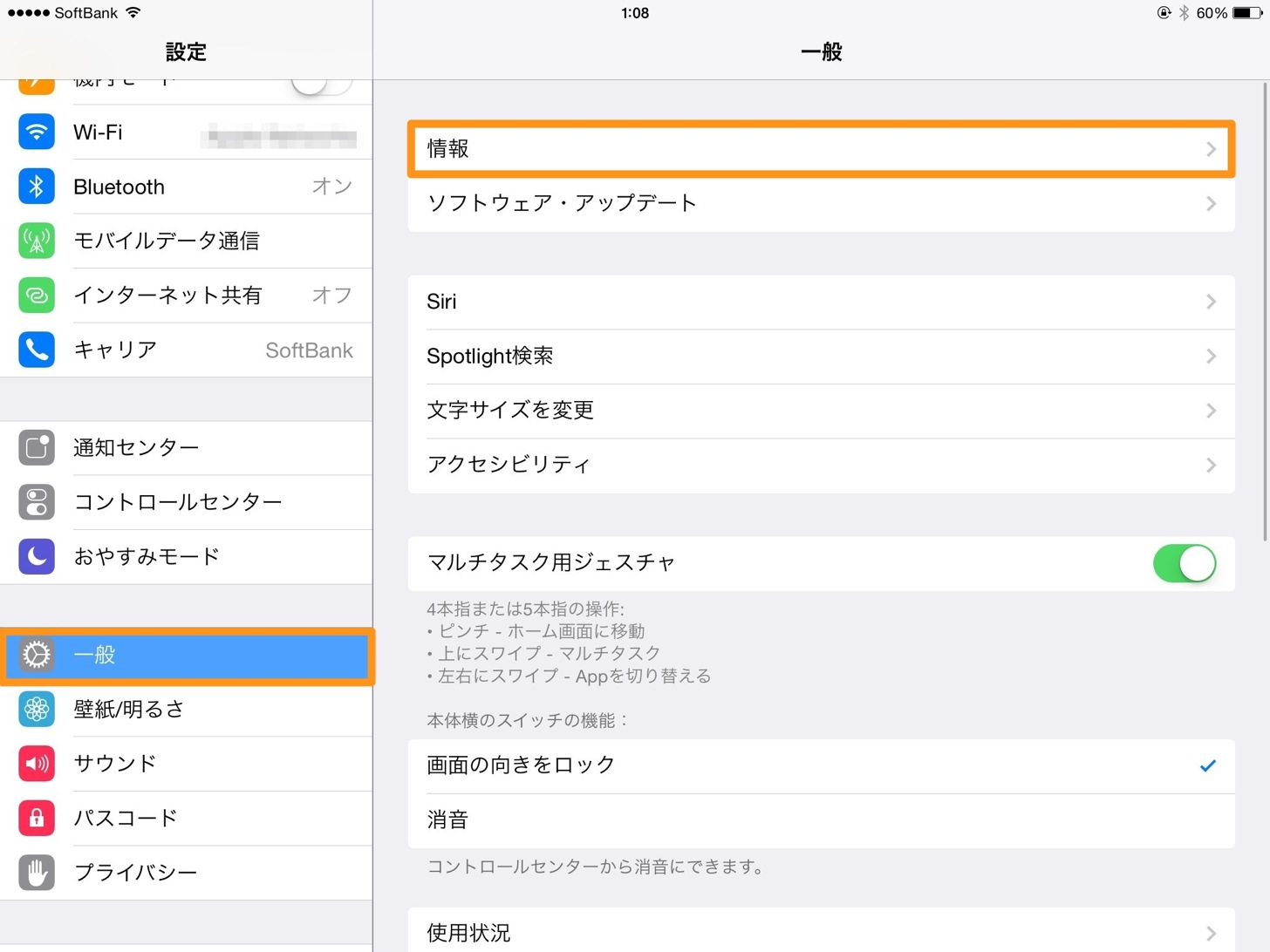
端末のホーム画面から「設定」アプリを起動し、以下の順序でタップしていきます。
【確認手順】
1. 「設定」を開く
2. 左メニューから「一般」を選択
3. 右画面最上部の「情報」をタップ
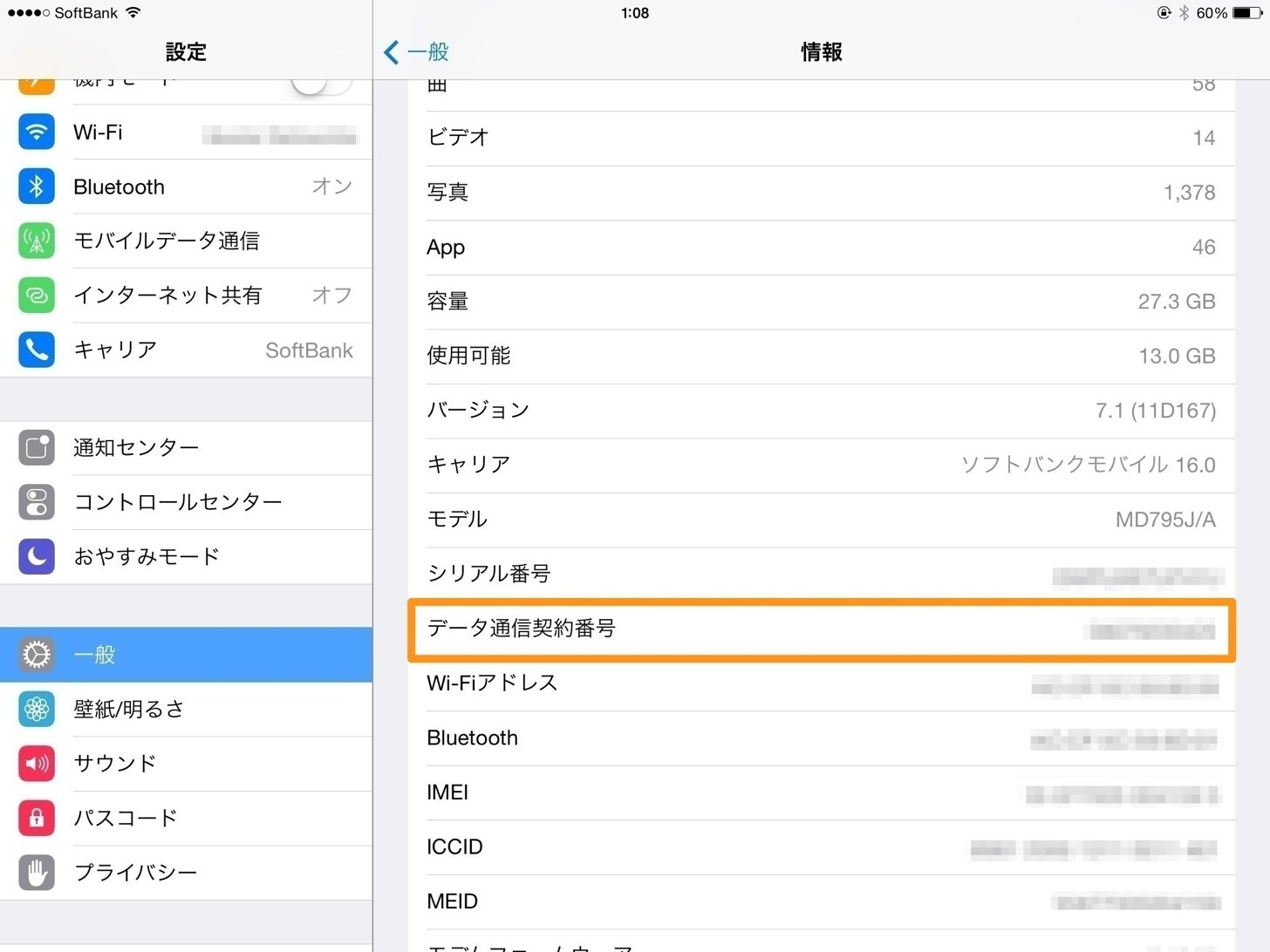
4. 画面をスクロールし、「モバイルデータ通信番号」(または「SIM」欄の電話番号)を確認
正常にSIMカードやeSIMが認識されていれば、ここに「090」「080」「070」「020」などから始まる固有の番号が表示されます。なお、Wi-Fi専用モデル(Wi-Fiモデル)には通信モジュールやSIMスロット自体が存在しないため、この項目は一切表示されません。
設定に「不明」と出る・表示されない原因とは?データ通信専用SIMの仕組み
前述の手順通りに進めても、「モバイルデータ通信番号」の欄が「不明」や空白になっていて確認できないトラブルが頻発しています。この現象が起きる背景には、故障ではなく通信規格と契約形態上の理由が存在します。
最大の要因は、iPadで利用されることの多いデータ通信専用SIMの構造です。iPad向けの通信プランは音声通話機能を省いたデータ通信専用であることが大半ですが、格安SIM(MVNO)や一部キャリアのデータSIMでは、SIMカード内に電話番号情報(加入者識別データ)が書き込まれていない仕様のものがあります。
iPad本体はSIMカード内部の情報を読み取って画面に表示するため、物理的に番号データが記録されていないSIMを挿入している場合、システム上「不明」と判定されてしまうのです。通信やアンテナピクトが正常に立っており、ウェブ閲覧ができる状態であれば、端末やSIMの初期不良を心配する必要はありません。
eSIMと物理SIMカード別の確認方法|移行時や再発行時のチェック術
近年のiPad ProやiPad Airをはじめ、eSIM主体の運用が定着したモデルでは、物理スロットの有無によって確認アプローチが異なります。タイプ別の調べ方を整理しました。
【eSIMを利用している場合】
eSIMの場合も「設定」>「モバイル通信」の項目から該当する通信プランの詳細を開くことで、回線情報が表示されます。もし反映されていない場合は、各キャリアの「eSIMプロファイル」が正常にアクティベートされているか、モバイル通信設定の再読み込みを試行してください。
【物理SIMカードを利用している場合】
物理SIMを使っているなら、端末の電源を切った上で付属のSIMピンを使ってSIMトレイを取り出す方法が確実です。SIMカードの裏面や、契約時にカードが固定されていたプラスチック製の台紙(マルチSIM台紙)には、製造番号(ICCID)とともに電話番号が印字されているケースが多数を占めます。
大手キャリア別(ドコモ・au・ソフトバンク)の契約番号照会手順
iPadの設定画面で「不明」と出てしまい、SIMカードの台紙も手元にないときは、契約している通信事業者の会員専用ページ(Web/アプリ)から照会するのが最も確実です。
■ NTTドコモ(My docomo)
dアカウントで「My docomo」にログイン後、契約内容確認画面へ進むことで、iPad回線に紐づいた電話番号(11桁)を即座に確認できます。シェアパックやデータプラス契約であっても個別の回線番号が記載されています。
■ au(My au)
au IDを使って「My au」へアクセスし、「ご契約情報」のページを開きます。タブレット端末用の子回線番号や「タブレットシェアプラン」等の契約情報一覧から対象番号を照会可能です。
■ ソフトバンク(My SoftBank)
「My SoftBank」へログインし、「契約・オプション管理」からiPadの回線情報をチェックします。Wi-Fi接続時でもSoftBank IDとパスワードがあればスマートフォンやPCのブラウザから閲覧できます。
iPadの電話番号で音声通話はできる?発着信の仕組みと代替アプリ
電話番号の存在を確認したユーザーからよく寄せられるのが、「この番号宛てに電話をかけたり、iPadから通話を発信したりできるのか」という疑問です。
結論から言うと、iPadに割り振られた電話番号を使って通常の電話回線(3G/VoLTE)による音声発着信を行うことはできません。iPad本体には電話アプリ(緑色の受話器アイコン)がプリインストールされておらず、ハードウェアおよびOSレベルで直接のセルラー音声通話機能が無効化されているためです。iPadの電話番号は、あくまで通信ネットワーク上で回線を識別・管理するための「識別子(ID)」として機能しています。
ただし、以下の方法を用いればiPad上での音声・ビデオ通話は快適に行えます。
・FaceTime / LINE / ZoomなどのIP通話アプリ:インターネット回線を利用するため、データ通信専用SIMであっても問題なく高音質通話が可能です。
・iPhoneの「他のデバイスでの通話」機能:同一のApple Account(Apple ID)でサインインし同一Wi-Fi環境にある場合、iPhoneにかかってきた電話をiPadで代理受信・発信できます。
【iPadの電話番号確認】に関するよくある質問(FAQ)
Q1:Wi-FiモデルのiPadにも電話番号はありますか?
A1:いいえ、ありません。電話番号(回線識別番号)が付与されるのは、キャリアや格安SIMと契約を結んで通信を行う「Wi-Fi + Cellularモデル」のみとなります。
Q2:SMS(ショートメッセージ)の送受信はiPadの番号で可能ですか?
A2:データ通信専用契約の場合、原則としてセルラー回線網を使ったSMS送受信はできません(SMS機能付きデータSIMを除く)。ただし、iPhoneと連携させた「iMessage」や「SMSテキストメッセージ転送」を設定している場合は、iPhoneの番号を経由してiPad上でもメッセージの送受信が可能です。
Q3:電話番号が「不明」のままだと何か利用上の支障はありますか?
A3:普段のネット閲覧、動画視聴、アプリ利用には一切支障ありません。ただし、解約手続きやプラン変更、キャリアサポートへの問い合わせ時には番号の提示を求められるため、事前に会員ページ等で控えておくことを推奨します。
まとめ:iPadの電話番号管理とスムーズなトラブル回避術
iPadの電話番号は、「設定」>「一般」>「情報」から手軽に確認できる一方で、データ通信専用SIMの仕様によって「不明」と表示されるケースも珍しくありません。表示されない場合でも端末の不具合を疑う必要はなく、各キャリアのマイページや契約時の書面を活用することで確実に把握できます。
iPadの番号は音声通話用ではなく、契約管理やデータ識別用の役割を担っています。契約内容の変更や機種変更の手続きをスムーズに進めるためにも、確認できた電話番号はメモアプリやパスワード管理ツールに控えておくのが賢明です。 (出典: ipad 電話番号 確認(Yahoo!ニュース))
Webメディアの編集およびコンテンツ作成に従事。正確で質の高い情報発信を心掛けています。
