IPhoneアプリを完全に隠す裏ワザ決定版!バレない設定手順と再表示法
プライベートなメッセージアプリや金融系サービス、趣味のゲームなど、「他人に見られたくないアプリ」をiPhoneに忍ばせている方は少なくありません。ちょっとした瞬間に友人や家族に画面を覗き見られたり、スマホを貸したりする際に、プライベートなアイコンが目に入ってしまうリスクは常に付きまといます。
現在のiOSでは、従来の「フォルダの奥深くに押し込む」といったアナログな手段だけでなく、システムレベルでアイコンそのものを消し去り、検索や通知からも完全に痕跡を遮断できる高度なプライバシー機能が整っています。誰にも知られずにアプリを守り抜く決定的な設定テクニックと、万が一見失った場合の再表示手順まで余すところなく解説します。
📌 【この記事の重要ポイントまとめ】
- 要点1:iOS標準のアプリ保護機能を使えば、アプリアイコンの完全非表示とFace IDロックが数タップで完結する。
- 要点2:Spotlight検索、Siriからの提案、プッシュ通知の個別遮断を組み合わせることで、完全な痕跡隠蔽が可能になる。
- 要点3:非表示にしたアプリは「Appライブラリ」最下部の非表示フォルダからいつでも即座に解除・再表示できる。
【決定版】iOS標準機能でアプリを完全に非表示にする最新手順
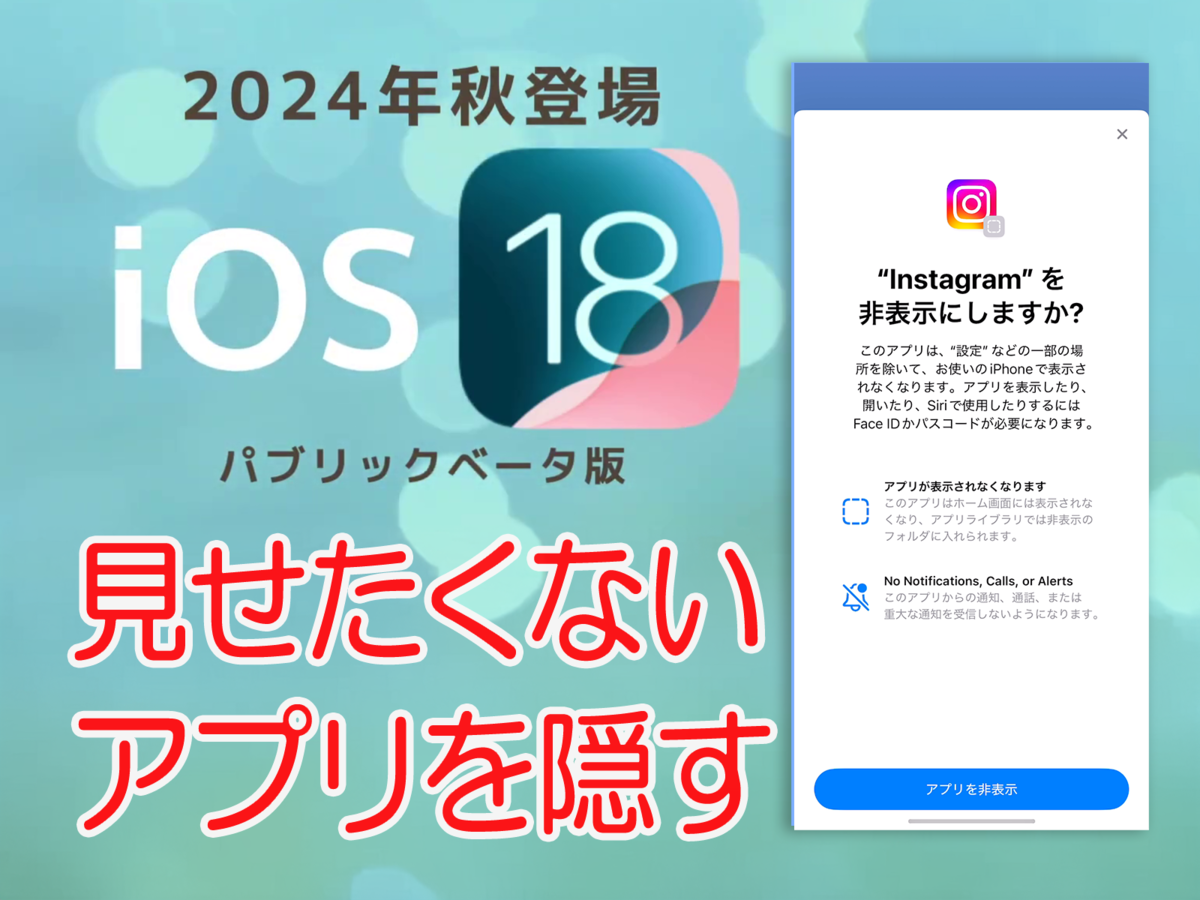
iOSの進化に伴い、サードパーティ製アプリを介さずとも、OS標準のセキュリティとしてFaceIDでアプリを隠す機能が本格実装されています。これにより、ホーム画面や検索一覧から瞬時にアプリの存在を抹消できるようになりました。
設定手順は極めてシンプルです。対象のアプリを長押しし、表示されるクイックメニューから「Face IDを要求」を選択します。さらにポップアップで「非表示にしてFace IDを要求」をタップするだけで、ホーム画面からアプリアイコンが即座に消去されます。
このiOS18アプリロックに連動した非表示設定を行うと、通常のアプリ一覧からは完全に姿を消し、Appライブラリの最下層にある鍵付きフォルダへと隔離されます。開く際にも必ず生体認証が求められるため、端末のロックを解除した状態で他人に渡しても、アプリの中身や存在自体が漏れる心配はありません。
【誰にもバレない裏ワザ】検索・Siri提案・通知から徹底的に痕跡を消す設定
アイコンを画面から消しただけでは、完全なプライバシー保護とは言えません。不意のプッシュ通知や、検索画面に表示される履歴から秘密のアプリが発覚するケースは後を絶ちません。完璧なバレないアプリ隠し裏ワザを完成させるには、以下の3つの抜け道を確実に塞いでおく必要があります。
まずはSiriからの提案非表示の設定です。「設定」アプリから対象のアプリを選択し、「Siriと検索」の項目内にある「ホーム画面にアプリを表示」「Appを検索で表示」をすべてオフに切り替えます。これにより、Spotlight検索で頭文字を入力した際に予測候補として名前が出る事態を完全に防げます。
次に不可欠なのがアプリ通知を隠す設定の徹底です。「設定」>「通知」から該当アプリを選び、「プレビューを表示」を「しない」に設定するか、あるいは「通知を許可」自体をオフにします。ロック画面に突然届いたメッセージの通知バナーを見られてしまうといった典型的なトラブルは、この設定ひとつで完全に封じ込めることが可能です。
【上級テクニック】ダミーアイコン&隠しフォルダの作り方と応用術
完全非表示機能を使わずに、ホーム画面のレイアウトを保ちながら巧妙にカモフラージュしたい場合は、純正の「ショートカット」アプリを活用した隠しフォルダの作り方が役立ちます。
ショートカットアプリで「Appを開く」アクションを作成し、アイコン画像を「電卓」や「設定」などの標準ツール風に変更します。ホーム画面に追加した上で、本物のアプリはホーム画面からアプリを消す方法(長押しから「ホーム画面から削除」を選択)を使ってAppライブラリ側のみに残しておけば、外見上は完全に日常ツールへと擬態できます。
さらに、あまり使わない標準アプリを大量に詰め込んだフォルダを作成し、その2ページ目以降の奥深くに配置する古典的な手法も、ダミーアイコンと組み合わせることで極めて高いカモフラージュ効果を発揮します。
【見失った時の救出法】隠したアプリの出し方と再表示・解除の手順
徹底的に痕跡を消した結果、「自分自身でもアプリの起動場所が分からなくなった」というトラブルは非常に多く報告されています。パニックにならず、隠したアプリの出し方再表示のルートを把握しておきましょう。
非表示設定を施したアプリは、ホーム画面を一番右までスワイプした先にあるAppライブラリ非表示エリアに格納されています。ページの最下部までスクロールすると「非表示」という名称のロックされたフォルダが存在し、ここをタップしてFace IDまたはパスコード認証を通すことで、隔離されたアプリの一覧が姿を現します。
非表示状態を完全に解除してホーム画面へ戻したい場合は、該当アプリを長押しして「Face IDを要求しない」を選択すれば、元の通常表示へとシームレスに復帰させることができます。
【子供・家族対策】スクリーンタイム機能制限を使った強制非表示テクニック
自身が利用するだけでなく、「子供に特定のSNSやブラウザを使わせたくない」「家族共有の端末から特定カテゴリのアプリを根こそぎ隠したい」という場面では、スクリーンタイム機能制限を活用した一括非表示が圧倒的な効果を発揮します。
「設定」>「スクリーンタイム」>「コンテンツとプライバシーの制限」を開き、「許可されたApp」からSafariやカメラなどの標準機能をピンポイントで非表示にできます。さらに「ストア、Web、Siri、およびGame Centerコンテンツ」内の「App」から年齢制限(例:12+、17+など)を設定すれば、該当するレートのサードパーティ製アプリを一括で画面上から消去可能です。
この方法はスクリーンタイム専用のパスコードで保護できるため、端末自体のパスコードを知っている家族であっても勝手に設定を変更・復元することができません。
【最新事情】いまユーザーがiPhoneのアプリを隠す理由と詳細な注意点
最新iOSアプリ隠す理由と詳細を紐解くと、単なる後ろめたい秘密の保持だけでなく、キャッシュレス決済や暗号資産取引アプリなど、重大な資産を守るための自己防衛策としてiPhoneアプリ非表示設定を利用するユーザーが急増しています。
ただし、設定にあたってはいくつか見落としがちな盲点が存在します。例えば、App Storeのアカウント購入履歴やアップデート画面にはアプリの利用履歴が残るため、端末の貸し借りを行う相手が深い知識を持っている場合、完全な痕跡消去にはApp Store側の「購入済み」履歴の非表示化まで手動で行う必要があります。
また、ウィジェットや連携機器(Apple Watchなど)側に通知やデータが表示されてしまうケースもあるため、プライバシーを極限まで高めたい場合は、関連アクセサリ側の表示連携も併せて見直すことが肝要です。
【iPhoneのアプリを隠す方法】に関するよくある質問(FAQ)
Q1:アプリを非表示にすると、データやログイン情報は消えてしまいますか?
A1:データやアカウント情報が消えることは一切ありません。アンインストール(削除)とは異なり、あくまでアイコンの表示場所と起動時の認証制限をかけているだけですので、再表示すれば以前と全く同じ状態で使用を継続できます。
Q2:Face IDが故障している端末でも、アプリの非表示ロックは利用できますか?
A2:利用可能です。Face ID(またはTouch ID)の生体認証が利用できない場合は、端末本体のパスコード入力画面へと自動で切り替わります。パスコードを知っている本人のみロックを解除してアクセスできます。
Q3:特定のアプリだけ「App Store」の購入履歴からも消すことはできますか?
A3:可能です。App Storeアプリのアカウントアイコンから「購入済み」を開き、非表示にしたいアプリ名を左へスワイプして「非表示」をタップすれば、履歴一覧からも該当アプリを隠すことができます。
まとめ:万全のプライバシー設定で快適なスマホライフを
手元のiPhoneには、連絡先やプライベートな写真だけでなく、個人の行動履歴や資産に直結する重要データが集約されています。OS標準の非表示機能や検索除外、通知オフのテクニックを正しく組み合わせることで、意図しない情報漏洩や覗き見のリスクを最小限に抑え込むことが可能です。
自身の利用スタイルに合わせて最適な隠蔽レベルを選択し、鉄壁のプライバシー環境を整えてみてください。 (出典: iphone アプリ 隠す(Yahoo!ニュース))


毎日更新されるトレンド情報を分析・発信中。役立つ裏技やおすすめ情報を分かりやすく紹介します。
