エクセルのテーブル解除術!色やデータを残して範囲変換する全手順
業務効率化のためにExcelで表を「テーブル化」したものの、「セルの結合ができない」「数式の構造化参照が扱いにくい」「外部システムへのCSV出力でレイアウトが崩れる」といった理由から、通常のセル範囲に戻したい場面は頻繁に発生します。
しかし、安易にテーブルを削除しようとして大切なデータを消してしまったり、解除後に縞模様や書式が崩れて再調整に追われたりするケースは後を絶ちません。本稿では、データを完全に維持したままテーブルを解除する正しい操作手順から、見た目のデザインを自在に保つ書式テクニック、解除できないトラブルの解消法までを徹底解説します。
📌 【この記事の重要ポイントまとめ】
- 要点1:テーブル機能の無効化は「範囲に変換」を実行するだけで、入力データや計算結果をそのまま残して通常のセル範囲に戻せる。
- 要点2:見た目の色や縞模様を残すか、完全に書式クリアするかは「範囲に変換」を実行する直前のスタイル設定でコントロール可能。
- 要点3:解除ボタンが押せない主な原因は「シート保護」や「複数シート選択」であり、適切なロック解除で即座に解決できる。
【基本手順】エクセルのテーブルを「範囲に変換」してデータを残す方法
テーブル化された表を通常のセル範囲に戻す最も安全かつ確実なアプローチが、「範囲に変換」機能の活用です。テーブル全体を選択してDeleteキーを押してしまうと中身のデータまで消えてしまいますが、この手順を踏めばデータと計算結果をそのまま維持できます。
手順は極めてシンプルです。まずテーブル内の任意のセルを1つクリックし、リボン上部に表示される「テーブルデザイン」タブを選択します。リボン左側にある「ツール」グループの中から「範囲に変換」をクリックし、「テーブルを標準の範囲に変換しますか?」という確認ダイアログで「はい」を選択するだけで完了します。
マウス操作を減らしたい場合は、テーブル内のセルを右クリックし、コンテキストメニューから「テーブル」>「範囲に変換」を選ぶルートもスムーズです。いずれの方法でも、テーブル固有のフィルターボタン(下向き三角)が消え、通常のセル領域へと安全に移行します。
【デザイン調整】テーブル解除時に色を残す方法と縞模様・書式クリアの使い分け
テーブルを解除する際、多くのユーザーが直面するのが「見た目(デザイン)をどう引き継ぐか」という問題です。業務要件に応じて、背景色を維持したいケースと、装飾を完全にリセットしたいケースに分かれます。
1. デザインの色を残したまま解除したい場合:
特別な操作は不要です。デフォルトのスタイルのまま「範囲に変換」を実行すれば、青や緑などの背景色、罫線、ヘッダーのフォント設定は通常のセル書式としてそのまま保持されます。
2. 縞模様や色を消して書式のみ解除したい場合:
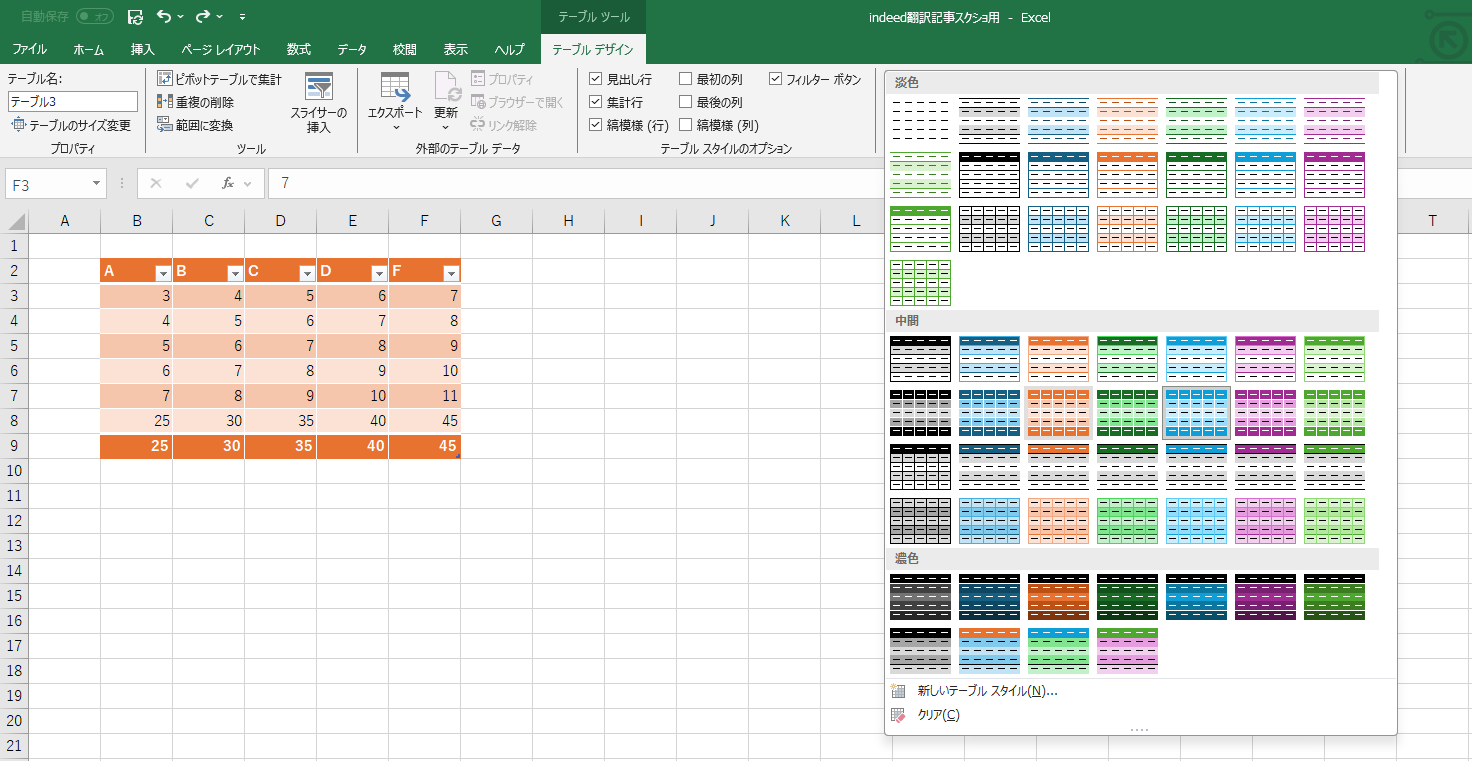
テーブル解除前に装飾を取り払いたいときは、テーブル内をクリックして「テーブルデザイン」タブを開き、「テーブルスタイル」の一覧から左上にある「なし(クリア)」を選択します。表の縞模様やヘッダーの濃い背景色が消え、プレーンな状態になったことを確認してから「範囲に変換」を実行してください。
3. 解除後に一括で書式クリアしたい場合:
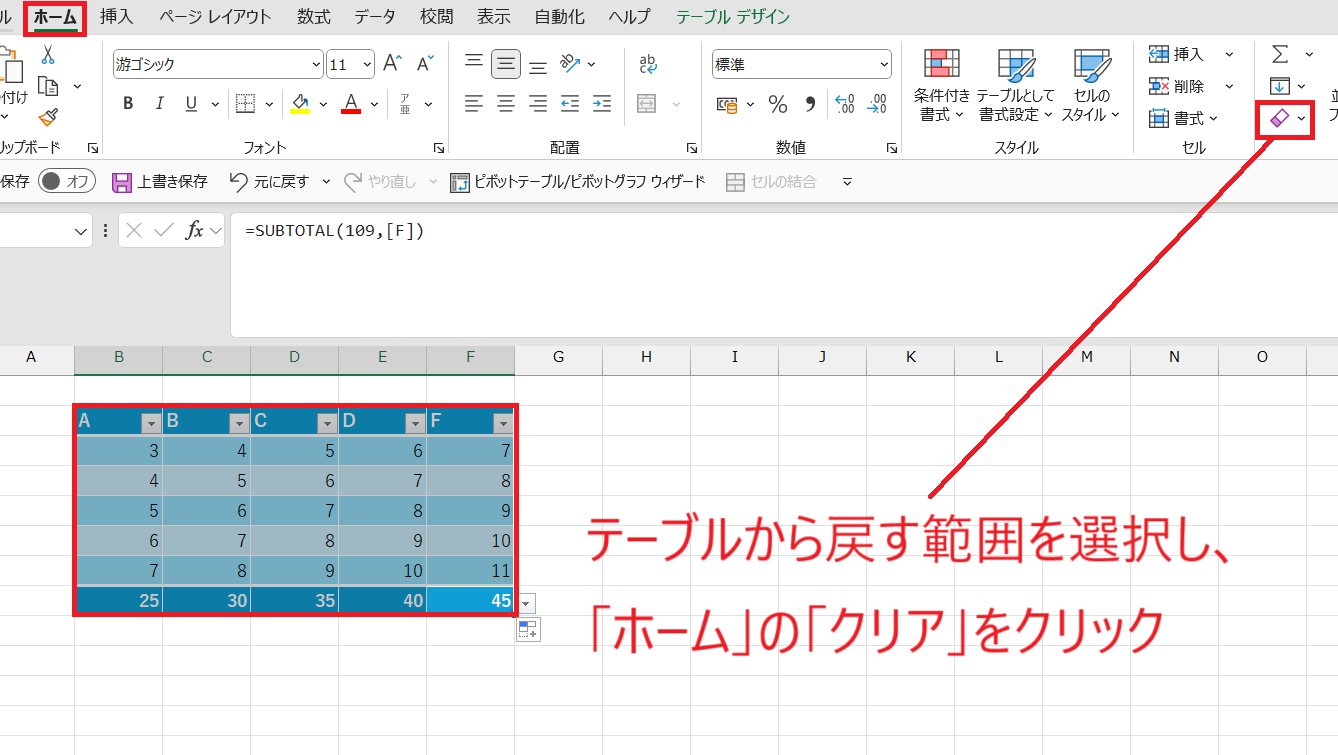
すでに範囲へ変換してしまった後であれば、該当エリアを全選択し、「ホーム」タブの「編集」グループにある「消去(消しゴムアイコン)」から「書式のクリア」を実行すれば、純粋な生データのみを残せます。
【時短テク】テーブル解除のショートカットキーと構造化参照の無効化
大量のシートや頻繁なデータ加工をこなすデスクワークでは、キーボードショートカットの習得が作業スピードを大きく左右します。テーブルを素早く通常の範囲に戻すキー操作を押さえておきましょう。
テーブル内のセルを選択した状態で、「Alt → J → T → G」を順番に押す(キーを同時押しではなく順次打鍵)ことで、ダイレクトに「範囲に変換」の確認ダイアログを呼び出せます。続けて「Enter」キーを押せば、マウスに一切触れることなく一瞬でテーブル機能を無効化できます。
また、テーブルを解除することで、数式内で使われていた「構造化参照(=[@単価][@数量] のような記述)」も通常のセル参照(=C2D2)へと自動変換されます。他システムとの連携やマクロ処理で構造化参照が不都合を生んでいる場合も、この変換によって一般的な数式挙動へとスムーズに戻すことが可能です。
【トラブル解決】テーブル解除ができない原因と「シート保護」の落とし穴
「範囲に変換のボタンがグレーアウトして押せない」「右クリックメニューにテーブルの項目が出ない」といったトラブルに見舞われた場合、考えられる原因は主に次の3点に絞られます。
・シート保護が有効になっている:
最も多い原因がこれです。「校閲」タブを確認し、「シート保護の解除」を実行してください。保護されたシート上ではテーブル構造の変更が全面的にロックされます。
・複数シートを同時に選択している(作業グループ状態):
CtrlキーやShiftキーを押しながら複数シートを選んでいると、タイトルバーに「[グループ]」と表示され、テーブル機能の一部が無効化されます。単一のシートタブをクリックしてグループ化を解除してください。
・ブックの共有(レガシ機能)が設定されている:
古い共有ブック機能が有効化されているファイルでは、テーブルの範囲変換が制限されます。共同編集対応の最新形式(Microsoft 365環境)へ移行するか、ブックの共有設定を一時的に解除する必要があります。
【メニュー迷子】「テーブルデザイン」タブが表示されない理由と対処法
「解説記事の通りにやろうとしても、リボンにテーブルデザインタブが見当たらない」という相談も現場では頻発します。この現象が発生する理由は基本的に1つしかありません。
選択しているセルがテーブルの外にある、もしくはそもそも対象の表がテーブル化されていない状態です。ExcelのリボンUIはコンテキスト依存型となっており、テーブルとして認識されているセルをクリックしている時だけ「テーブルデザイン」タブが一番右側に出現します。
表内のセルをクリックしてもタブが出ない場合、その表は単に「セルの背景色でテーブル風に見せているだけの通常の表」です。その場合はテーブル解除の手順を踏む必要はなく、通常のセル編集や「書式のクリア」で直接レイアウトを修正できます。
【エクセル テーブル 解除】に関するよくある質問(FAQ)
Q1:テーブルを解除すると、設定していたフィルターや集計行はどうなりますか?
A1:「範囲に変換」を実行すると、ヘッダーのフィルターボタンは自動的に非表示になります。再度フィルターを使いたい場合は「データ」タブから「フィルター」を再適用してください。集計行(合計や平均など)は、通常のSUBTOTAL関数が入ったセルとしてそのまま残ります。
Q2:テーブル機能だけをオフにして、入力規則や条件付き書式は残せますか?
A2:はい、残ります。「範囲に変換」で無効化されるのはテーブル特有の機能(構造化参照や自動拡張など)のみであり、セルに設定された入力規則や条件付き書式、通常の数式はそのまま維持されます。
Q3:解除した表をもう一度テーブルに戻すことはできますか?
A3:いつでも可能です。表内の任意のセルを選択し、ショートカットキー「Ctrl + T」を押すか、「挿入」タブの「テーブル」をクリックすれば、瞬時にテーブル形式へ再変換できます。
まとめ:テーブル機能を用途に合わせて自在にコントロールしよう
Excelのテーブル機能はデータ入力や自動集計において非常に強力なツールですが、帳票レイアウトの作成やセルの自由な結合、特定システム向けのデータ整形など、通常のセル範囲に戻したほうが扱いやすい場面も多々あります。
「範囲に変換」の確実な手順と、解除前のスタイル設定(色を残す/消す)の使い分けさえマスターしておけば、データを破損させるリスクはゼロになります。テーブルの特性を正しく理解し、作業フェーズに応じて最適な形式を柔軟に使い分けていきましょう。 (出典: エクセル テーブル 解除(Yahoo!ニュース))

情報を整理して届けることが得意なWebディレクター。ユーザー視点に立った記事作成を目指しています。
