Windowsのゴミ箱はどこ?消えたアイコンを一瞬で再表示する手順
PC作業中に不要なファイルを整理しようとした瞬間、「いつもデスクトップの定位置にあったはずのゴミ箱が見当たらない」と焦った経験はないだろうか。特にWindows 11への移行や定期的な大型システムアップデート以降、設定の引き継ぎトラブルや誤操作によってデスクトップアイコンが忽然と姿を消す現象が相次いで報告されている。
画面からアイコンが消えても、内部データやゴミ箱機能そのものが消滅したわけではない。本稿では、IT専門メディアの視点からゴミ箱が見当たらなくなる決定的な原因を突き止めるとともに、Windows 11およびWindows 10で一瞬にしてアイコンを再表示させる確実なリカバリー手順、さらには誤って完全削除したファイルの復元アプローチまで徹底解説する。
📌 【この記事の重要ポイントまとめ】
- 要点1:ゴミ箱消失の主因は「デスクトップアイコンの設定」のオフや右クリックメニューの表示設定にある。
- 要点2:Windows 11/10ともに「設定」の「テーマ」から数クリックでゴミ箱アイコンを即座に復活できる。
- 要点3:デスクトップにアイコンを出さなくても、エクスプローラーや特殊コマンドで即座にゴミ箱へアクセス可能。
【決定的な原因】なぜデスクトップからゴミ箱が消えてしまうのか?
デスクトップからゴミ箱が見当たらなくなるトラブルには、明確な技術的要因がいくつか存在する。最も多いのが、システムアップデートに伴うデスクトップアイコンの設定の初期化だ。大型機能更新プログラムが適用された際、ユーザープロファイルの一部の表示設定がリセットされ、ゴミ箱のチェックが勝手に外れてしまうケースがある。
次点で挙げられるのが、マウス操作の誤りによる「アイコン全体の非表示化」や、タブレットモードのような全画面UIへの切り替え、あるいは外部ディスプレイ接続時の座標ズレだ。また、不要なショートカットを整理する際に、ゴミ箱のリンクを誤って削除してしまったと錯覚するパターンも少なくない。いずれの場合もWindowsのシステム領域からゴミ箱そのものが削除されたわけではないため、適切な手順を踏めば確実に元の状態へ戻すことができる。
【Windows 11 / 10対応】個人用設定からゴミ箱を一瞬で復活させる手順
消えてしまったゴミ箱を元通りに表示させる最も根本的かつ確実なアプローチは、OSの基本設定を見直すことだ。Windows 11およびWindows 10での具体的な操作手順を整理した。
【Windows 11での設定手順】
1. デスクトップの何もない場所を右クリックし、コンテキストメニューから「個人用設定」を選択する。
2. 表示された設定画面から「テーマ」をクリックする。
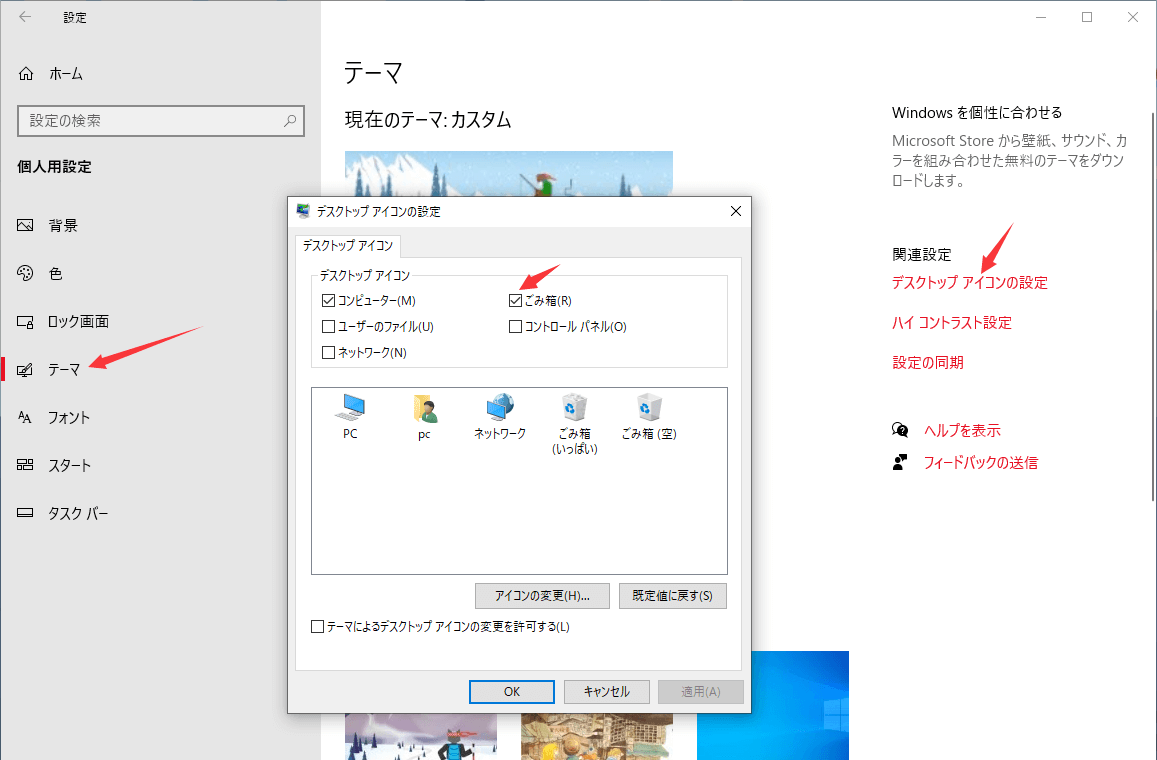
3. 関連設定エリアにある「デスクトップ アイコンの設定」をクリックする。
4. ポップアップウィンドウ内の「デスクトップ アイコン」一覧にある「ごみ箱」にチェックを入れる。
5. 画面右下の「適用」をクリックし、「OK」を押して画面を閉じる。
Windows 10の場合も流れはほぼ同一で、「スタートボタン」→「設定」→「個人用設定」→「テーマ」→「デスクトップ アイコンの設定」と進むことで、同様のダイアログからチェックを入れて復旧できる。作業は慣れていればわずか30秒足らずで完了する。
デスクトップのアイコンが全滅?右クリックメニューで見直す基本設定
ゴミ箱だけでなく、デスクトップ上に配置していたファイルやフォルダ、ショートカットが丸ごと画面上から消えている場合、アイコンの表示機能自体が無効化されている可能性が高い。
このトラブルは、デスクトップの何もないエリアを右クリックし、表示されたメニューの「表示」>「デスクトップ アイコンの表示」にチェックが入っているかを確認するだけで解決する。誤ってこのチェックを外してしまうと、画面上の全アイコンが一括で不可視化される。チェックを入れ直せば、一瞬ですべてのアイコンが定位置に再出現する。
エクスプローラーや検索バーから「ゴミ箱の場所」を直接開く裏技
デスクトップの設定を開かずに、今すぐ捨てたファイルを確認したい局面では、エクスプローラーやコマンド検索を用いたダイレクトアクセスが極めて有効だ。
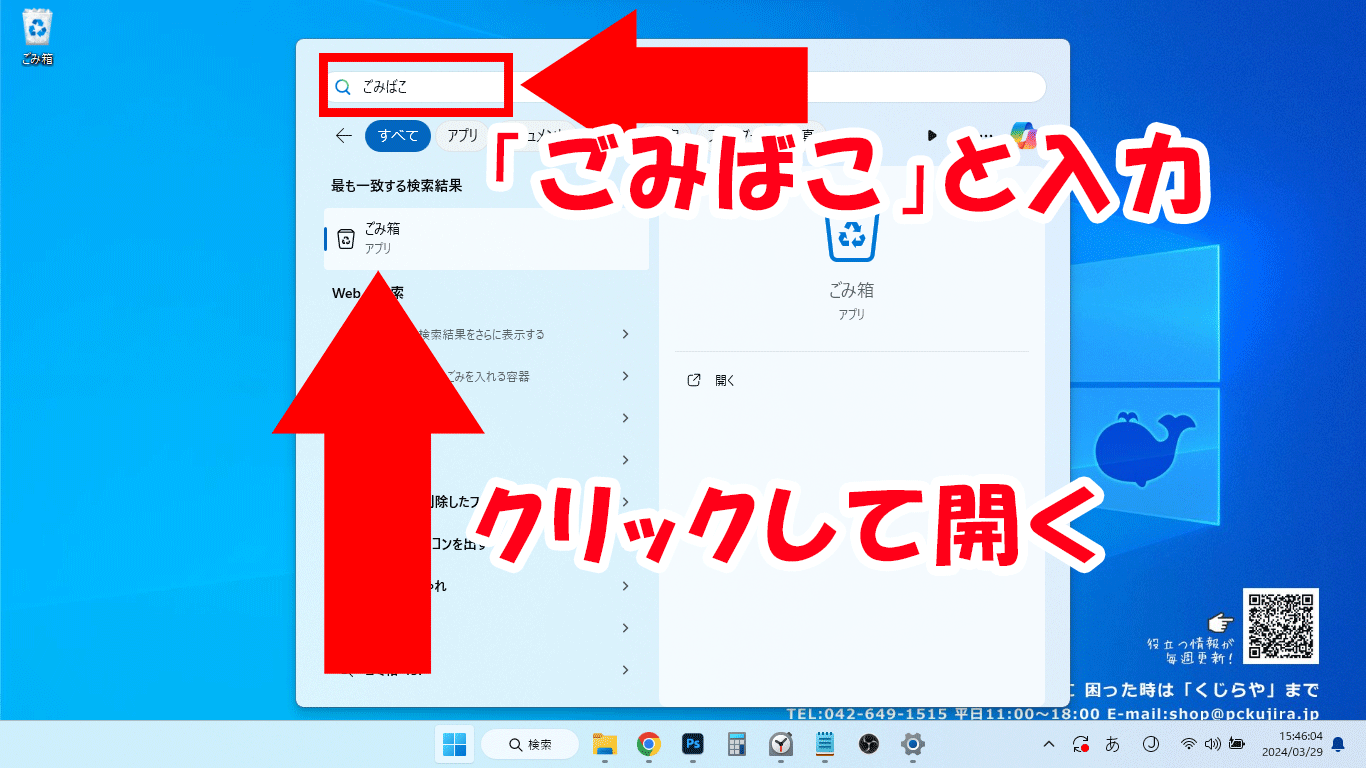
ファイル管理を行う「エクスプローラー」を起動し、上部のアドレスバー(パス表示部分)の左端にある「上向き矢印(↑)」をクリックするか、アドレスバーに直接「ゴミ箱」と日本語で入力してEnterキーを押すだけで、ゴミ箱フォルダの内部がそのまま展開される。
さらに高度な手法として、キーボードの「Windowsキー + R」を同時に押して「ファイル名を指定して実行」ダイアログを呼び出し、入力欄に「shell:RecycleBinFolder」と打ち込んで実行するテクニックもある。このコマンドを叩けば、OSの状態やデスクトップの描画エラーに関係なく、強制的にゴミ箱ウィンドウを呼び出すことが可能だ。
作業効率を最大化するショートカット作成とタスクバー配置
普段からデスクトップをすっきり整理しておきたいユーザーや、ウィンドウを全画面で作業することが多い環境では、ゴミ箱を別のアクセス経路に常駐させるカスタマイズが重宝する。
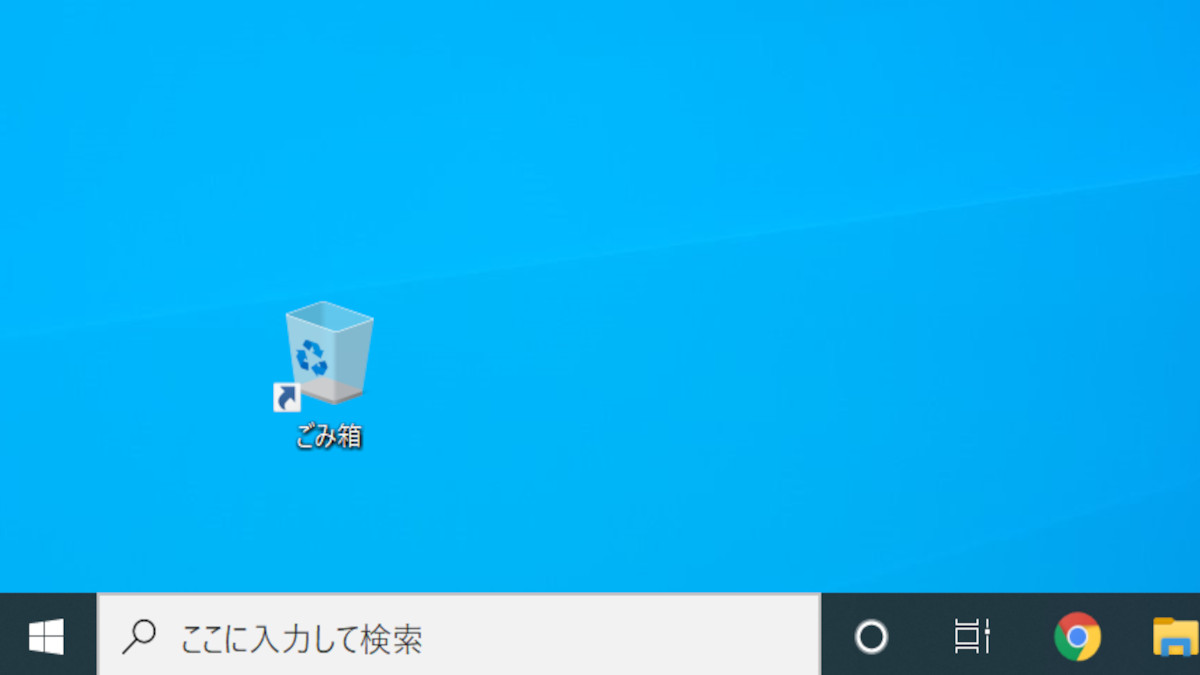
エクスプローラーのアドレスバーにあるゴミ箱アイコンを、そのままデスクトップへドラッグ&ドロップすれば、即座にゴミ箱のショートカットが生成される。また、Windowsのスタートメニューにピン留めしておけば、スタートボタンをクリックした一覧からワンアクションでアクセスできるようになり、作業の中断を防ぐことができる。
ゴミ箱を空にしてしまった!完全削除したファイルの復元手順
ゴミ箱の場所が見つかったものの、「すでにゴミ箱を空にしてしまった」「Shift + Deleteで直接削除してしまった」という事態に直面することもあるだろう。Windowsでは、ゴミ箱から消去されたデータも、ストレージ上で新しいデータによって上書きされる前であれば救出できる余地が残されている。
マイクロソフトが公式に提供しているコマンドラインツール「Windows File Recovery」を活用すれば、消失したドキュメントや画像ファイルをセクタ単位でスキャンしてサルベージを試みることができる。また、あらかじめWindowsの「ファイル履歴」機能や「OneDrive」のバージョン履歴が有効になっていれば、過去のバックアップポイントから完全にファイルを復元可能だ。ファイル喪失に気づいた段階で、該当ドライブへの新規保存やアプリのインストールを即座に停止することが、復元成功率を高める絶対条件となる。
【Windowsのゴミ箱の場所】に関するよくある質問(FAQ)
Q1:Windows 11で「デスクトップ アイコンの設定」が見つかりません。
A1:「設定」ウィンドウの幅が狭い場合、関連設定項目が画面下部に隠れていることがあります。「設定」>「個人用設定」>「テーマ」を開いた後、画面を下にスクロールして「デスクトップ アイコンの設定」を探してください。または設定画面上部の検索窓に「デスクトップ アイコン」と直接入力して検索することも可能です。
Q2:ゴミ箱にファイルを入れても容量が減らないのはなぜですか?
A2:ゴミ箱へ移動しただけのファイルは、いつでも元に戻せるようストレージ領域を保持したまま待機しています。ドライブの空き容量を実際に増やすには、ゴミ箱アイコンを右クリックして「ゴミ箱を空にする」を実行するか、Windowsの「ストレージ センサー」機能を活用して定期的な自動クリーンアップを設定してください。
Q3:ゴミ箱アイコンをタスクバーに直接ドラッグしてもピン留めできません。
A3:Windowsの標準仕様では、特殊システムフォルダであるゴミ箱を直接タスクバーへドロップしてピン留めすることはできません。タスクバーに常駐させたい場合は、エクスプローラーでショートカットを作成し、そのプロパティのリンク先を調整する専用のカスタマイズを行うか、スタート画面へのピン留めを活用するのが確実です。
まとめ:ゴミ箱トラブルを未然に防ぎ快適なPC環境を保つポイント
Windowsにおけるゴミ箱の消失は、OSの仕様変更や些細な操作ミスによって誰にでも起こり得る典型的なトラブルだ。原因の9割以上は「デスクトップ アイコンの設定」または「表示オプション」の切り替えによるものであり、設定手順さえ把握していれば慌てることなく数秒で復旧できる。
日頃からエクスプローラーのアドレスバー検索や「shell:RecycleBinFolder」といった代替アクセス手段を頭の片隅に置いておくことで、不測のトラブル時にも業務の手を止めることなくスムーズに対処可能だ。万が一の誤削除に備えたバックアップ設定とあわせ、最適なデスクトップ環境を整えておきたい。 (出典: windows ゴミ箱 どこ(Yahoo!ニュース))
SEOライティングとマーケティング戦略の専門家。分かりやすい解説記事で定評があります。
