Excelで縦と横を一瞬で入れ替える技!コピペから関数連動まで徹底解説
作成し終えたExcelの表を見直した際、「項目を縦ではなく横に並べたほうが見やすい」「提出フォーマットの指定が行列逆だった」と頭を抱えた経験はないでしょうか。1セルずつ手作業でコピー&ペーストを繰り返すのは、膨大な時間を浪費するだけでなく、転記ミスの温床になります。
実務で求められるのは、データの性質やその後の運用に合わせたスマートなアプローチです。単発の修正ならわずか数秒で完結するコピペ機能、元データの更新をリアルタイムで反映させたいなら関数やクエリの活用が威力を発揮します。日常業務のストレスを劇的に減らす、縦横変換の実践的なテクニックを体系的に解説します。
📌 【この記事の重要ポイントまとめ】
- 要点1:単発の変更は「形式を選択して貼り付け」のショートカットを活用すれば最短3秒で行列変換が完了する
- 要点2:元データの更新を自動反映させたい場合はTRANSPOSE関数によるリアルタイム同期が最適解となる
- 要点3:変換エラーの原因は「結合セル」や「数式の参照ずれ」が大半であり、事前回避とPower Queryの使い分けが肝要
【最短3秒】「形式を選択して貼り付け」で行列を入れ替える基本ワザ
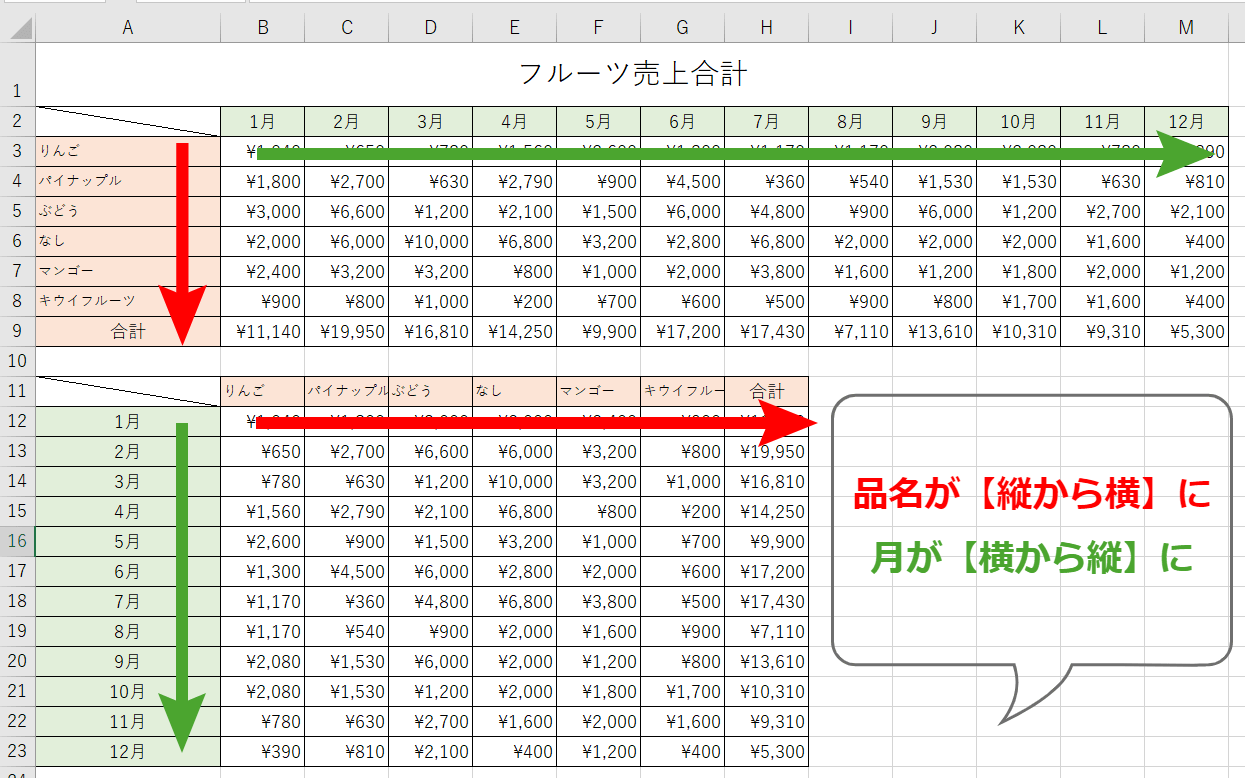
最も手軽で広く使われているのが、貼り付けオプションを利用してExcelの行列を入れ替える手法です。特別な数式を組む必要がなく、一度操作を覚えれば直感的に表の構造を作り直せます。
手順は極めてシンプルです。まず向きを変えたい表全体を範囲選択してコピー(Ctrl + C)します。次に、配置先となる空白セルの先頭をクリックし、右クリックメニューから「貼り付けオプション」内にある「行/列の入れ替え」アイコンを選択するだけです。
キーボード操作だけで完結させたいビジネスパーソンには、エクセルの縦横変換ショートカットの習得が欠かせません。コピー後に配置先のセルで Ctrl + Alt + V を押し、「形式を選択して貼り付け」ダイアログが表示されたら E キーを押して Enter を叩きます。この流れるようなキー操作をマスターすれば、マウス操作を挟むことなく一瞬でエクセル表の向きを変える作業が完了します。
【リアルタイム同期】TRANSPOSE関数で元データと自動連動させる手法
貼り付け機能は手軽な反面、元データを修正しても変換先の表には反映されない「静止画」のような状態になります。データ分析のマスター表や月次レポートのように、元データが日々書き換わる場面ではエクセルの縦横入れ替えを連動させる仕組みが必要です。
そこで真価を発揮するのが、エクセル縦横変換関数の代表格であるTRANSPOSE関数です。使い方は極めて明快で、変換先としたい左上のセルに以下の数式を入力します。
=TRANSPOSE(変換したいセル範囲)
現代のExcel(Microsoft 365およびExcel 2021以降)では、数式を入力したセルから自動的に結果が展開される「スピル機能」が標準搭載されています。そのため、1つのセルに関数を入力して確定するだけで、元の範囲に応じた行と列の入れ替えが自動更新される環境が整います。元データの数値を打ち替えると、連動先も瞬時に再計算されるため、集計業務の二重管理を防ぐ強力な武器となります。
【大量データ・定型業務向け】Power Queryで表の向きをスマートに変換する
数万行に及ぶ大規模データや、基幹システムから毎月出力されるCSVファイルのレイアウト変更には、Power Queryによる縦横変換が威力を発揮します。
対象の表を「テーブル化」したうえで、データタブの「テーブルまたは範囲から」を選択してPower Queryエディターを起動します。「変換」タブ内にある「入れ替え(行/列の入れ替え)」コマンドを実行すれば、データの構造が一括で変換されます。また、集計用途に合わせて「列のピボット解除」を組み合わせることで、データベースとして扱いやすい縦持ち・横持ちの相互変換も自由自在です。
Power Queryの最大の利点は、変換手順がステップとして保存される点にあります。翌月以降は「すべて更新」ボタンを1クリックするだけで、全く同じ変換処理が自動実行されるため、定型業務の完全自動化に直結します。
なぜできない?縦横の入れ替えでエラーや数式崩れが起きる原因と対策
手順通りに進めているつもりでも、「エラーが出て変換できない」「値がおかしくなった」というトラブルに直面することがあります。Excelで縦横入れ替えができない主な原因と対処法を押さえておきましょう。
代表的なトラブル要因は以下の3点です。
① 結合セルが含まれている
元データや貼り付け先のエリアにセル結合が存在すると、Excelは「コピー領域と貼り付け領域のサイズが違う」と判断して処理をブロックします。貼り付けを行う前に、元表のセル結合を解除するか、デザイン用の見出しとデータ領域を明確に分離しておく必要があります。
② 相対参照により数式が崩れる
表内に計算式(SUMやIFなど)が含まれている場合、通常の行列入れ替えを行うとセルの参照先が予期せぬ位置へずれ、エクセルの縦横入れ替えで数式が崩れる現象が発生します。計算結果の確定値だけを移したい場合は、「値として貼り付け」を行った後に行列を入れ替えるか、数式内の参照を絶対参照($A$1形式)に固定しておく設計が求められます。
③ TRANSPOSE関数における「#SPILL!」エラー
関数を使った連動時に「#SPILL!」と表示される場合、スピルによってデータが展開される予定のセル範囲に、文字やスペース、罫線などの既存データが干渉しています。展開先となる下方向・右方向のセルを完全にクリアすればエラーは解消します。
縦並びのリストを横並びの表へ!1列データを効率よく組み替える応用テクニック
Webサイトからコピーした顧客情報やアンケート結果などで、「氏名・電話番号・住所」が1列にずらりと並んでしまい、Excelの縦並びデータを横並びの表に変換したいケースも頻出します。
3項目ずつ繰り返し並んでいるようなデータであれば、最新の関数であるWRAPROWS(ラップ・ロウズ)関数の活用が圧倒的にスムーズです。
=WRAPROWS(A2:A100, 3)
このように第2引数に「横に並べたい項目数(列数)」を指定するだけで、1本の長い縦並びリストが指定した列幅の2次元テーブルへと瞬時に再構成されます。従来のように複雑なOFFSET関数やINDEX関数を組み合わせる必要がなく、可読性とメンテナンス性に優れたレイアウト変更が可能です。
【Excelの縦横入れ替え】に関するよくある質問(FAQ)
Q1:コピペで行列を入れ替えた後、元の表を削除しても大丈夫ですか?
A1:「形式を選択して貼り付け」の「行/列の入れ替え」を利用した場合は、値そのものが新しいセルに複製されているため、元データを削除しても問題ありません。ただし、TRANSPOSE関数を使用している場合は元データを参照しているため、元表を削除すると「#REF!」エラーになります。
Q2:元の表の一部分だけ縦横を入れ替えて貼り付けることはできますか?
A2:可能です。全体ではなく変換したい矩形(長方形)のセル範囲のみをドラッグしてコピーし、通常通りの入れ替え貼り付けを行ってください。ただし、飛び地になった複数範囲を同時に選択して入れ替えることはできないため、連続した範囲ごとに操作する必要があります。
Q3:TRANSPOSE関数で作成した表の一部だけを手動で修正できますか?
A3:スピル機能で展開された配列の一部セルだけを直接編集・上書きすることはできません。個別の数値を変更したい場合は、参照元となっている元の表側のセルを修正するか、関数ではなくコピペ機能による静的な行列変換を行ってください。
まとめ:用途に応じた手法を選び作業効率を最大化しよう
Excelにおける縦と横の入れ替えは、目的によって最適なアプローチが明確に分かれます。一度限りのレイアウト調整であれば「形式を選択して貼り付け(ショートカット活用)」、元データとリアルタイムに同期させたいダッシュボード設計なら「TRANSPOSE関数」、反復する定型レポートの加工なら「Power Query」が適しています。
それぞれの特徴とエラーの原因を正しく理解し、作業の文脈に合わせて道具を使い分けることこそが、無駄な手作業をゼロにし、業務スピードを飛躍的に高める最短ルートです。 (出典: excel 縦 と 横 を 入れ替える(Yahoo!ニュース))

最新のトレンドや話題のニュースをわかりやすく解説するWebライターです。読者の皆様に役立つ情報を日々お届けしています。
