スクリーンセーバーとは?液晶時代の必要性やスリープとの違いを徹底解説
パソコンをしばらく操作しないでおくと、画面上を幾何学模様が漂ったり、お気に入りの写真がスライドショーで流れたりする「スクリーンセーバー」。かつてオフィスや家庭のPCで当たり前のように見かけたこの機能ですが、薄型モニターが普及した今、「そもそも何のために動いているのか」「スリープとは何が違うのか」と疑問を持つ人が増えています。
実は、スクリーンセーバーが生まれた歴史的背景と、現在のパソコン環境で求められる役割には大きな変化が生じています。単なる画面の飾りにとどまらない、セキュリティ面の実利や最新ディスプレイでの意外な注意点について、専門的な知見から分かりやすく紐解きます。
📌 【この記事の重要ポイントまとめ】
- 要点1:もともとはブラウン管(CRT)の焼き付き防止のために開発されたが、液晶主流の現在は主に離席時のセキュリティ対策やインテリア演出として活躍している。
- 要点2:画面を描画し続けるため節電効果はほぼ期待できず、純粋な省エネ・電気代削減を狙うなら「スリープ」や「ディスプレイの電源オフ」が適している。
- 要点3:有機EL(OLED)ディスプレイの普及に伴い、静止画による素子劣化を防ぐ目的で再び保護機能としての価値が見直されている。
【本来の意味と歴史】なぜ誕生した?CRTモニターの「焼き付き防止」という原点
スクリーンセーバー(Screen Saver)という言葉は、文字通り「画面(スクリーン)を保護する(セーブする)」という意味を持っています。この機能が必須とされていたのは、1980年代から1990年代にかけて主流だったブラウン管(CRT)モニターの時代です。
当時のCRTモニターは、電子ビームを内側の蛍光体に照射して発光させていました。同じ画面表示(デスクトップのアイコンやツールバーなど)を何時間も放置すると、特定の蛍光体だけが集中的に劣化し、電源を切っても画面に影のような残像が永久に残る「ディスプレイの焼き付き」という致命的な現象が頻発したのです。
この焼き付きを防ぐため、一定時間キーボードやマウスの入力がない場合に、画面全体を暗転させたり、動き続けるアニメーションを強制表示させて蛍光体の特定箇所への負荷を分散する仕組みが作られました。これがスクリーンセーバーの誕生の経緯です。
【液晶・有機EL時代の必要性】「今でも必要?」節電効果や電気代の真相
パソコンの主流が液晶ディスプレイへと置き換わったことで、「スクリーンセーバーはもう不要なのではないか」という議論が生まれました。実際のところ、現代のディスプレイ環境においてどのような必要性があるのでしょうか。
構造上、一般的な液晶モニターは電圧で液晶分子の向きを変えてバックライトの光を制御しているため、CRTのような不可逆な焼き付きは原理的にほぼ起こりません(長時間の静止画で一時的な残像が生じることはあっても、通電を止めれば徐々に回復します)。そのため、液晶画面の物理的保護という観点だけを見れば、スクリーンセーバーを常時起動させる必然性は薄れました。
気になるモニターの節電効果と電気代についても注意が必要です。スクリーンセーバー作動中もバックライトは点灯したままであり、3Dグラフィックなどの重いアニメーションを表示させると、むしろCPUやGPUが稼働して消費電力が増加するケースすらあります。節電を最優先にするなら、後述するスリープ機能や「〇分後に画面の電源を切る」設定を選択するのが賢明です。
ただし、近年急速に普及している有機EL(OLED)搭載のノートPCやモニターでは話が変わってきます。有機ELは素子そのものが自発光するため、同じピクセルを点灯し続けると素子の寿命が偏り、焼き付きが発生するリスクを抱えています。そのため、OLED環境では画面を動かすスクリーンセーバーや暗転処理が、再び重要なパネル保護手段として脚光を浴びています。
【決定的な違い】スクリーンセーバーと「スリープ」の役割比較
パソコンの放置時に作動する機能として、よく混同されるのが「スクリーンセーバー」と「スリープ」です。両者の挙動と目的は明確に異なります。
スクリーンセーバーは、「パソコン本体は通常稼働したまま、画面の表示内容だけを切り替える機能」です。バックグラウンドで大容量ファイルのダウンロードを行っていたり、長時間のデータレンダリングを実行していたりしても、作業を中断させずに画面を隠せます。
対するスリープ(またはスタンバイ)は、「作業状態をメモリに保持したまま、CPUやモニターへの給電を最小限に抑える省電力状態」を指します。ファンの回転も止まり、消費電力を劇的に削減できる一方、バックグラウンドでの重い処理は一時停止します。
「裏で作業を継続させつつ画面を覆いたいならスクリーンセーバー」、「席を長時間離れ、電力消費を抑えたいならスリープ」という使い分けが基本となります。
【セキュリティ対策】パスワードロック連動で覗き見と不正操作を完全遮断
現代のビジネスシーンにおいて、スクリーンセーバーが重宝される最大の理由はパスワードロックと連動させたセキュリティ対策です。
オフィスやカフェなどの出先で作業中、急な離席時に画面を開きっぱなしにすると、機密情報や個人情報の「ショルダーハック(盗み見)」や、第三者による不正操作の危険に晒されます。
スクリーンセーバーの設定で「再開時にログオン画面(サインイン画面)に戻る」を有効にしておけば、離席から一定時間(例:3分〜5分)が経過すると自動で画面が隠れ、キーやマウスに触れてもパスワードや生体認証を入力しない限り解除できない状態を作れます。ショートカットキー(Windowsなら[Win]+[L]、Macなら[Cmd]+[Ctrl]+[Q])による手動ロックの習慣と併せ、万が一の掛け忘れを自動でカバーするセーフティネットとして機能します。
【OS別設定手順】Windows 11とMacでスクリーンセーバーを設定する方法
Windows 11や最新のmacOSでも、簡単なステップでスクリーンセーバーの設定やカスタマイズが可能です。
Windows 11での設定手順
1. デスクトップの何もない場所で右クリックし、「個人用設定」を選択します。
2. 「ロック画面」をクリックし、ページ下部にある「スクリーンセーバー」を選択します。
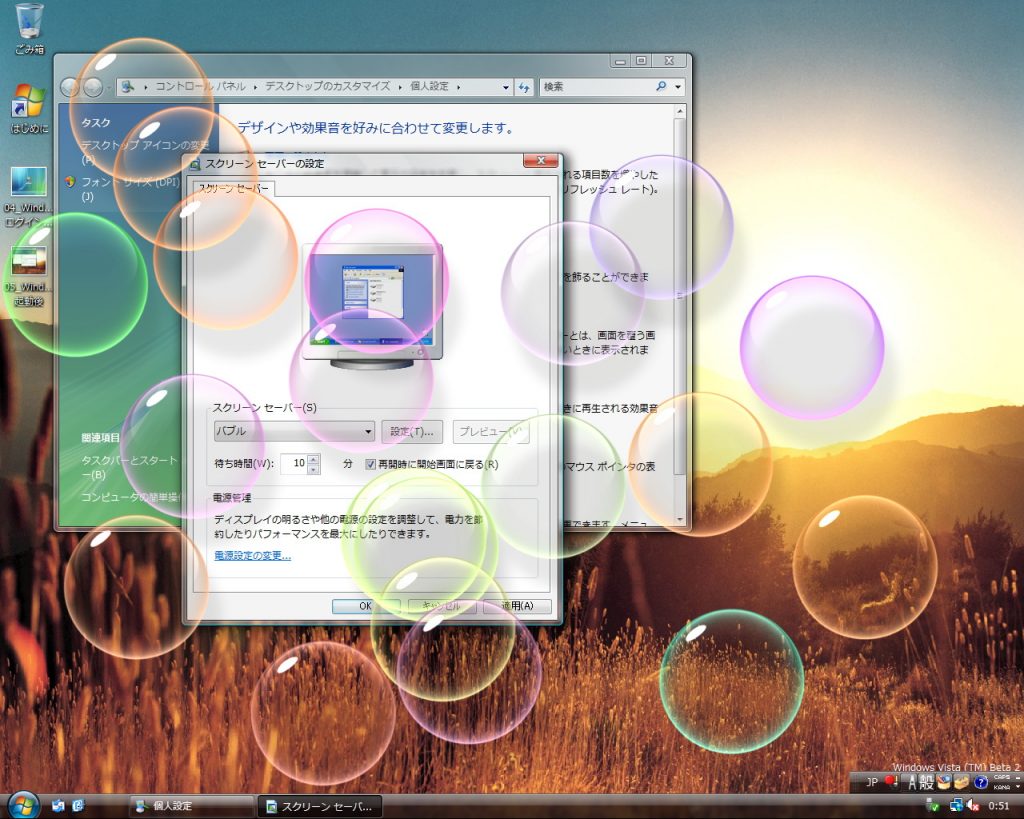
3. 設定ウィンドウが開いたら、プルダウンから好みのスクリーンセーバー(リボン、3Dテキスト、写真など)を選びます。
4. 待ち時間(起動までの分数)を指定し、セキュリティを高めたい場合は「再開時にログオン画面を表示する」にチェックを入れて「OK」をクリックします。
macOSでの設定手順
1. 画面左上のAppleメニューから「システム設定」を開きます。
2. サイドバーから「スクリーンセーバー」を選択します。
3. 世界各地の風景空撮動画など、好みのビジュアルを選択します。
4. 「ロック画面」の項目で、「使用していない場合にスクリーンセーバーを開始」する時間を設定します。「ディスプレイが休止状態になった後、パスワードを要求」のタイミングを「すぐに」にしておけば、セキュリティも万全です。
【実用とインテリア】時計表示や写真でおしゃれに彩るおすすめ活用法
実用性とデザイン性を兼ね備えたスクリーンセーバーを選ぶことで、デスク周りの空間演出としても楽しめます。
定番として高い人気を誇るのが、フリップ時計風のスクリーンセーバー(「Fliqlo」など)です。パタパタと文字盤がめくれるクラシカルなデジタル時計デザインは、作業の合間に時間を一目で確認できる実用性があり、洗練されたデスク環境を好むユーザーから長年支持されています。
また、お気に入りの風景写真や家族・ペットのアルバムフォルダを指定したスライドショー表示、ミニマルなアートグラフィックなど、個人の好みに応じた空間づくりが手軽に行える点も魅力です。
【トラブルシューティング】動かない・解除できない場合の対処法
「設定時間になっても動かない」「マウスを動かしても解除されず画面が戻らない」といったトラブルに直面した際の主要な原因とチェックポイントを整理しました。
スクリーンセーバーが動かない主な原因
・マウスの微細な誤作動:高感度ゲーミングマウスや光学センサーの汚れ、デスクの微小な振動により、PCが「常に操作中」と誤認している場合があります。
・バックグラウンドアプリの干渉:動画配信サイトを開いたままにしていたり、プレゼンテーションソフト、ゲームのランチャーが起動していると、画面保護がブロックされます。
・周辺機器の接続:接続されたゲームパッドのスティックの微妙な傾きが入力信号として検知され続けるケースがあります。
解除できず画面が戻らないときの緊急対処
キーボードやマウスを動かしても画面が反応しない場合は、一時的な描画フリーズの可能性があります。[Ctrl]+[Alt]+[Delete](Windows)を押してタスクマネージャー画面を呼び出すか、ディスプレイドライバのリセットショートカット([Win]+[Ctrl]+[Shift]+[B])を試すと復帰することがあります。
【スクリーンセーバーとは】に関するよくある質問(FAQ)
Q1:スクリーンセーバーを設定するとパソコンの電気代は安くなりますか?
A1:安くなりません。バックライトが点灯し、描画処理が続くため、通常の待機状態と同等かそれ以上の電力を消費します。節電を目的とする場合は「ディスプレイの電源を切る」または「スリープ」を設定してください。
Q2:スクリーンセーバーと画面ロック(サインイン画面)の違いは何ですか?
A2:画面ロックは即座にデスクトップの操作を遮断してサインイン要求画面にする状態です。スクリーンセーバーはビジュアルを表示する機能ですが、「再開時にログオン画面に戻る」設定を有効にすることで画面ロックと同じ安全性を確保できます。
Q3:マルチモニター環境でもスクリーンセーバーは正常に動作しますか?
A3:動作します。すべての画面に同じ映像が表示されるタイプや、全画面にまたがって1つの映像が広がるタイプなど、ソフトやOSの仕様によって多彩な表示が可能です。
まとめ:目的を理解してスマートに活用しよう
ブラウン管の焼き付き防止という技術的課題から生まれたスクリーンセーバーは、時代とともにその役割を変化させてきました。
純粋な節電にはスリープや画面オフが適していますが、「バックグラウンド処理を止めずに席を外したい」「離席時の情報漏洩を自動で防ぎたい」「デスク周りをおしゃれな時計で飾りたい」といったニーズにおいて、今なお確かな存在感を放っています。自身の用途に合わせて適切に設定し、快適で安全なPC環境作りに役立ててみてください。 (出典: スクリーンセーバー と は(Yahoo!ニュース))


SEOライティングとマーケティング戦略の専門家。分かりやすい解説記事で定評があります。
