全角カナとは?半角との違いや入力エラーの原因・解決策を徹底解説
ネットバンキングの口座開設や自治体のWeb申請、オンラインショッピングの会員登録などで「お名前(全角カナ)」の入力を求められ、エラーで先に進めなくなった経験を持つ人は少なくありません。普段スマートフォンのフリック入力やPCでのタイピングを何気なく行っていると、全角と半角の区別を意識する機会は意外と少ないものです。
しかし、デジタルデータの世界において「全角カナ」と「半角カナ」は全く異なる文字コードとして扱われます。この記事では、全角カナの基本定義から半角カタカナとの明確な見分け方、端末ごとの素早い入力・変換テクニック、そしてWebフォームで弾かれてしまう原因と確実な対処法までを分かりやすく整理しました。
📌 【この記事の重要ポイントまとめ】
- 要点1:全角カナは正方形(2バイト相当)の枠線に収まるカタカナで、公的機関や金融機関の標準規格として広く利用されている。
- 要点2:Web申請でエラーが出る主な原因は、半角カタカナの混入や不要なスペース、濁点・半濁点の文字コード分離にある。
- 要点3:PCでは「F7キー」、スマートフォンでは予測変換バーの選択やキーボード設定を活用することで、迷わず確実に入力できる。
【基礎知識】全角カナとは?半角カタカナとの決定的な違いと見分け方
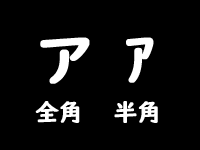
全角カナとは、正方形のマス目(1文字分のスペース)に収まるようにデザインされた日本語のカタカナ表記を指します。一方の半角カタカナは、英数字と同じ縦長・細身の長方形(半分の横幅)で表示される文字です。
見た目の横幅だけでなく、システム内部のデータ容量(文字コード)にも決定的な違いがあります。従来の規格において、半角カタカナが1文字あたり1バイトで処理されていたのに対し、全角カナは2バイトを消費します。この仕組みの違いが、現在でも多くのオンラインフォームで厳密に区別されている根本的な理由です。
文字の見分け方に迷った際は、以下の具体例を参考にしてください。
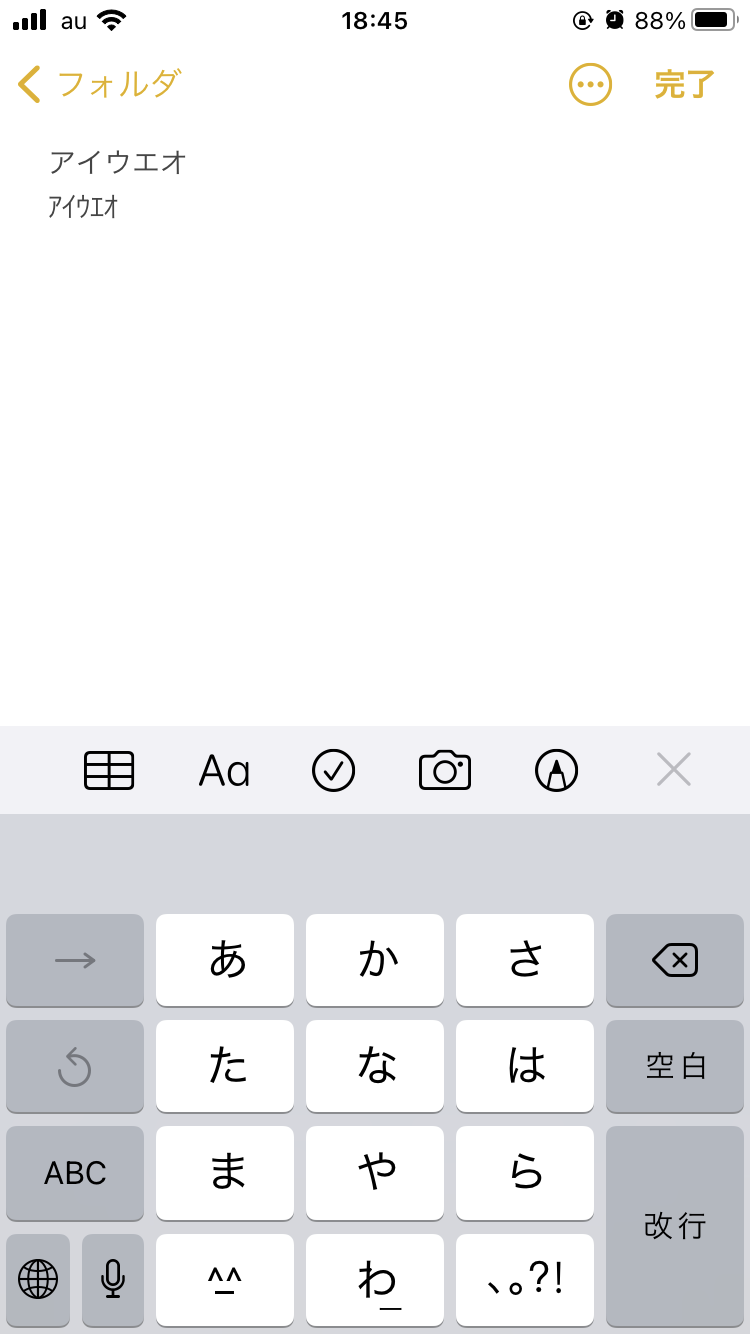
- 全角カナの例一覧:「アイウエオ」「ヤマダ タロウ」「カブシキガイシャ」
- 半角カナの例一覧:「アイウエオ」「ヤマダ タロウ」「カブシキガイシャ」
特に注目すべき見分け方のポイントは「濁点・半濁点(゛・゜)」の構造です。全角カナでは「ガ」や「パ」が1文字として完結していますが、半角カナの場合は「カ」と「゙」という2つの独立した文字が組み合わさって表示されます。そのため、テキストを選択した際に濁点だけが個別に選択できる場合は、半角カタカナが混ざっていると判断できます。
「フリガナ」と「全角カナ」は何が違う?フォーム入力で迷わないポイント
各種登録フォームで「フリガナ」と指定されている場合、カタカナで書くべきか、ひらがなで書くべきか戸惑う場面も散見されます。日本語の一般的なルールとして、表記の指示には明確な基準が存在します。
フォームの案内文がカタカナで「フリガナ」と書かれている場合は、基本的に全角カタカナでの入力を求められています。一方で、ひらがなで「ふりがな」と指定されている場合は、ひらがな(全角)で入力するのがマナーです。
金融機関のシステムや公的なデータベースでは、氏名の照合を全角カナで行う仕様が主流です。案内文のフォントがカタカナかひらがなかを確認するだけで、入力ミスの大半を未然に防ぐことができます。
Web申請やフォームで「全角カナのエラー」が出る意外な理由と対処法
「正しく全角カタカナで打ち込んだはずなのに、送信ボタンを押すと赤文字でエラーになる」というトラブルには、目視では気づきにくいいくつかの技術的な要因が潜んでいます。
エラーが発生する代表的な理由は次の3点です。
- 姓名の間のスペースが「半角」になっている:名字と名前の間に挟んだスペースが半角スペースだと、システムが「半角文字が含まれている」と判定してエラーを返します。スペースも必ず全角で入力してください。
- 濁点・半濁点が結合文字になっている:Macや一部のスマホから文字をコピー&ペーストした際、濁点が特殊な文字コード(結合文字列)として貼り付けられ、フォーム側で認識できないケースがあります。
- ブラウザの自動補完機能が半角データを挿入している:ブラウザに保存された住所や氏名の履歴が半角カナで保存されていると、自動入力時に誤って半角が流し込まれてしまいます。
エラーを回避するための確実な対処法は、「一度枠内の文字をすべて削除し、スペースを含めて最初から手入力し直す」ことです。特にメモ帳などからコピーしたテキストでエラーが頻発する場合は、手動での再入力が最も早い解決策となります。
【スマホ編】iPhone・Androidで全角カタカナを素早く入力・変換する方法
スマートフォンでの文字入力時、目的の全角カナを確実に出すための手順は非常にシンプルです。
【iPhoneでの全角カタカナの出し方】
ひらがなで文字を入力した後、キーボード上部に表示される「変換候補エリア」を確認します。右端の展開ボタン(下向き矢印)をタップすると、漢字の候補に混ざって全角カタカナが表示されます。カタカナ候補が複数ある場合、横幅が広い方が全角カナです。
【Androidでの入力方法】
Gboardなどの標準キーボードでは、ひらがな入力中に変換候補バーへ全角カナが自動提示されます。候補バーに表示されない場合は、キーボード内の文字種切り替えボタンから直接「カナ」を選択することで、入力文字を固定して打ち込むことも可能です。
【PC編】Windows・Macで役立つ全角カナのキーボードショートカットと変換術
パソコン作業中に文字をカタカナへ変換する際、スペースキーを何度も連打するのは非効率的です。キーボードショートカットを1つ覚えるだけで、作業スピードは劇的に向上します。
Windowsを利用している場合、ひらがなを入力した状態で「F7キー」を押すだけで、選択中の文字列が一発で全角カタカナに変換されます。ちなみに「F8キー」を押すと半角カタカナに変換されるため、この2つの使い分けを覚えておくと便利です。
Mac環境(日本語入力プログラム)では、入力中に「control + I(アイ)」を押すことで全角カタカナへ変換できます。もちろんファンクションキーが有効になっているキーボードであれば、MacでもF7キーでの変換が可能です。
大量のテキストも一瞬!半角カタカナを全角へ一括変換する便利ツール
名簿データの整理やCSVファイルの取り込みなどで、大量の半角カナが混在してしまった場合、1件ずつ手作業で打ち直すのは現実的ではありません。
Microsoft ExcelやGoogleスプレッドシートを使用しているなら、「=JIS(対象セル)」関数を使うのが最適です。この数式を適用するだけで、指定したセル内の半角カタカナや半角英数がすべてきれいな全角文字へと一括変換されます。
また、ブラウザ上でテキストを貼り付けるだけで相互変換を行ってくれる無料のWeb変換ツールも多数存在します。業務で大量の顧客データを扱う際は、こうしたツールや関数を活用して効率化を図りましょう。
【全角カナとは】に関するよくある質問(FAQ)
Q1:パソコンでタイピングしていると、意図せず半角カナになってしまうのはなぜですか?
A1:知らぬ間にキーボードの「無変換キー」や「F8キー」を押してしまっているか、IME(日本語入力システム)の初期設定が半角カタカナ優先になっている可能性があります。入力後に「F7キー」を押す習慣をつけるか、言語設定から標準の変換候補を見直してみてください。
Q2:なぜ日本のWebサイトは現在も「全角カナ」の指定を続けているのですか?
A2:金融機関の口座名義確認システム(全銀システムなど)や官公庁の基幹データベースが、長年にわたり全角カナを基準に設計されているためです。システム間での文字化けや誤認を防ぐため、厳格な入力規則が維持されています。
Q3:スマホで全角スペースを入力するにはどうすればいいですか?
A3:日本語入力モード(ひらがなキーボード)の状態で「空白」キーをタップすれば、通常は自動的に全角スペースが挿入されます。英語キーボードのままスペースを押すと半角スペースになってしまうため、キーボードの言語状態を確認しましょう。
まとめ:入力トラブルを防いで快適に手続きを進めよう
全角カナと半角カタカナは、画面上ではわずかな見た目の違いに過ぎないように見えますが、データ処理の観点では明確に区別されています。Web手続きでエラーが出た際は、焦らずにスペースの全角・半角や濁点の扱いを見直すことが解決への近道です。
ショートカットキーやスマートフォンの変換特性を把握しておけば、日々の入力ストレスを大幅に軽減できます。各種オンライン申請や会員登録をスムーズに完了させるための基礎知識として、ぜひ本記事のテクニックを役立ててください。 (出典: 全角 カナ と は(Yahoo!ニュース))
SEOライティングとマーケティング戦略の専門家。分かりやすい解説記事で定評があります。
