ポケモンGOにログインできない?障害の現状とすぐ試せる復旧手順
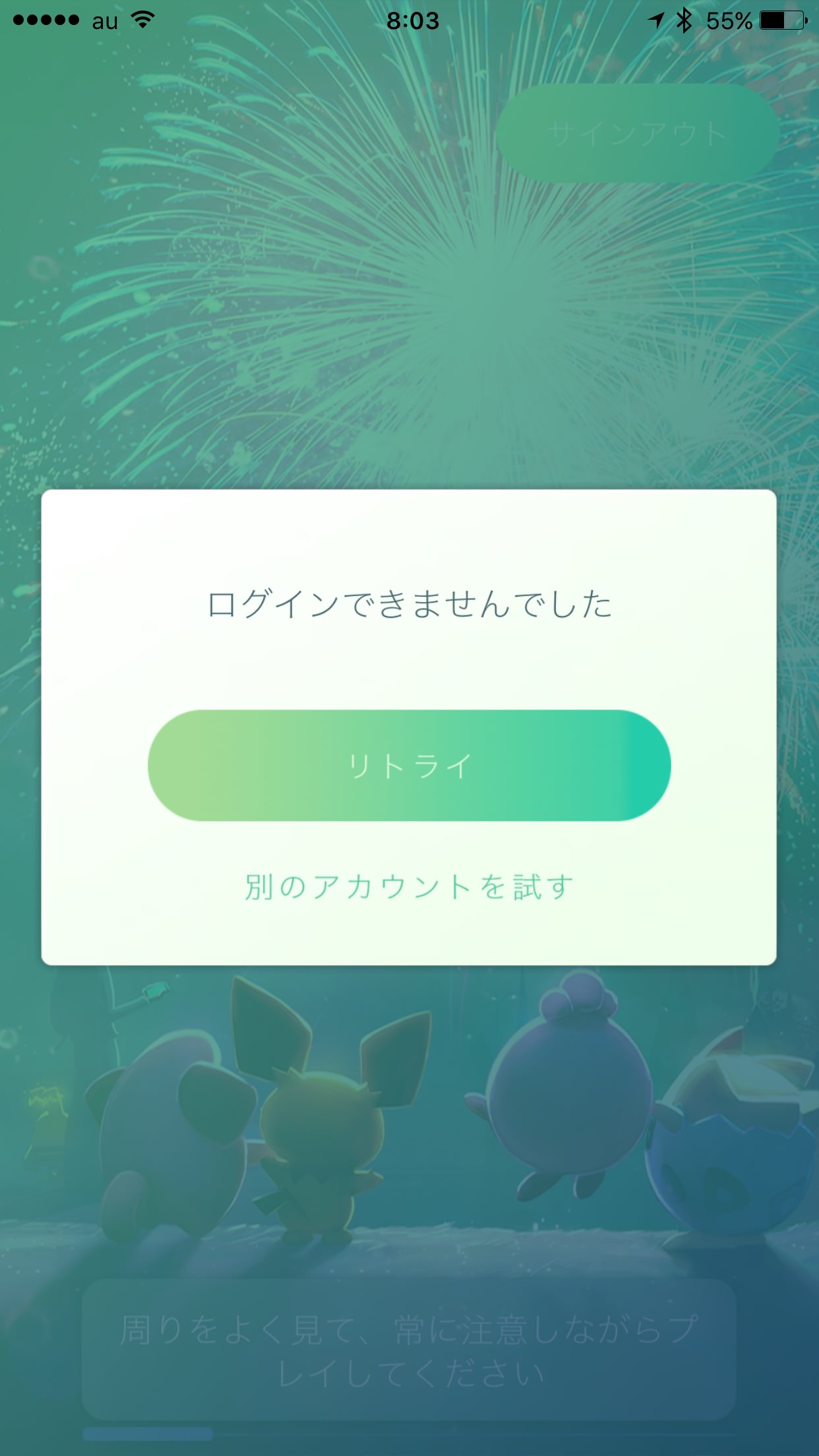
レイドバトルやコミュニティ・デイなど、注目のゲーム内イベント直前に突然画面が止まり、「ログインできませんでした」という表示に焦った経験を持つトレーナーは多いはずです。人気タイトルゆえにアクセス集中や予期せぬ不具合に見舞われる場面は依然として存在します。
ログイン不能に陥る背景には、運営側のサーバー障害から個別アカウントの認証エラー、端末環境の不整合まで複数の要因が絡み合っています。本稿では、障害の現状を見極めるポイントから、今すぐ試せる実践的な復旧手順までを徹底的に整理してお伝えします。
📌 【この記事の重要ポイントまとめ】
- 要点1:ログイン障害の主な要因は「サーバー全体の混雑・障害」「各アカウント連携の認証エラー」「端末内データ・キャッシュの不整合」の3系統に分かれます。
- 要点2:PTC(ポケモントレーナークラブ)やGoogleアカウント単体で発生するトラブルが多く、公式発表の確認と自端末の切り分けが早期解決のカギとなります。
- 要点3:アプリの再起動やキャッシュクリア、アプリ内「高度な設定」のリフレッシュ操作で復旧するケースが大半を占めます。
【現在の状況】ポケモンGOでログインできない決定的な原因とサーバー障害の見極め方
突然アプリが開けなくなった際、まず確認すべきは「自分だけの問題か、全体的な障害か」の切り分けです。ポケモンGO サーバー障害が発生している場合、どれほど端末側で操作を繰り返してもログインは成功しません。
大規模障害が発生する典型的なタイミングとして、大型アップデート直後や新シーズン開幕時、グローバルイベントの開始直後が挙げられます。現在発生しているトラブルが全体的なものかどうかを判断するには、以下の一次情報を素早くチェックすることが有効です。
最も信頼性が高いのはNiantic サポート 公式発表(公式Xアカウント「@NianticHelpJP」など)です。大規模なポケモンGO メンテナンス 情報や突発的なサーバーダウンが発生した場合、数分から数十分以内にアナウンスが出されます。公式から障害のアナウンスが出ている場合は、無理にいじらずサーバーの復旧を待つのが賢明です。
PTC・Googleアカウント認証エラーの深層|ログイン画面ループの仕組み
サーバー全体が生きていても、ログイン認証基盤側でトラブルが起きているケースがあります。特に報告が多いのがポケモントレーナークラブ ログインできないという現象や、ポケモンGO Googleアカウント 認証エラーです。
PTCは独自の認証基盤を使用しているため、ポケモンGO本体のサーバーが安定していてもPTC側のみ認証サーバーがダウンすることが珍しくありません。また、GoogleアカウントやApple ID、Facebook連携でログインしている場合、トークンの有効期限切れやセキュリティ設定の変更によってポケモンGO ログイン画面 ループ(ログイン試行とサインアウト画面を行き来する状態)に陥ることがあります。
認証ループが発生した際は、一度ブラウザ側で該当プラットフォーム(GoogleやPTC公式サイト)へ直接サインインできるかを確認し、アカウント自体のロックやパスワードの不整合が起きていないかを確かめる手順が有効です。
【即効チェック】端末再起動からキャッシュ削除まで!今すぐ試せる対処法
全体障害や認証基盤に問題がない場合は、端末およびアプリ内部の一時データ破損を疑う必要があります。現場ですぐに実行できるポケモンGO 再起動 対処法とデータ整理の手順を順を追って解説します。
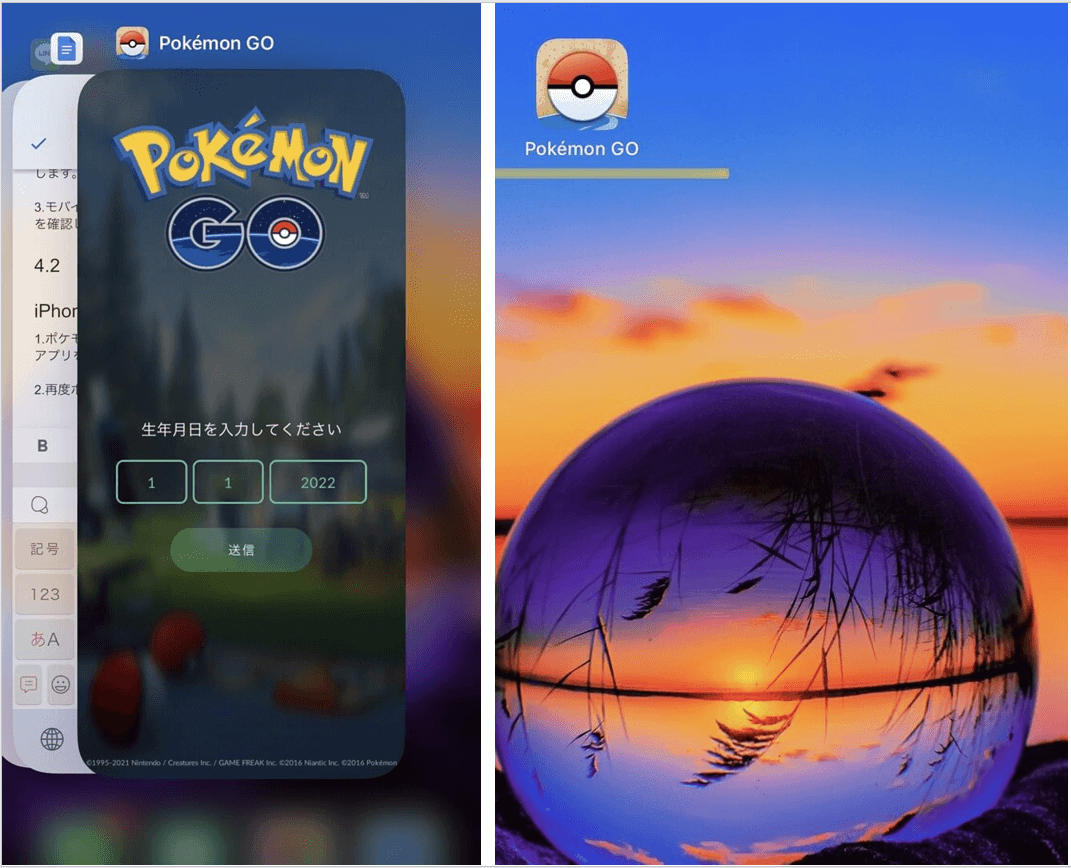
最も初歩的かつ効果的なのが、アプリのタスクキルと端末本体の再起動です。バックグラウンドで滞留したメモリがクリアされ、通信接続が正常に再確立されます。それでも改善しない場合は、ポケモンGO キャッシュ削除 やり方を試してください。
Android端末では「設定」>「アプリ」>「Pokémon GO」>「ストレージとキャッシュ」から「キャッシュを消去」を選択します。iOS端末にはOS標準のキャッシュ削除ボタンがないため、アプリを一度アンインストールして再インストールするか、アプリ内の「高度な設定」からゲームデータのリフレッシュを行うのが確実です。あわせて、App StoreやGoogle PlayストアでポケモンGO アップデート 最新情報を確認し、最新バージョンへ更新されているかを必ず確かめましょう。
アカウント復旧手順とNianticサポートへの問い合わせ完全マニュアル
パスワード忘れや連携解除によってサインインできなくなった場合は、正規のポケモンGO アカウント 復旧手順を踏む必要があります。
PTCアカウントであれば公式サイトの「パスワードをお忘れですか?」から登録メールアドレス宛にリセットリンクを送信します。GoogleアカウントやApple IDの場合は、各社のリカバリーシステムを利用して認証情報を回復させます。万が一、登録メールアドレス自体が使用不可になっている場合や、アカウントの乗っ取りが疑われる場合は、自力での解決は困難です。
その際はNianticサポートのWebフォームから直接問い合わせを行います。「トレーナー名」「アカウントに紐づくメールアドレス」「最後にログインした日時」「直近の課金レシート情報」などを詳細に記載して送信することで、本人確認がスムーズに進み、アカウントの復旧率が格段に上がります。
「またログインできない?」ネットの反応とトラブル発生時の傾向
SNS上では、トラブル発生時に「おま環(お前の環境だけ)なのか全体障害なのかわからない」といった声が数多く飛び交います。ポケモンGO ログインできない ネットの反応をリアルタイムで追うことは、状況判断において非常に実用的です。
X(旧Twitter)やリアルタイム検索で「ポケモンGO ログイン」「ポケGO 障害」と検索し、同じ時間帯に複数のユーザーがスクショ付きで投稿していれば、十中八九プラットフォーム側の障害です。逆に、数十分経過しても他者の投稿が見当たらない場合は、通信制限、Wi-Fiの不調、端末のストレージ圧迫など、個別環境に原因が絞られます。
周囲の動向を素早く把握することで、無駄な再インストールや設定変更によるストレスを回避できます。
【ポケモンGOでログインできない問題】に関するよくある質問(FAQ)
Q1:ログイン画面で白い画面のままフリーズして進みません。どうすればいいですか?
A1:通信環境が極端に不安定な場合や、端末内の一時データが破損している際に発生しやすい現象です。機内モードのオン・オフを試して回線を切り替えるか、Wi-Fiを切断してモバイルデータ通信で再接続してみてください。改善しない場合はアプリの強制終了と再起動が有効です。
Q2:再インストールしたら過去のポケモンデータや道具は消えてしまいますか?
A2:データはすべてサーバー側に保存されているため、正しいアカウント(GoogleやPTCなど)で再ログインすればデータが消えることはありません。ただし、バトルパーティの登録や一部のローカル設定は初期化される場合があるため、再ログイン後に確認してください。
Q3:PTCアカウントでログインできない時、Googleアカウント連携に切り替えることはできますか?
A3:ログインできない状態のまま新たに別アカウントを連携させることはできません。あらかじめ正常にログインできている段階で、アプリ内設定から「Google」や「Apple」を追加連携しておく必要があります。万一の認証障害に備え、複数のログイン手段を連携させておくことが推奨されます。
まとめ:ログイントラブルを防ぐための事前対策と今後の注目ポイント
ポケモンGOのログインエラーは、突然のサーバー障害から個別のアカウント認証不全まで多岐にわたりますが、発生原因のパターンさえ把握しておけば冷静に対処できます。
不測の事態に備える最も有効な自衛策は、あらかじめ複数のログインプロバイダ(PTCに加え、GoogleやAppleなど)を紐付けておく「複数連携」の設定です。これにより、単一の認証サーバーがダウンした場合でも別ルートからスムーズにログインが可能になります。焦らず状況を切り分け、適切な手順で快適な冒険環境を取り戻しましょう。 (出典: ポケモン go ログイン できない(Yahoo!ニュース))
SEOライティングとマーケティング戦略の専門家。分かりやすい解説記事で定評があります。
