パソコンのドラッグとは?基本のやり方とドロップとの違いを徹底解説
パソコンを購入したばかりの方や、仕事で日常的に使い始めた方が最初につまずきやすいのがマウスの基本操作です。マニュアルや職場で「そこをドラッグして動かしてください」と言われても、具体的にどう指を動かせばいいのか迷ってしまうケースは少なくありません。
ドラッグは、パソコンで文字を選択したりファイルを整理したりするうえで欠かせないマウス操作の基本です。仕組みさえ一度覚えてしまえば、作業スピードは劇的に向上します。今回は、ドラッグの具体的なやり方からドロップとの違い、ノートパソコンでの操作方法、うまくできない時のトラブルシューティングまでわかりやすく紐解いていきます。
📌 【この記事の重要ポイントまとめ】
- 要点1:ドラッグとは「マウスの左ボタンを押したまま画面上でポインターを移動させる」基本操作のこと。
- 要点2:目的の場所でボタンを離す動作を「ドロップ」と呼び、一連の「ドラッグ&ドロップ」でファイル移動や整理が直感的に行える。
- 要点3:ノートPCのタッチパッド操作や便利な右クリックドラッグ、キーボードによる代替操作まで知っておくと作業効率が倍増する。
【基本解説】パソコンの「ドラッグ」とはどんな操作?ドロップとの違い
ドラッグ(drag)は英語で「引きずる」「引っ張る」という意味を持ちます。パソコン用語としてのドラッグは、画面上にあるアイコンやテキスト、ウィンドウなどの対象を左クリックを押したまま目的の場所まで引きずって移動させる動作を指します。
よくセットで使われる言葉に「ドロップ(drop=落とす・手放す)」があります。この2つの違いを整理すると以下のようになります。
- ドラッグ:左ボタンを押した状態でマウスを動かし、対象を引きずって運ぶこと。
- ドロップ:運んできた対象を目的の位置で「指を離して置く」こと。
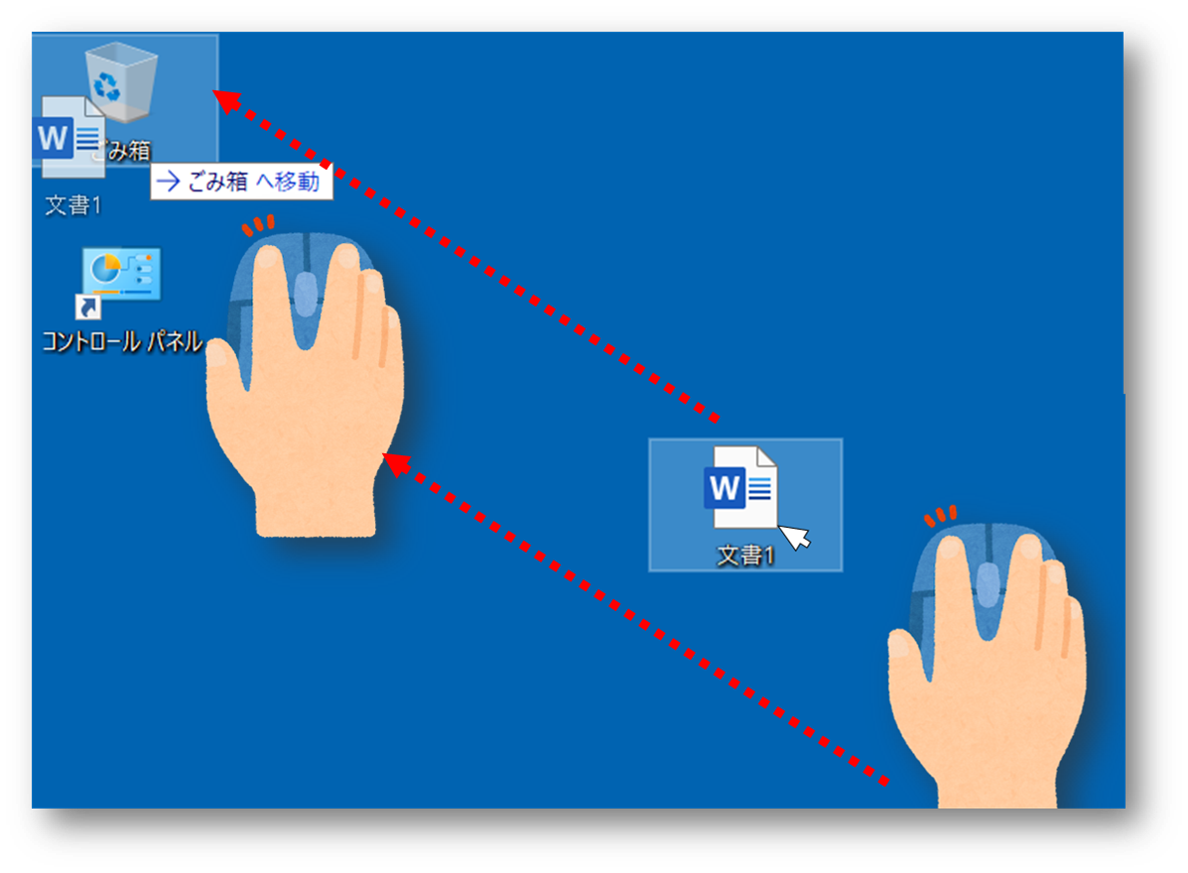
- ドラッグ&ドロップ(Drag and Drop):つかんで(クリック)、運んで(ドラッグ)、離して置く(ドロップ)という一連のドラッグアンドドロップ 操作方法。
パソコン初心者向けのマウス操作において、この2つは切り離せない関係にあります。「ドラッグしてフォルダに入れてください」と言われた場合は、実際には「ドラッグして、フォルダの上でドロップする」までの一連の流れを指していると理解しておくとスムーズです。
【実践編】マウスを使ったドラッグの基本手順と正しい動かし方
マウスを使ったドラッグのやり方は、慣れてしまえばとてもシンプルです。まずはデスクトップ上にある適当なアイコンを使って練習してみましょう。
【基本的な3ステップ手順】
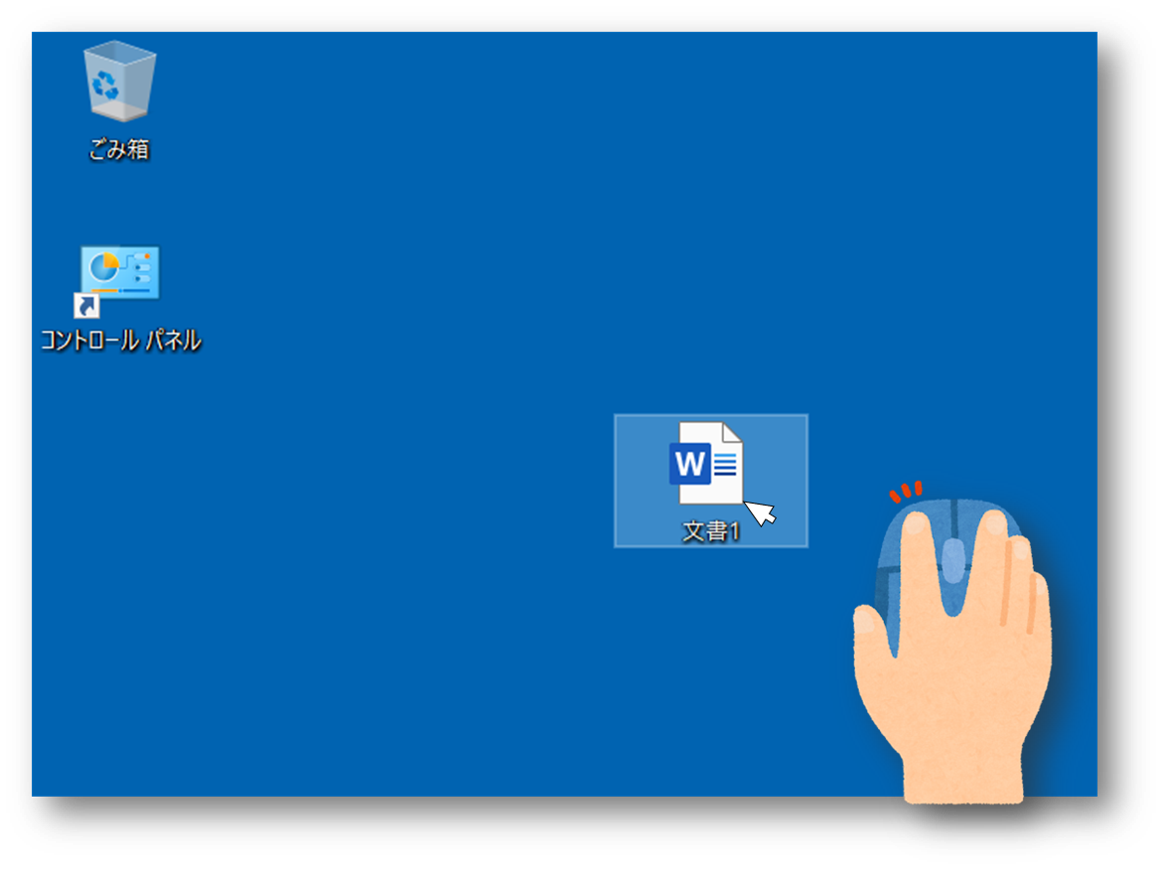
- 動かしたいファイルやアイコンの上に、マウスポインター(画面上の矢印)を重ねる。
- マウスの左ボタンを「カチッ」と押し込み、指を離さずにそのままキープする。
- 左ボタンを押した状態のまま、マウス本体を机の上でスーッと滑らせて目的の場所へ動かす。
ポイントは「指の力を緩めないこと」です。途中でボタンから指が浮いてしまうと、意図しない場所でドロップされてしまいます。手首を机に軽く固定し、マウス全体を包み込むように持つと安定した操作が可能です。
【ノートPC対応】ノートパソコンのタッチパッドでドラッグする2つの方法
マウスを使わず、ノートパソコンの手前にある「タッチパッド(トラックパッド)」で操作する場合、ノートパソコン タッチパッド ドラッグには主に2通りの方法があります。
1. ボタン分離型・物理クリック型(確実な方法)
左手(または空いている指)でパッドの左下(左クリック部分)をグッと押し込んだまま、別の指でパッド表面をスーッとスライドさせます。両手を使うため誤操作が起きにくく、初心者にもっとも推奨されるやり方です。
2. タップホールド型(片手で行う方法)
指1本でパッドを「トントン」と2回素早く叩き、2回目のタップで指をパッドから離さずにそのままスライドさせます。「ダブルタップ&ドラッグ」とも呼ばれ、設定が有効になっていれば片手だけでスムーズに対象を移動できます。
【作業効率化】範囲選択からファイル移動まで!便利なドラッグ活用テクニック
ドラッグは単にアイコンを動かすだけでなく、日常のデスクワークで多彩な役割を果たします。代表的な活用例を押さえておきましょう。
1. ファイルやフォルダの移動・整理
デスクトップに散らかった画像や書類を、特定のフォルダアイコンの上まで運んで指を離すだけで、簡単にファイル移動のドラッグが完了します。USBメモリやクラウドストレージへのバックアップ時にも重宝します。
2. 文章やデータの範囲選択
ウェブサイトの記事やWord、Excelなどで、コピーしたい文章の先頭にカーソルを合わせ、末尾までドラッグすると背景が青く反転します。これが範囲選択ドラッグです。複数のファイルを一度に選択したいときも、何もない余白部分から四角い枠を描くようにドラッグすることで一括選択が可能です。
3. ウィンドウの位置移動とサイズ変更
画面上で開いているアプリの最上部(タイトルバー)をドラッグすれば画面内の好きな位置へウィンドウを動かせます。また、ウィンドウの端にカーソルを合わせて両矢印(↔)になった状態でドラッグすると、画面の大きさを自由に変更できます。
【知っ得ワザ】右クリックドラッグとショートカットキーによる代替操作
基本操作に慣れてきたら、ワンランク上の便利なテクニックを取り入れてみてください。
選べるメニューが出る「右クリックドラッグ」
通常の左ボタンではなく、マウスの右ボタンを押したままファイルを目的の場所へ運んで指を離すと、その場に「ここに移動」「ここにコピー」「ショートカットをここに作成」という選択メニューが表示されます。「移動するつもりがコピーになってしまった」といったミスを確実に防げるプロ愛用のテクニックです。
ドラッグが苦手な人向けの「ショートカットキー代替操作」
手ブレなどでドラッグがうまくできない場合は、キーボードのショートカットキー代替操作を活用するのが賢明です。
- Ctrl + C(コピー) / Ctrl + X(切り取り):選択した対象を記憶
- Ctrl + V(貼り付け):目的の場所でペースト
- Ctrl + A(全選択):ファイルや文字を一括で選択
これらのキー操作を組み合わせれば、長距離のドラッグをしなくても一瞬で同じ作業が完了します。
【トラブル解決】ドラッグがうまくできない・途中で外れる原因と対処法
「ドラッグしている途中で勝手に離れてしまう」「文字の範囲選択がうまくできない」という場合、いくつかの明確な理由が考えられます。ドラッグできない原因とそれぞれの対策をチェックしましょう。
1. マウススイッチの物理的なチャタリング(劣化)
最も多いハードウェアトラブルが、マウス内部のスイッチ劣化による「チャタリング」です。しっかり長押ししているつもりでも、内部でクリックが連打状態になり、移動の途中でドロップされてしまいます。他のマウスをつないで問題が解消する場合は、マウスの買い替え時期のサインです。
2. タッチパッドの感度やジェスチャー設定
ノートPCの場合、Windowsの「設定」>「Bluetoothとデバイス」>「タッチパッド」から、「タップしてドラッグ」機能がオフになっていることがあります。感度を「高感度」に調整するか、設定をオンに切り替えてみてください。
3. 手の力加減とマウスパッドの滑り
机の表面がツルツルしたガラス面や光沢面だと、マウスのセンサーが手の動きを正確に検知できません。布製のマウスパッドを敷くだけで、ポインターのブレが劇的に改善します。
【パソコンのドラッグ操作】に関するよくある質問(FAQ)
Q1:ドラッグとクリック、ダブルクリックの違いは何ですか?
A1:クリックは「ボタンを1回カチッと押してすぐ離す(選択)」、ダブルクリックは「素早く2回続けてカチカチと押す(ファイルを開く)」操作です。一方、ドラッグは「ボタンを押し込んだままマウスを移動させる」操作であり、動作の目的と指の動かし方が根本的に異なります。
Q2:ドラッグ中に間違えた場所へ行きそうになったら、どうすればキャンセルできますか?
A2:左ボタンを押したまま、キーボードの左上にある「Esc(エスケープ)」キーを1回押すと、ドラッグ操作を途中で安全にキャンセルできます。元の位置に対象が戻るため、誤移動を防ぐ際に非常に役立ちます。
Q3:スマホやタブレットでのドラッグに当たる操作は何ですか?
A3:タッチスクリーン端末では「長押し(ロングタップ)したまま指を滑らせる」操作がドラッグに該当します。アプリアイコンの位置を並び替えたり、写真を移動したりする際の手順と同じ仕組みです。
【まとめ】基本をマスターして快適なパソコン操作を手に入れよう
パソコンのドラッグは、「つかんで運ぶ」という人間の直感的な動作を画面上で再現した基本的なインターフェースです。仕組みとコツさえ身につければ、日々のファイル管理や書類作成のストレスは大幅に軽減されます。
まずはデスクトップのアイコン整理や短い文章の選択から試してみてください。慣れてきたら右クリックドラッグやショートカットキーも取り入れ、より快適でスピーディーなPCワークを実現していきましょう。 (出典: パソコン ドラッグ と は(Yahoo!ニュース))

SEOライティングとマーケティング戦略の専門家。分かりやすい解説記事で定評があります。
