インスタストーリーで文字を縦書きにする方法!出ない原因と裏技解説
Instagramのストーリー投稿で、雑誌のようなレイアウトや和の情緒漂う洗練されたデザインを作りたいときに重宝するのが「文字の縦書き」です。日常のスナップ写真やカフェの風景も、縦書きテキストを添えるだけで一気にプロっぽい世界観に仕上がります。
しかし、投稿画面を開いても「縦書きボタンが見当たらない」「思い通りのフォントで縦にならない」と頭を抱えるユーザーは少なくありません。この記事では、ストーリーで縦書きを自在に使いこなす手順から、ボタンが表示されない原因、そして2026年の最新デザイントレンドを取り入れた実践的な裏技まで詳しく紐解きます。
📌 【この記事の重要ポイントまとめ】
- 要点1:ストーリーの標準縦書き機能は特定フォント(主に明朝体など)選択時にのみ専用アイコンが出現する仕様。
- 要点2:ボタンが出ない場合でも「1文字ごとの改行」や外部デザインアプリとの連携で自由な縦書き加工が可能。
- 要点3:文字配置のバランスやテキストの揃え方を工夫することで、視線誘導を意識した洗練された投稿が完成する。
【2026年最新】インスタストーリーで文字を縦書きにする基本のやり方
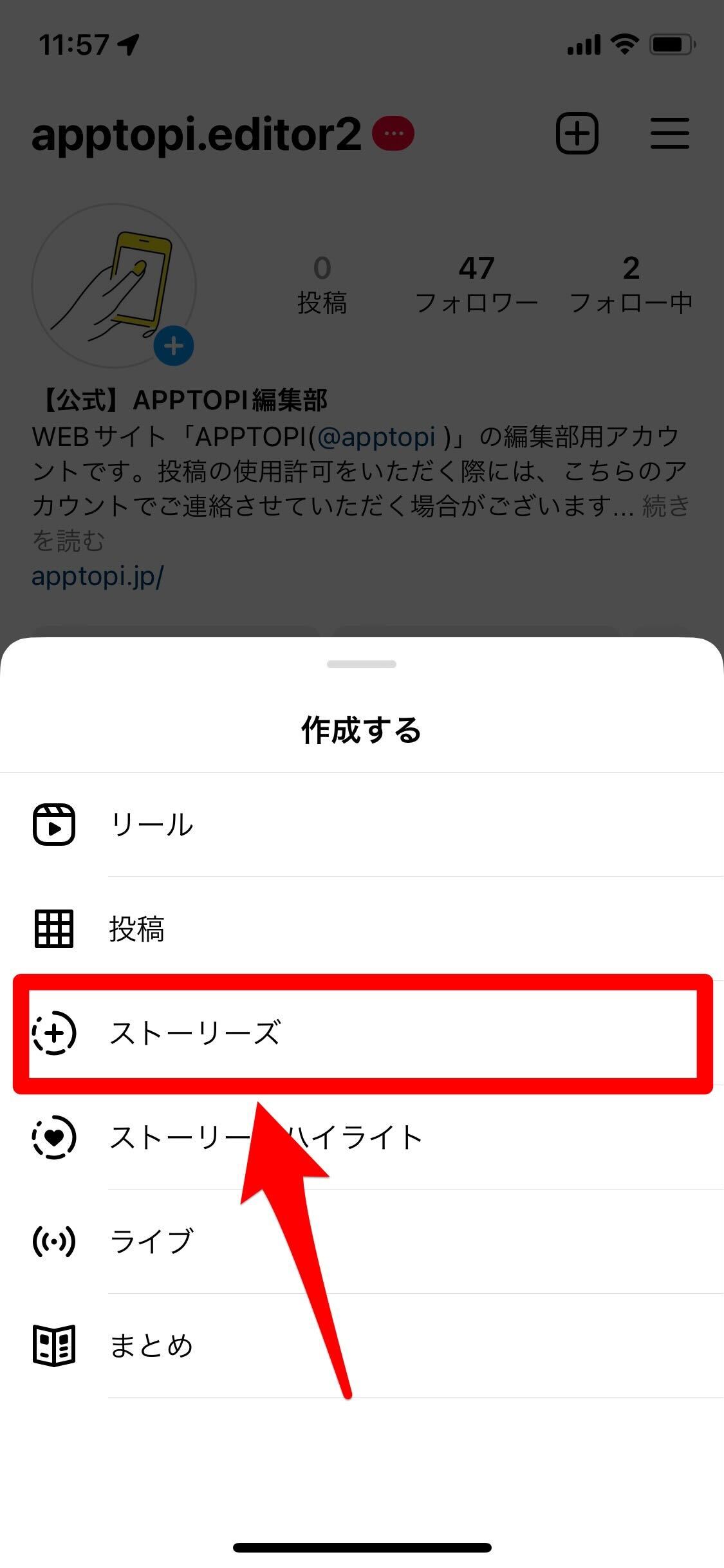
Instagramのストーリー編集画面には、一部のフォント限定で縦書き変換ボタンが標準搭載されています。手順自体は非常にシンプルで、慣れれば数秒で設定が完了します。
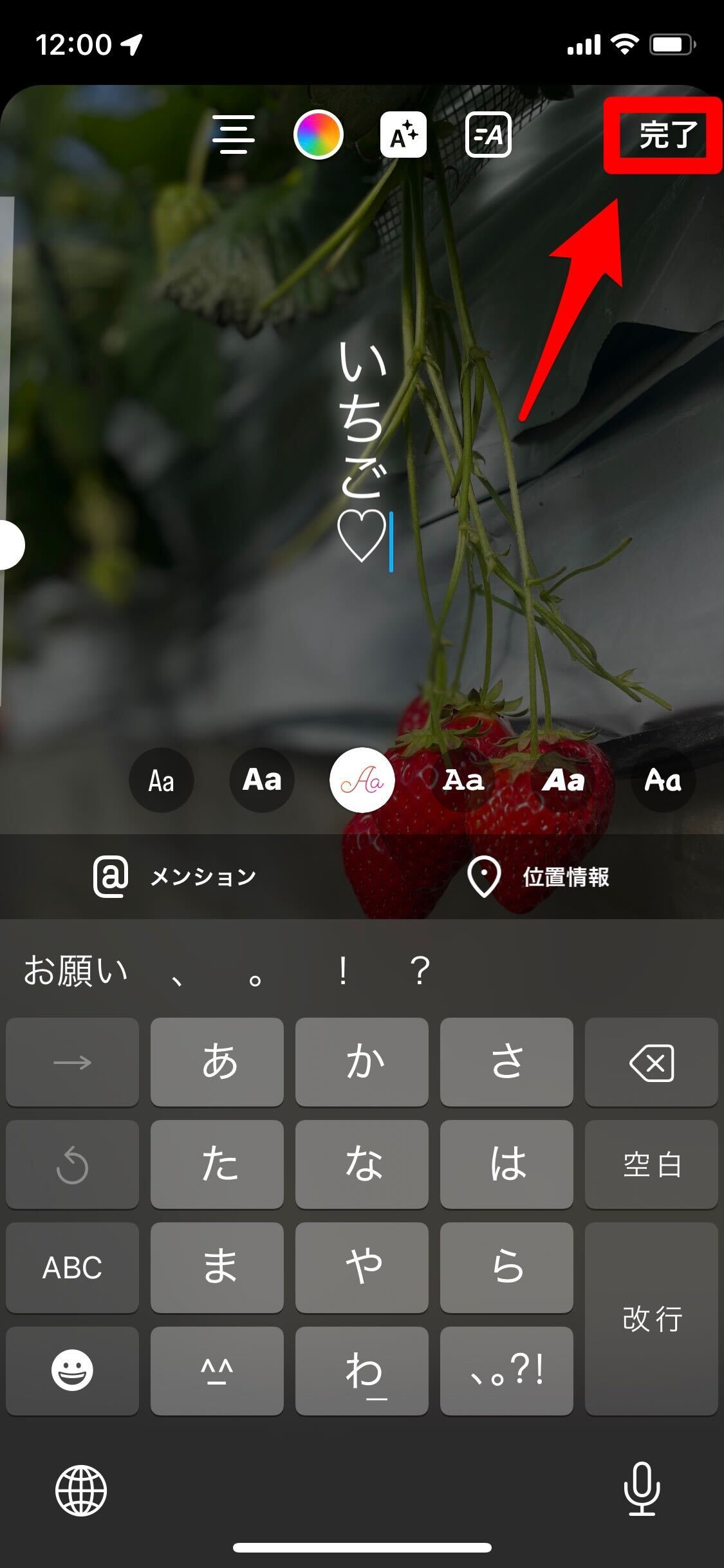
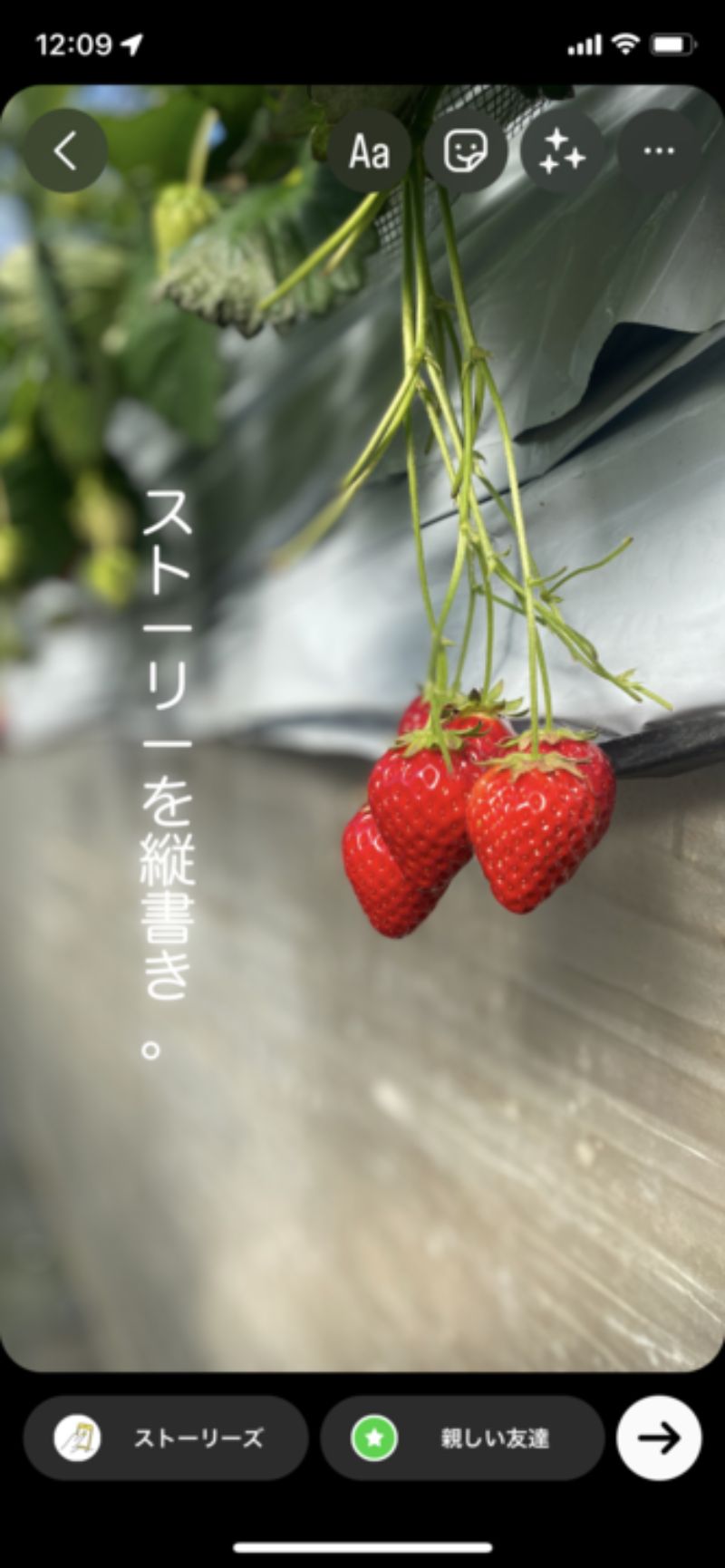
まず、ストーリーの撮影・選択画面から右上のテキスト入力アイコン(「Aa」)をタップします。入力モードに入ったら、画面下部に並ぶフォント一覧から明朝体(セリフ体)を選択してください。すると、画面上部に「縦並びの四角アイコン」または「縦書き切り替えボタン」が現れます。このアイコンをタップするだけで、入力した文字列が一瞬で縦書きへと切り替わります。
日本語の美しさを際立たせるこの機能は、情緒的な風景写真やエッセイ風の短文テキストを投稿する際に抜群の効果を発揮します。
「縦書きボタンが出ない・できない」決定的な理由と今すぐ試せる対処法
「手順通りに進めても縦書きボタンが出ない」というトラブルには、主に3つの明確な要因が存在します。
最大の原因は対応していないフォントを選んでいることです。現行のInstagram仕様では、ゴシック体やポップ体、ネオン調など大半のフォントで縦書きボタンが非表示になります。縦書きアイコンを出したい場合は、必ず明朝体系統のフォントを選び直してください。
フォントを変えてもボタンが出ない場合は、以下の対処法を順に確認しましょう。
・アプリのバージョン確認:Instagramアプリが最新版にアップデートされているかApp StoreまたはGoogle Playで確認する。
・端末の言語環境・キャッシュ削除:一時的なUIの読み込みエラーが起きている場合、アプリの再起動や端末の再起動で解消することが多い。
・アカウントごとのABテスト仕様:Instagramでは一部機能のロールアウトにアカウント差が生じることがあるため、後述する手動改行の裏技を活用するのが確実です。
明朝体だけじゃない!縦書きが映えるフォントの種類とテキストの揃え方
標準の縦書き機能は明朝体に限られますが、フォントの選び方や行揃えの設計次第で、投稿の雰囲気は大きく変化します。
上品で落ち着いたトーンを演出したいなら明朝体の縦書きが王道です。一方で、モダンなストリート感やポスターのような強いインパクトを出したい場合は、ゴシック体を手動で縦並びにする手法が適しています。
視覚的な美しさを左右するのがテキストの揃え方(左揃え・中央揃え・右揃え)です。縦書きテキストを配置する際は、画面の上端や下端のガイドラインを意識し、写真の被写体と文字の間に適度な余白(ホワイトスペース)を確保すると、窮屈さを感じさせない洗練された構図に仕上がります。
改行のコツと文字配置デザイン|ワンランク上のInstagramおしゃれ加工術
標準機能に頼らず、あらゆるフォントで自由自在に縦書きを作る最も手軽なテクニックが「1文字ずつの改行」です。
文字を入力する際、「東」「京」「カ」「フ」「ェ」のように1文字入力するごとにキーボードの改行を押していきます。この方法を使えば、標準では縦書きに対応していない丸文字や手書き風フォントでも、擬似的に縦並びのデザインを構築できます。
文字配置を美しく見せるための実践ポイントは以下の通りです。
・句読点や長音符(ー)の処理:通常の長音「ー」は横棒のまま改行されるため、縦書き用のダッシュ「丨」や縦棒記号(パイプ「|」)で代用すると自然な見栄えになる。
・英数字の組み合わせ:アルファベットや数字は横向きのまま1文字ずつ並べるか、あえて2〜3文字をひとかたまりにしてアクセントをつける。
・フォントサイズの強弱:メインタイトルは大きめの縦書きにし、サブテキストを小さめの横書きで添える「縦横クロス配置」を取り入れると、視覚的なリズムが生まれる。
外部アプリを活用した文字入力の裏技|差別化を図るストーリー活用術
「標準のフォントだけでは物足りない」「もっと個性的な毛筆フォントやレトロ書体で縦書きを作りたい」という場合は、外部の写真加工・デザインアプリを併用するのがベストな選択肢です。
「Phonto」や「Canva」などのツールを利用すれば、数百種類以上の日本語フォントから好みの書体を選び、ワンタップで美しい縦書きテキストを生成できます。作成した文字を背景透過のPNG画像としてスマートフォンに保存し、ストーリーの「写真追加スタンプ(カメラロールからの画像貼り付け)」機能を使って読み込めば、Instagram内には存在しないオリジナルフォントを自由に配置可能です。
この裏技を活用することで、他のユーザーと被らない唯一無二のクリエイティブを簡単に作成できます。
【インスタ ストーリー 文字 縦】に関するよくある質問(FAQ)
Q1:ストーリーで縦書きにした文字にアニメーション(動き)をつけることはできますか?
A1:はい、可能です。標準の縦書き機能で作成したテキストにも通常通りアニメーションアイコンから動きを付与できます。ただし、フォントの種類によっては縦書き用のモーション表示が制限される場合があるため、プレビューで動きを確認しながら選定してください。
Q2:縦書きにしたとき、長音符「ー」やカッコ「()」が横向きのままになってしまいます。
A2:手動改行で縦書きを作った場合、記号類は横向きで表示されます。長音は全角の「丨(たてぼう)」やダッシュ記号に置き換え、カッコ類は縦書き専用の記号「︵」「︶」を辞書登録して使用するか、記号を使わずに余白で区切るデザインに調整するのが綺麗に見せるコツです。
Q3:Android端末でもiPhoneと同じように縦書き機能は使えますか?
A3:基本仕様は共通ですが、Androidの一部端末やOSバージョンにおいて、フォントの描画エンジンに差異が生じることがあります。標準の縦書きボタンが出ない場合は、1文字改行の入力テクニックやCanva等のアプリを経由した画像貼り付けを活用してください。
まとめ:縦書きテキストをマスターして洗練されたストーリー投稿を
Instagramストーリーにおける文字の縦書きは、写真の魅力を引き立て、フォロワーの目を引く強力なアクセントになります。基本の明朝体フォントによるワンタップ設定を押さえつつ、手動改行や外部ツールの透過画像貼り付けといった裏技を組み合わせることで、表現の幅は格段に広がります。
文字の配置バランスやフォントの組み合わせを工夫し、日々のストーリー投稿に雑誌のような洗練されたレイアウトを取り入れてみてください。 (出典: インスタ ストーリー 文字 縦(Yahoo!ニュース))
毎日更新されるトレンド情報を分析・発信中。役立つ裏技やおすすめ情報を分かりやすく紹介します。
