パーセント計算が劇的に楽になる公式と電卓・エクセルの即戦力裏ワザ
買い物のタイムセールで「3割引」や「20%オフ」の表示を見て、レジに通すまで正確な金額が分からず戸惑った経験はないでしょうか。あるいは日々の業務で、前年比の伸び率や予算消化率の算出を求められ、電卓の前で手が止まってしまう場面は珍しくありません。
数字への苦手意識を生み出す最大の原因は、学校で習った算数の記憶があいまいなまま放置されている点にあります。パーセント計算の本質は驚くほどシンプルであり、仕組みさえ押さえれば暗算や電卓、さらには表計算ソフトを使って瞬時に答えを導き出せます。日常生活の節約からビジネスの実務まで役立つ、計算の必須テクニックを分かりやすく解説します。
📌 【この記事の重要ポイントまとめ】
- 要点1:パーセントの基本は「全体=100」とした比率であり、小数変換(1%=0.01)を押さえればすべての公式がスムーズに解ける。
- 要点2:買い物の割引は「10%=小数点を左に1つずらす」裏ワザや、電卓の「%キー」を活用することで瞬時に暗算・算出可能。
- 要点3:ビジネスで頻出する前年比増減率や元値の逆算、エクセル関数を使いこなせば実務のミスや処理時間を劇的に削減できる。
【なぜ多くの人が間違えるのか?】割合の求め方と百分率・小数の基本ルール
パーセントの計算でつまずく最大の理由は、「比べる量」と「元にする全体」の関係を見失ってしまうことにあります。百分率は全体を100に分割したときの割合を示す指標です。まずは混乱を防ぐために、百分率小数変換の基本を整理しておきましょう。
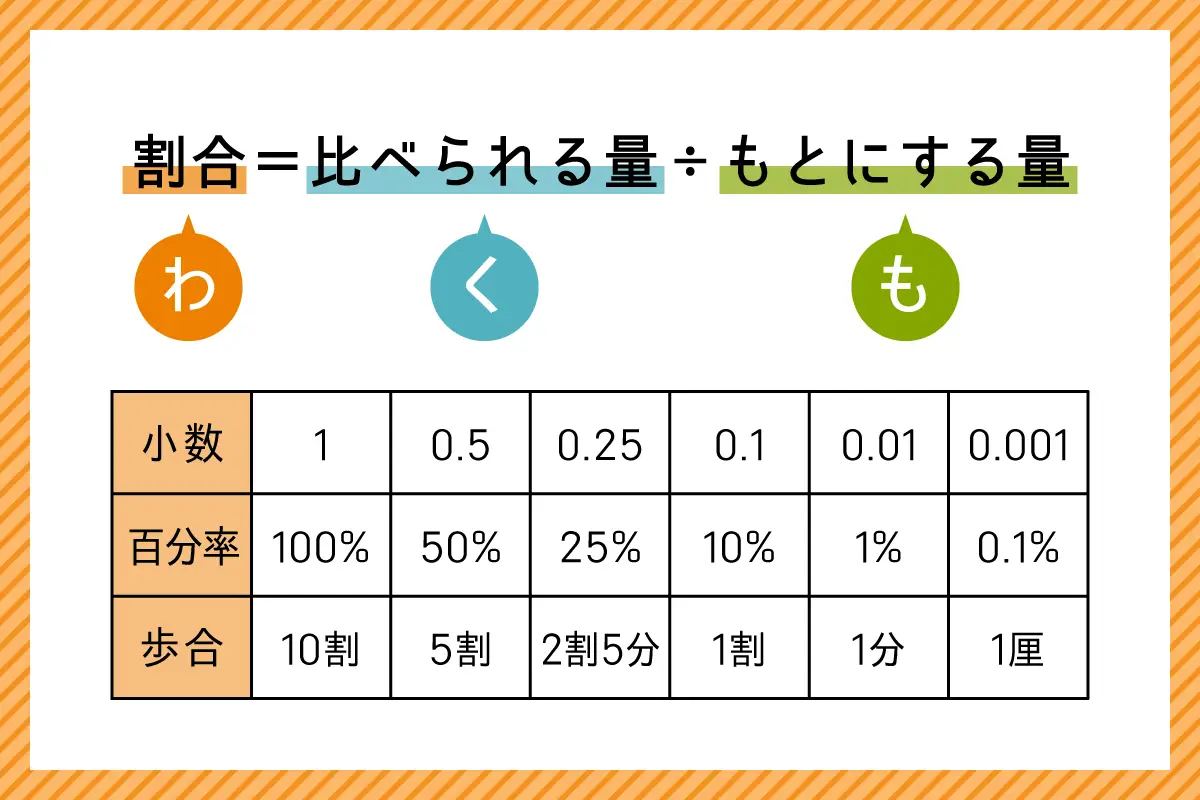
算数で習う「割合の求め方」の基本公式は、「割合 = 比べる量 ÷ 全体」です。例えば500人中150人が賛成した場合、150 ÷ 500 = 0.3 となります。この小数に100を掛けたものが百分率(%)であり、0.3 × 100 = 30%と導き出せます。
逆に「全体の◯%を求めたい」という場面では、パーセントを小数に戻して掛け算を行います。3,000円の15%を知りたいなら、15%を「0.15」に直し、3,000 × 0.15 = 450円と計算します。「%が付いている数字は、小数点を左に2つ移動させてから掛ける」というルールを徹底するだけで、大半の計算ミスは防げます。
【買い物の割引計算裏ワザ】パーセントオフを一瞬で暗算する実戦テクニック
店頭で見かける「20%オフ」や「35%引き」の計算は、引き算を後回しにする発想の転換で一気にスピードアップします。一般的なパーセントオフ計算では、「割引額を求めてから元の値段から引く」という2段階の手順を踏みがちですが、支払う割合に直接着目するのがコツです。
例えば、定価8,000円の「30%オフ」であれば、支払う金額は全体の70%(100% − 30%)です。つまり、8,000 × 0.7 = 5,600円と1回の掛け算で完結します。
さらに現場で役立つ割引計算裏ワザが「10%基準の暗算術」です。どんな数字でも、末尾の0を1つ消す(または小数点を左に1つずらす)だけで即座に10%の値が出せます。
4,800円の20%オフを求めたい場合、まず10%が「480円」だと分かります。20%はその2倍なので「960円」。4,800円から約1,000円引いて少し足し戻せば、3,840円と頭の中だけで正確な支払額を導き出せます。
【仕事で役立つ増減率計算方法】前年比パーセントや目標達成率の出し方
売上報告書や企画書作成で欠かせないのが、変化の度合いを示す増減率計算方法です。「売上が前年よりどれだけ伸びたか」をパーセントで示す際、引き算と割り算の順番を誤ると大きな誤差が生じます。
前年比パーセント計算の基本式は次の通りです。
増減率(%)=(今年の実績 − 前年の実績)÷ 前年の実績 × 100
例えば、前年の売上が800万円、今年が1,000万円だった場合、差額の200万円を基準となる前年の800万円で割ります(200 ÷ 800 = 0.25)。これを百分率に直すとプラス25%です。
一方で「前年比何%か」を単純に出したいときは、今年の実績 ÷ 前年の実績 × 100(1,000 ÷ 800 × 100 = 125%)となります。「増減の幅(+25%)」を聞かれているのか、「全体の比率(125%)」を問われているのかを明確に区別することがビジネス実務では重要です。
【電卓&エクセル活用術】パーセント出し方電卓とExcel関数の一発設定
手計算だけでなく、身近なツールのショートカットを知っておくと作業効率が格段に跳ね上がります。スマートフォンや市販電卓にある「%キー」の挙動を正しく理解している人は意外と多くありません。
一般的なパーセント出し方電卓の操作手順は以下のようになります。
・5,000円の8%(消費税額など)を出す場合:「5000」×「8」「%」(表示:400)
・5,000円の20%引きを出す場合:「5000」−「20」「%」(表示:4000)
「−」を押した後にパーセントを押すだけで、割引後の金額が一発で出る仕様の電卓が多く存在します。
また、業務効率化に直結するエクセルパーセント計算では、計算式を入力したセルに「%スタイル(Ctrl + Shift + 5)」を適用するのが鉄則です。数式内にわざわざ「*100」を入れる必要はありません。A2セルに売上実績、B2セルに目標値が入っている場合、達成率は「=A2/B2」と入力して書式設定をパーセントに変更するだけで、自動的に「120%」などの美しい表記に変換されます。
【元値を割り出すパーセント逆算方法】税込み価格や元の数値を逆算する公式
「20%引きされて4,000円だった商品の元値はいくらだったのか?」「税込み5,500円の税抜き本体価格はいくらか?」といった疑問を解決するのがパーセント逆算方法です。多くの人が「4,000円に20%を足せばよい」と勘違いしがちですが、それは誤りです。
20%引き後の価格(4,000円)は、元値の「80%(0.8)」に相当します。元値を求めるには、掛け算ではなく割り算を用います。
元値 = 割引後の価格 ÷(1 − 割引率)
式:4,000 ÷ 0.8 = 5,000円
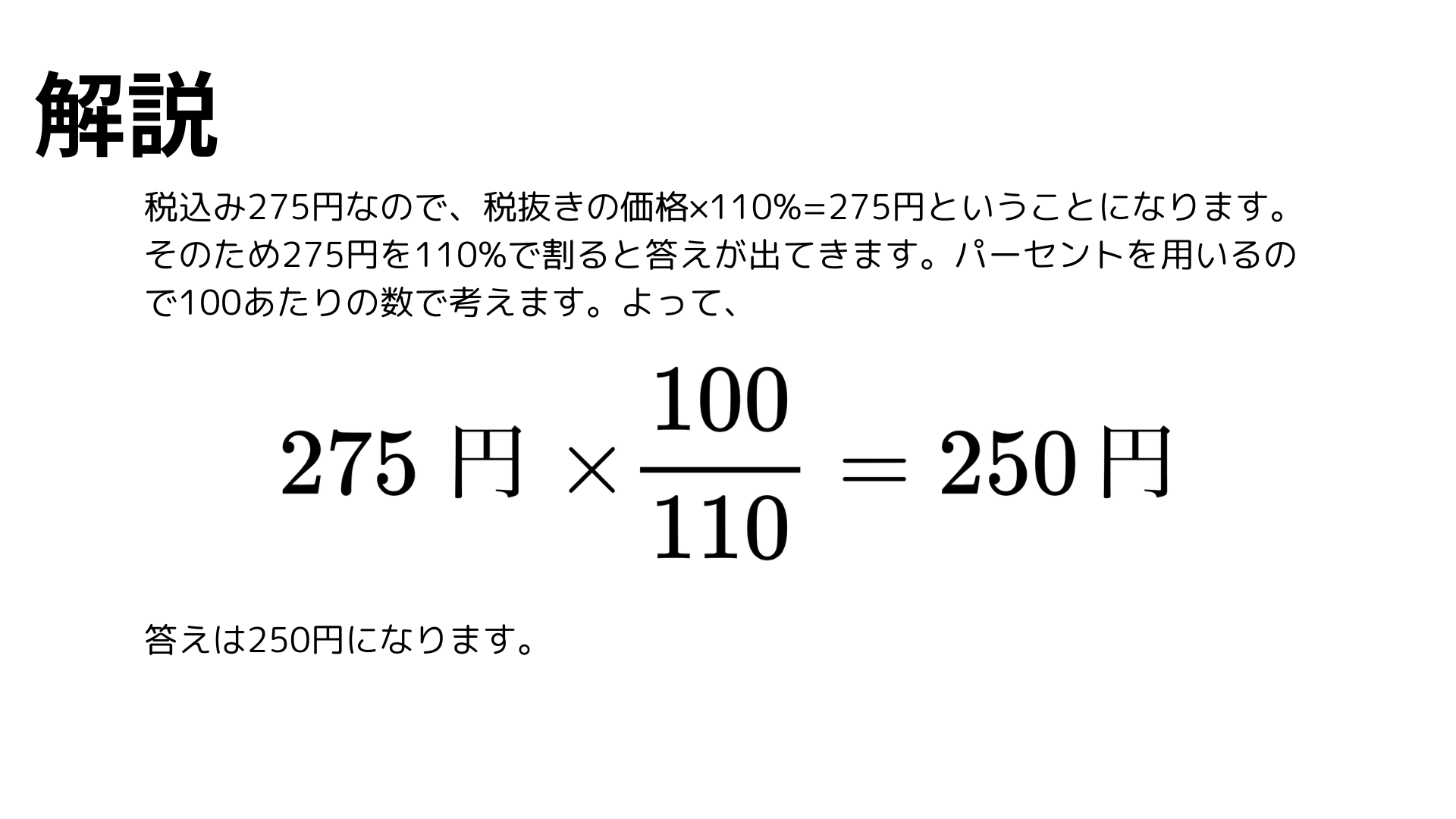
同様に、現行の消費税計算方法(標準税率10%)における税抜き価格の割り出しも同じ構造です。税込み価格は本体価格の110%(1.1倍)なので、「税込み価格 ÷ 1.1」で算出できます。5,500円 ÷ 1.1 = 5,000円となり、正確な本体価格を導くことが可能です。
【比率計算詳細まとめ】日常生活からビジネスまで使えるパーセント計算公式集
あらゆる場面で迷わないよう、代表的なパーセントの計算公式を整理した比率計算詳細まとめを作成しました。手元にメモしておくだけで、日々の数値処理が円滑に進みます。
① 基本の割合を出す: 比べる数 ÷ 全体の数 × 100
② 特定の%の数値を出す: 全体の数 ×(% ÷ 100)
③ 割引後の価格を出す: 元の価格 ×(1 − 割引率 ÷ 100)
④ 変化した増減率を出す:(変化後 − 変化前)÷ 変化前 × 100
⑤ 割引前の元値を逆算する: 割引後の価格 ÷(1 − 割引率 ÷ 100)
⑥ 税抜き価格を逆算する(10%時): 税込価格 ÷ 1.1
公式を丸暗記しようとするのではなく、「全体を1としたときに、対象がどの位置にあるか」をイメージすることが、計算ミスをゼロにする最短の近道です。
【パーセントの計算】に関するよくある質問(FAQ)
Q1:「割」と「%」はどう違うのですか?換算方法を教えてください。
A1:「割(わり)」は全体を10分割した歩合の単位で、1割=10%に相当します。「1分(ぶ)」は1%、「1厘(りん)」は0.1%です。例えば「2割5分引き」は「25%オフ」と同義であり、元の数字に0.75を掛けることで計算できます。
Q2:エクセルで前年比マイナスになったときの増減率はどう表示されますか?
A2:「=(当年-前年)/前年」の計算式を入れ、セルの表示形式をパーセンテージに設定すると、前年を下回っている場合は自動的に「-15.0%」のようにマイナス付きで表示されます。赤字で目立たせたい場合は、セルの書式設定で負の数の表示形式を赤色に変更してください。
Q3:掛け算の順序を入れ替えてもパーセント計算の答えは同じですか?
A3:同じになります。例えば「50の8%」は「8の50%(8の半分=4)」と計算しても結果は一致します。「4,800の5%」が計算しにくい場合、「5の48倍」と捉えるなど、暗算しやすい形に入れ替えるテクニックも有効です。
まとめ:パーセント計算の本質を掴んで日々の数字を味方につける
パーセントの計算は、日常生活の買い物からビジネスにおけるデータ分析まで、意思決定を支える重要なスキルです。難解に見える比率の計算も、「小数の掛け算に変換する」「支払う残りの割合に着目する」「元値に戻すときは割り算を使う」という原則を理解していれば、迷う場面は激減します。
電卓の機能やエクセルの書式設定といった時短テクニックを上手に組み合わせながら、確実な計算感覚を身につけて実生活や業務に役立ててください。 (出典: パーセント の 計算(Yahoo!ニュース))

SEOライティングとマーケティング戦略の専門家。分かりやすい解説記事で定評があります。
